

 Magyarmagyar
Woo többlépéses folyamat: lépésenkénti WooCommerce-pénztár
A Woo többlépéses folyamat widget öt lépésjelző stílusa, és a Vízszintes/Függőleges elrendezés a Stílus 5-nél.
Egy hosszú pénztárűrlap sokat kér a vásárlótól egyszerre, különösen telefonon. A Woo többlépéses folyamat widget a WooCommerce pénztárát lépésről lépésre haladó varázslóvá alakítja (bejelentkezés, számlázás és szállítás, fizetés, rendelés), és öt kész stílust kínál a lépésjelzőhöz.
A widget Pro funkció, a The Plus Addons → Widgets oldalon kell bekapcsolni (Woo többlépéses folyamat). Aktív Elementor és WooCommerce kell hozzá.
A widget használata
Szekció neve “A widget használata”- Add hozzá a Woo többlépéses folyamat widgetet a Pénztár oldal sablonjához (a pénztár widget helyett vagy mellett).
- A Tartalom szakaszban válassz a Stílus öt lehetősége közül. Az alapértelmezett a Stílus 1, a többi a Stílus 2-től a Stílus 5-ig számozott.
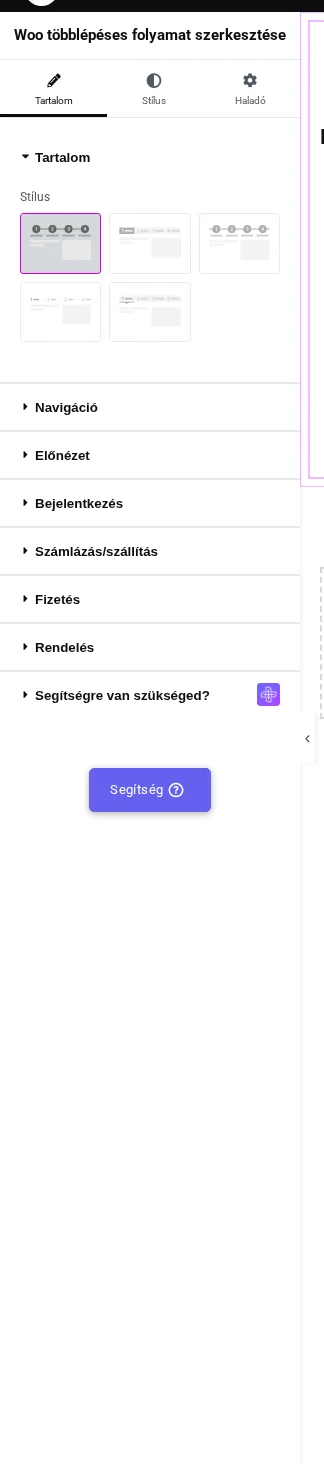
A képen a Stílus öt előnézeti kártyája látszik, az első (kijelölt) a számozott körökkel jelölt lépésjelző. Alatta a panel további szakaszai: Navigáció, Előnézet, Bejelentkezés, Számlázás/szállítás, Fizetés és Rendelés.
Elrendezés a Stílus 5-nél
Szekció neve “Elrendezés a Stílus 5-nél”Csak a Stílus 5 esetén jelenik meg egy Elrendezés mező, amelyben a lépések Vízszintes (alapértelmezett) vagy Függőleges elrendezését választhatod. A többi négy stílusnál ez a választás nincs.
| Beállítás | Mit csinál | Alapérték |
|---|---|---|
| Stílus | A lépésjelző kinézete, öt lehetőség. | Stílus 1 |
| Elrendezés | A lépések vízszintes vagy függőleges elhelyezése. Csak a Stílus 5-nél. | Vízszintes |
A panel további szakaszai (Navigáció, Előnézet, Bejelentkezés, Számlázás/szállítás, Fizetés, Rendelés) a varázsló lépéseihez tartoznak.
Készült: