

 Magyarmagyar
Morzsa-útvonal az egyes oldaltípusokon
A Breadcrumb sáv viselkedése szülőoldalas oldalon, blogbejegyzésen, egyedi bejegyzéstípuson, kategória- és címkeoldalon, valamint WooCommerce terméken.
A Breadcrumb sáv widget beállításait az áttekintő fejezet írja le. Itt az következik, hogyan viselkedik az útvonal az egyes oldaltípusokon, és mit érdemes ott beállítani. Mindenhol ugyanaz a menet:
- Nyisd meg az érintett oldaltípus sablonját (egyes bejegyzés, archívum, termék), vagy a fejléc-sablont, ha az útvonalat az egész webhelyen szeretnéd.
- Add a Breadcrumb sáv widgetet oda, ahol az útvonalnak látszania kell.
- Állítsd be az Elválasztó ikon és az Egyéb opció szakaszt.
- Tedd közzé, és nyisd meg az oldaltípus egy oldalát.
A widget az ingyenes bővítményben is megvan, minden itt leírt útvonal ott is ugyanígy épül (kivéve az egyedi bejegyzéstípus elválasztó ikonját, ami Pro).
Oldal a szülőoldalával
Szekció neve “Oldal a szülőoldalával”Az útvonal akkor a leghasznosabb, ha a teljes utat mutatja, és a látogató egy kattintással a szülőoldalra ugorhat. A szülő lépéseket a widget magától felveszi, a Szülő kapcsoló az Egyéb opció szakaszban dönt arról, hogy látszanak-e. Alapból be van kapcsolva.
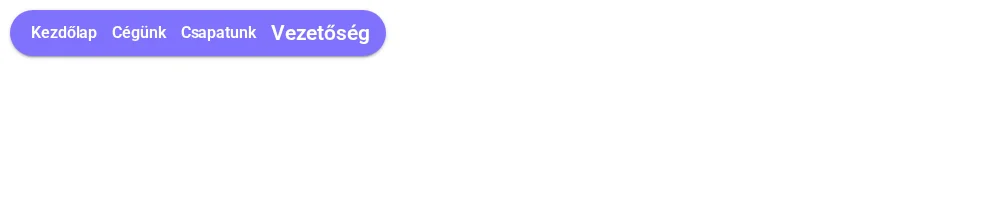
A képen három szint mély oldal útvonala látszik: Kezdőlap, Cégünk, Csapatunk, Vezetőség.
Mi számít szülőnek:
| Oldal | A szülő lépések |
|---|---|
| Oldal | Minden szülőoldal felülről lefelé |
| Blogbejegyzés | A bejegyzés kategóriája és annak szülő kategóriái |
| WooCommerce termék | A termék kategóriája és annak szülő kategóriái |
| Egyedi bejegyzéstípus egyes oldala | A bejegyzéstípus neve |
- A szülő lépések hivatkozások, az aktuális oldal sima szöveg.
- A Szülő kikapcsolása oldalon, bejegyzésen és terméken eltávolítja a szülő lépéseket, és csak a kezdőlap meg az aktuális oldal marad.
- Szülő nélküli oldalnál nincs szülő lépés, az útvonal a kezdőlap és az oldal címe.
Korlátok és tippek:
- A Szülő elrejtése kategória-archívumon nem hat: ott a szülő kategória mindig látszik.
- A Karakterkorlát szülő beállítása nem rövidíti a szülők címét, csak az Aktuális korlát működik.
- Ha a szülőoldal hiányzik az útvonalból, nézd meg, hogy az oldalnak van-e szülőoldala az oldal szerkesztőjében, és hogy a Szülő be van-e kapcsolva.
Blogbejegyzés
Szekció neve “Blogbejegyzés”A blogon az útvonal megmondja az olvasónak, melyik kategóriába tartozik a bejegyzés, és visszavezeti oda. A widget az útvonalat a bejegyzés saját kategóriáiból építi, bejegyzésenként semmit nem kell beállítani.
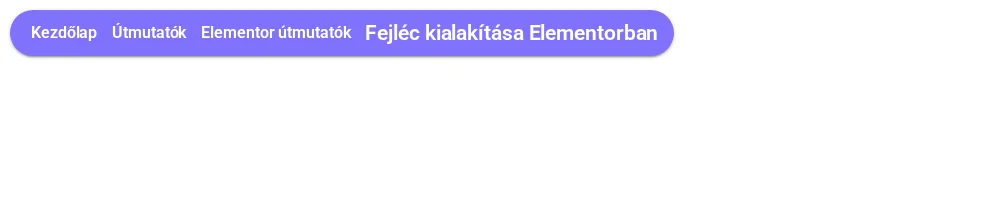
A képen a Kezdőlap, az Útmutatók és az Elementor útmutatók kategória, majd a bejegyzés címe látszik egy lekerekített sávban.
| Rész | Honnan jön |
|---|---|
| Kezdőlap | A Kezdőlap címe beállítás, a kezdőlapra hivatkozva |
| Kategória lépések | A bejegyzés első kategóriája és annak szülei, felülről lefelé |
| Utolsó lépés | A bejegyzés címe, sima szövegként |
Hosszú cím rövidítése: nyisd meg a Speciális opció szakaszt, kattints a Karakterkorlát-ra, kapcsold be az Aktuális kapcsolót, és add meg a megtartandó karakterek számát. Ha 12 karaktert adsz meg, a bejegyzés címe a tizenkettedik karakter után megszakad.
Hogyan működik:
- Ha a bejegyzés több kategóriában van, a widget az elsőt használja.
- Kategória nélküli bejegyzésnél a webhely alapértelmezett kategóriája jelenik meg.
- A Szülő kikapcsolása eltávolítja a kategória lépéseket, és csak a kezdőlap meg a cím marad.
- Az Aktuális kikapcsolása elrejti a címet, és a kategóriaút marad.
Korlátok:
- A karakterkorlát karakterre, nem szóra vág, ezért szó közepén is megszakadhat.
- Az Aktuális elrejtése CSS-sel rejti a címet, a szöveg az oldal forrásában marad.
Hibaelhárítás:
- Nincs kategória a kezdőlap és a cím között. Vagy a bejegyzésnek nincs kategóriája, vagy a Szülő ki van kapcsolva az Egyéb opció szakaszban.
- Rossz kategória látszik. A bejegyzés több kategóriában van, és a widget az elsőt használja. Hagyd egy kategóriában, vagy rendezd át őket.
- A cím váratlanul levágódik. A Speciális opció szakaszban be van kapcsolva a Karakterkorlát → Aktuális. Kapcsold ki, vagy emeld a számot.
Egyedi bejegyzéstípus egyes oldala
Szekció neve “Egyedi bejegyzéstípus egyes oldala”Az egyedi bejegyzéstípusok (például könyvek, tanfolyamok, esettanulmányok) gyakran kívül esnek a szokásos blogszerkezeten, ezért náluk az útvonal még hasznosabb. A widget az egyes oldalakra magától teszi az útvonalat, a bejegyzéstípus saját nevével.
| Rész | Honnan jön |
|---|---|
| Kezdőlap | A Kezdőlap címe beállítás, a kezdőlapra hivatkozva |
| Középső lépés | A bejegyzéstípus egyes számú neve, a típus listájára hivatkozva |
| Utolsó lépés | A bejegyzés címe, sima szövegként |
Az elválasztó ikon a bejegyzéstípus lépésén alapból nem jelenik meg. Az Elválasztó ikon szakaszban állítsd az Ikon kiválasztása értékét Ikon-ra, és kapcsold be az egyedi bejegyzéstípushoz tartozó ikonbeállítást. Ez a kapcsoló csak a Pro bővítményben van meg.
Hogyan működik:
- A középső lépés a bejegyzéstípus egyes számú nevét használja, tehát a „Könyvek” nevű típusnál a lépés „Könyv”.
- A lépés a bejegyzéstípus átírási (rewrite) előtagjával épített listaoldalra hivatkozik.
- A bejegyzéstípus archívumán a kezdőlap és a bejegyzéstípus neve látszik.
- A Karakterkorlát → Aktuális itt is rövidíti a cím, ugyanúgy, mint a blogbejegyzésnél.
Korlátok:
- Az útvonal nem tartalmazza az egyedi taxonómia kifejezéseit, csak a bejegyzéstípus nevét és a címet.
- Egyedi taxonómia archívumán a bejegyzéstípus neve látszik a kifejezés helyett, ezért a taxonómia minden kifejezésének ugyanaz az útvonala.
- Az elválasztó a bejegyzéstípus lépésén az ingyenes bővítményben soha nem jelenik meg.
Hibaelhárítás:
- A bejegyzéstípus lépése rossz szót mutat. A widget a típus egyes számú címkéjét használja. Változtasd meg a címkét ott, ahol a bejegyzéstípust regisztrálod.
- A bejegyzéstípus hivatkozása nem visz értelmes helyre. Az átírási előtagból épül. Átírási előtag nélkül regisztrált típusnál nincs hová hivatkozni.
- Csak a bejegyzéstípus lépéséről hiányzik az elválasztó. Kapcsold be az egyedi bejegyzéstípushoz tartozó ikonbeállítást az Elválasztó ikon szakaszban. Ez Pro funkció.
Kategória-archívum
Szekció neve “Kategória-archívum”A kategória-archívum gyakran a keresőből érkező látogató első oldala, ezért kell egy egyértelmű út vissza a webhely többi részére. Az útvonal a kategóriák egymásba ágyazását követi.
| Kategória | Útvonal |
|---|---|
| Legfelső szintű kategória | Kezdőlap, majd egy „Archívum” jellegű lépés a kategória nevével |
| Alkategória | Kezdőlap, a szülő kategória neve, majd az alkategória neve |
| Archívum 2. oldala | Ugyanaz az útvonal, majd az oldalszám zárójelben |
A legfelső szintű és az alkategória megfogalmazása szándékosan különbözik a widgetben: az előbbi „Archívum” jellegű feliratot kap, az utóbbi a sima kategórianeveket sorolja.
Az Egyéb opció három kapcsolója:
- A Kezdőlap kikapcsolása leveszi a kezdőlap-hivatkozást, és csak a kategóriaút marad.
- Az Aktuális kikapcsolása elrejti az aktuális kategóriát, a szülője marad.
- A Szülő kategória-archívumon nem hat.
Hogyan működik:
- A widget a nézett kategóriát olvassa, ezért egy widget minden kategória-archívumot lefed.
- A szülő kategóriák hivatkozások, az aktuális kategória sima szöveg.
- A felirat megfogalmazása fix, nincs rá beállítás.
- Lapozott archívumnál a lépések végére kerül az oldalszám zárójelben.
Korlátok:
- A Szülő elrejtése kategória-archívumon nincs hatással, a szülő kategória továbbra is látszik. Oldalon, bejegyzésen és terméken működik.
- A legfelső szintű és a beágyazott kategória eltérő megfogalmazása következetlennek tűnhet a webhelyen.
- A Karakterkorlát nem rövidíti a kategórianeveket.
- Az Aktuális elrejtése CSS-sel rejti a kategóriát, a szöveg az oldal forrásában marad.
Hibaelhárítás:
- Nincs semmi a kategóriaoldalon. A kategória-archívum saját sablont használ. Add a widgetet arra a sablonra, vagy a fejléc-sablonra.
- A szülő kategória nem tűnik el. A Szülő kategória-archívumon figyelmen kívül marad, ott nincs beállítás, amely eltávolítaná.
- Csak néhány kategórián van „Archívum” felirat. Ez a legfelső szintű kategóriákon jelenik meg, az alkategóriák a sima neveket mutatják.
Címke-archívum
Szekció neve “Címke-archívum”A címke-archívum a webhely különböző pontjairól gyűjt bejegyzést, ezért a látogatónak egyértelmű útvonal kell vissza a kezdőlapra. A widget a címkeoldalakra is magától teszi az útvonalat.
| Rész | Honnan jön |
|---|---|
| Kezdőlap | A Kezdőlap címe beállítás, a kezdőlapra hivatkozva |
| Címke lépés | A címke neve, egy „címkézett bejegyzések” jellegű felirattal |
| 2. és további oldal | Az oldalszám zárójelben az útvonal végén |
A kezdőlap lépés átnevezéséhez nyisd meg a Tartalom szakaszt, és írd át a Kezdőlap címe mezőt. Az Ikon kiválasztása ugyanitt ki- és bekapcsolja a kezdőlap ikonját. Az első lépés ezután a te szavaiddal jelenik meg.
Hogyan működik:
- A címkék nem hierarchikusak, ezért az útvonal mindig a kezdőlap és a címke, szülő lépések nélkül.
- A címke lépés megfogalmazása fix, nincs rá beállítás.
- A Kezdőlap kikapcsolása után csak a címke lépés marad.
- Az Aktuális kikapcsolása elrejti a címke lépést.
Korlátok:
- A címke lépés szövegét a widgetből nem lehet átírni.
- A Karakterkorlát nem rövidíti a címke lépést.
- Az Aktuális elrejtése CSS-sel rejti a lépést, a szöveg az oldal forrásában marad.
Hibaelhárítás:
- Nincs semmi a címkeoldalon. A címke-archívum saját sablont használ. Add a widgetet arra, vagy a fejléc-sablonra, hogy minden oldalt lefedjen.
- A kezdőlap lépés rossz szöveget mutat. Módosítsd a Kezdőlap címe mezőt a Tartalom szakaszban.
- Nincs elválasztó a két lépés között. Az Elválasztó ikon szakaszban állítsd az Ikon kiválasztása értékét Ikon-ra, mert alapból Nincs.
WooCommerce termék
Szekció neve “WooCommerce termék”Egy boltban a morzsa-útvonal az, amivel a vásárló a terméktől a kategóriába vissza tud lépni a böngésző vissza gombja nélkül. A widget az útvonalat a termék saját kategóriáiból építi, a beágyazottakat is beleértve.
Előfeltétel: aktív WooCommerce, és a termékek termékkategóriákhoz rendelve, mert az útvonal ezekből épül.
| Oldal | Útvonal |
|---|---|
| Termék | Kezdőlap, a szülő kategóriák, a termék saját kategóriája, majd a termék neve |
| Termékkategória-archívum | Kezdőlap, a szülő kategóriák, majd az aktuális kategória |
| Bolt oldal | Kezdőlap, majd a bolt oldal címe |
Hogyan működik:
- A beágyazott termékkategóriák teljes úton látszanak, felülről lefelé.
- Ha a termék több kategóriában van, a widget egyet választ, és annak az útját mutatja.
- A Szülő kikapcsolása elhagyja a kategória lépéseket, és csak a kezdőlap meg a terméknév marad.
- Az Aktuális kikapcsolása elrejti a terméknevet, és a kategóriaút marad.
- Termékkategória-archívumon az Aktuális kikapcsolása teljesen eltávolítja az aktuális kategóriát az útvonalból.
Korlátok:
- Kategória nélküli terméknek nincsenek kategória lépései.
- Nem választhatod meg, melyik kategóriát használja a widget, ha a termék több kategóriában van.
- A bolt oldalon az Aktuális elrejtése után az előtte lévő elválasztó megmarad, ezért az útvonal árva elválasztóval végződhet.
- Az útvonal sima navigációs kód, nem ad hozzá morzsa-strukturált adatot, ezért nem helyettesíti a WooCommerce saját morzsáját a keresők számára.
Hibaelhárítás:
- A terméknél csak a kezdőlap és a terméknév látszik. A terméknek nincs termékkategóriája, vagy a Szülő ki van kapcsolva.
- Rossz kategória látszik az útvonalban. A termék több kategóriában van. Hagyd egyben, vagy fogadd el a widget által választott utat.
- A bolt- és kategóriaoldalakon nincs semmi. Ezek saját sablont használnak. Add a widgetet a fejléc-sablonra, vagy a bolt- és archívum-sablonokra is.
Készült: