

 Magyarmagyar
WP-szűrők: értékelés szerinti szűrő, szűrő-visszaállítás és oszlopváltó
WooCommerce-termékek szűrése csillagos értékelés szerint, az összes szűrő törlése egy gombbal, és az oszlopszám-váltó a terméklista fölött.
A WP-szűrők widget a Szűrőterület szakaszban tételekből áll. Egy tétel lehet szűrő (például értékelés), vagy segédelem (például visszaállító gomb). Ez a fejezet három ilyen tételt mutat be: az értékelés szerinti szűrőt, a Szűrő alaphelyzetbe állítása gombot és a Szűrőoszlop váltót.
A widget a Pro változat része. Kapcsold be a The Plus Addons → Widgets oldalon (WP-szűrők), és a használatához kell a WooCommerce is, néhány közzétett termékkel.
A szűrő és a terméklista összekapcsolása
Szekció neve “A szűrő és a terméklista összekapcsolása”A szűrőnek egy terméklista kell, amelyet szűkíteni tud. Tedd az oldalra a Woo terméklista widgetet, és a Terméklista-típusok értéke legyen Keresési lista (lásd a Woo terméklista áttekintését). A szűrő ehhez a listához kapcsolódik, és az oldal újratöltése nélkül szűkíti.
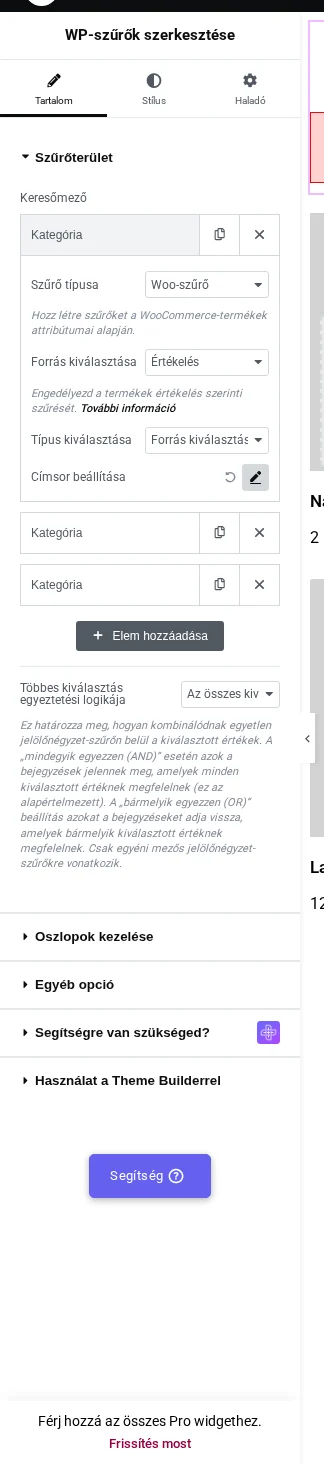
A képen az első tétel nyitva van: Szűrő típusa Woo-szűrő, Forrás kiválasztása Értékelés. A másik két tétel lent zárva látszik.
Értékelés szerinti szűrő
Szekció neve “Értékelés szerinti szűrő”A WooCommerce a termékek átlagos véleményértékelését csillagokban tárolja. Az értékelés szerinti szűrő a termékeket csillagszám szerint csoportosítja, így a látogató például a legalább négycsillagos termékekre szűkíthet.
Követelmény: legyenek közzétett termékeid, néhány vásárlói véleménnyel.
- Add hozzá a WP-szűrők widgetet az oldalhoz.
- A Szűrőterület szakaszban nyisd ki a tételt.
- A Szűrő típusa legyen Woo-szűrő.
- A Forrás kiválasztása legyen Értékelés.
- A Típus kiválasztása mezőben válaszd az Osztályozás (taxonomy) értéket. Üresen hagyva a szűrő nem jelenik meg, a helyén a „Select Type” hibaüzenet áll.
- Szükség esetén a Címsor beállítása gombbal add meg a szűrő címét.
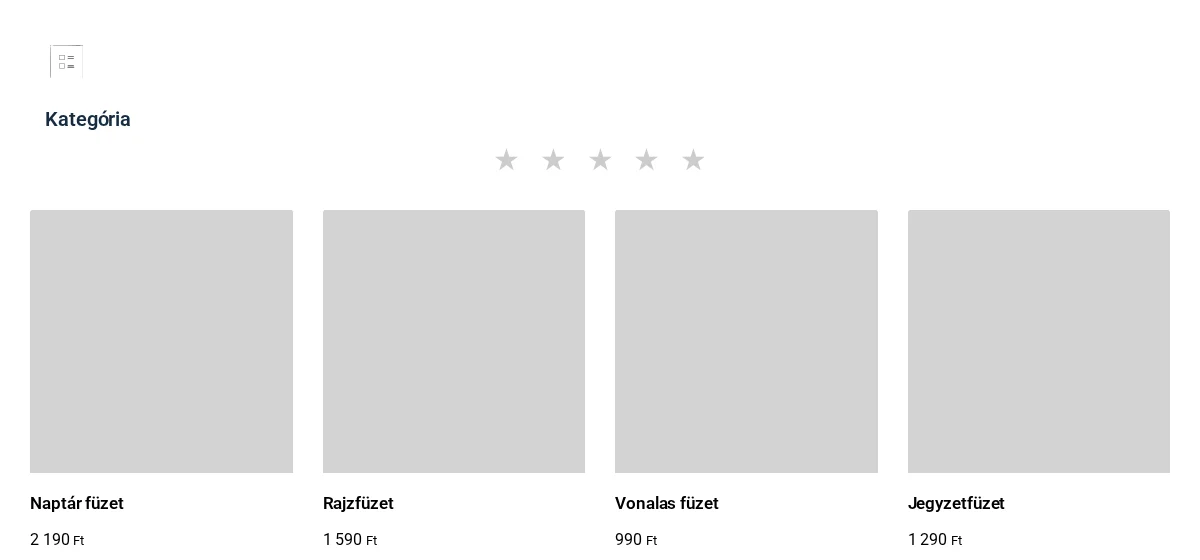
A képen az öt csillag a terméklista fölött látszik; a „Kategória” cím a szűrő alapértelmezett címe, a Címsor beállítása alatt módosítható.
A látogató egy csillagra kattint, és a lista leszűkül a megfelelő termékekre.

A képen a négy kiválasztott csillag sárga, a lista pedig a kiválasztott értékelésnek megfelelő termékre szűkült.
Szűrő alaphelyzetbe állítása
Szekció neve “Szűrő alaphelyzetbe állítása”Ha a látogató több szűrőt is bekapcsolt, egyetlen gombbal törölheti mindet.
- Add hozzá egy újabb tételt a Szűrőterület szakaszhoz az Elem hozzáadása gombbal.
- A Szűrő típusa legyen Metaadatok szűrése.
- A Forrás kiválasztása legyen Szűrő alaphelyzetbe állítása.
- Az Alaphelyzetbe állítás gomb szövege mezőben add meg a gomb feliratát. Az alapérték angol (
Reset all), ezért írd át magyarra, például „Összes szűrő törlése”. - Szükség esetén a Címke pozíciója legyen Indítás vagy Vége, az Alaphelyzetbe állító gomb rögzítése pedig a gomb rögzítését kapcsolja be.
- Vegyél fel egy Szűrőcímke forrású tételt is: a visszaállító gomb a kiválasztott szűrők címkesorában jelenik meg.

A képen a Forrás kiválasztása értéke Szűrő alaphelyzetbe állítása, alatta a gomb szövege és a pozíció.
Amíg nincs bekapcsolt szűrő, a gomb nem látszik. Szűrő kiválasztása után a számláló (itt 4, mert négy csillag van kiválasztva) és a gomb megjelenik.

A képen az „Összes szűrő törlése” gomb látszik a számláló mellett, alatta a szűkített terméklista.
A gombra kattintva a szűrők törlődnek, és a teljes terméklista visszatér.

A képen a csillagok üresek, a lista újra a teljes termékkínálatot mutatja.
Terméklista oszlopváltó
Szekció neve “Terméklista oszlopváltó”A Szűrőoszlop tétel oszlopszám-váltót ad a terméklista fölé. Aki sűrűbb rácsot szeretne, több oszlopot választ, aki nagyobb képeket, kevesebbet.
- Vegyél fel egy új tételt a Szűrőterület szakaszban.
- A Szűrő típusa legyen Metaadatok szűrése.
- A Forrás kiválasztása legyen Szűrőoszlop.
- Az Oszlopváltás mezőben válaszd ki, mennyi oszlopot kínáljon a váltó: 4 oszlop, Oszlop 3, Oszlop 2 vagy 1. oszlop.

A képen a Forrás kiválasztása Szűrőoszlop, alatta az Oszlopváltás lista.
Beállítások
Szekció neve “Beállítások”| Beállítás | Mit csinál | Alapérték |
|---|---|---|
| Szűrő típusa | WP-szűrő, Woo-szűrő vagy Metaadatok szűrése. | WP-szűrő |
| Forrás kiválasztása (Woo-szűrő) | Gomb, Szín, Kép vagy Értékelés. | üres |
| Forrás kiválasztása (Metaadatok szűrése) | Szűrőcímke, Szűrő alaphelyzetbe állítása, Keresési eredmények vagy Szűrőoszlop. | Szűrőcímke |
| Típus kiválasztása | A szűrő adatforrása; az értékelésnél Osztályozás (taxonomy). | üres |
| Alaphelyzetbe állítás gomb szövege | A visszaállító gomb felirata. | Reset all |
| Címke pozíciója | A visszaállító gomb helye: Indítás vagy Vége. | Vége |
| Oszlopváltás | A váltó kínálta oszlopszámok. |
Hibaelhárítás
Szekció neve “Hibaelhárítás”A szűrő helyén „Select Type” hibaüzenet áll. A Típus kiválasztása mező üres; válaszd az Osztályozás (taxonomy) értéket.
A visszaállító gomb nem látszik. Csak akkor jelenik meg, ha van bekapcsolt szűrő, és ha a szűrősorban van Szűrőcímke tétel.
A szűrő nem változtatja a listát. A terméklista típusa legyen Keresési lista, és legyenek értékelt termékeid.
Készült: