

 Magyarmagyar
Woo terméklista: rács, masonry és metro elrendezés
Termékek megjelenítése rácsban, masonry rácsban és metro elrendezésben a Woo terméklista widgettel: stílus, oszlopok, minták és korlátozások.
A Woo terméklista widget három fix oszlopszámú elrendezést tud: rácsot, masonry rácsot és metro elrendezést (a negyedik, a karusszel külön fejezetben szerepel). Mindhárom Pro funkció: a widget a Free bővítmény panelén nem jelenik meg. Szükséges az aktív WooCommerce néhány közzétett termékkel, és a The Plus Addons → Widgets oldalon be kell kapcsolni a widgetet.
Termékek rácsban
Szekció neve “Termékek rácsban”A rács a widget alapértelmezett elrendezése: egyforma kártyák, soronként azonos számú termékkel, eszközönként külön oszlopszámmal.
- Húzd az oldalra a Woo terméklista widgetet. A Tartalom → Tartalom elrendezése szakaszban az Elrendezés már Rács.
- A Stílus mezőben válaszd ki a kártya megjelenését: Stílus 1, Stílus 2, Stílus 3 vagy Egyéni megjelenés, ahol saját sablonból építed fel a kártyát.
- Nyisd meg az Oszlopok kezelése szakaszt, és add meg az oszlopok számát. Az alapérték asztali gépen 4, táblagépen 3, mobilon 2; mindegyik 1 és 6 között választható.
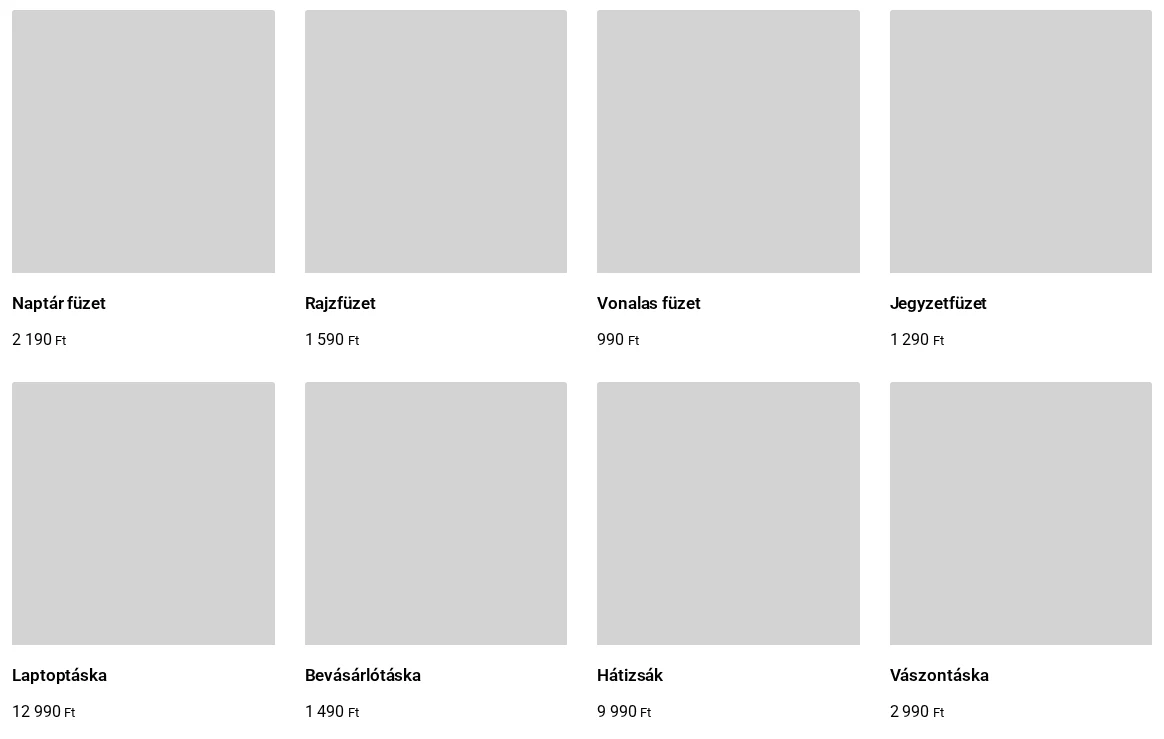
A képen két sor, soronként négy egyforma termékkártya látszik, a terméknévvel és az árral.
| Beállítás | Hol | Értékek | Alapérték |
|---|---|---|---|
| Elrendezés | Tartalom elrendezése | Rács, Masonry, Metro, Karusszel | Rács |
| Stílus | Tartalom elrendezése | Stílus 1, 2, 3, Egyéni megjelenés | Stílus 1 |
| Oszlop asztali nézetben | Oszlopok kezelése | 1 és 6 oszlop | 4 oszlop |
| Oszlop táblagépen | Oszlopok kezelése | 1 és 6 oszlop | 3 oszlop |
| Oszlop mobilon | Oszlopok kezelése | 1 és 6 oszlop | 2 oszlop |
| Megjelenített bejegyzések maximális száma | Tartalom forrása | szám | 8 |
Egyenetlen termékneveknél egyenetlen kártyákat kapsz. Tartsd hasonló hosszúságúra a neveket, vagy használj masonry elrendezést.
Termékek masonry rácsban
Szekció neve “Termékek masonry rácsban”Ha a termékképeid különböző méretűek, a rács üres foltokat hagy. A masonry elrendezésben minden kártya megtartja a saját magasságát, és a widget hézag nélkül egymás alá rakja őket.
- Húzd az oldalra a Woo terméklista widgetet.
- A Tartalom → Tartalom elrendezése szakaszban állítsd az Elrendezés mezőt Masonry értékre.
- Az Oszlopok kezelése szakasz ugyanúgy működik, mint a rácsnál: asztali gépen 4, táblagépen 3, mobilon 2 oszlop az alapérték.
Ha minden termékfotód négyzet alakú, a masonry ugyanúgy néz ki, mint a rács.
Termékek metro elrendezésben
Szekció neve “Termékek metro elrendezésben”A metro elrendezés magazinszerű oldalt ad: néhány termék nagy csempét kap, a többi a körülöttük lévő kisebbeket. A csempék mintázata előre elkészített.
- Húzd az oldalra a Woo terméklista widgetet, és állítsd az Elrendezés mezőt Metro értékre.
- Az Oszlopok kezelése szakaszban a metro saját mezőit látod:
- Metro oszlop: 3, 4, 5 vagy 6 oszlop, alapértelmezetten 3;
- Metro stílus: a csempék mintázata az adott oszlopszámhoz, vagy egyéni elrendezés;
- Reszponzív táblagépnézet: alapból be van kapcsolva, és külön táblagépes beállítást ad.
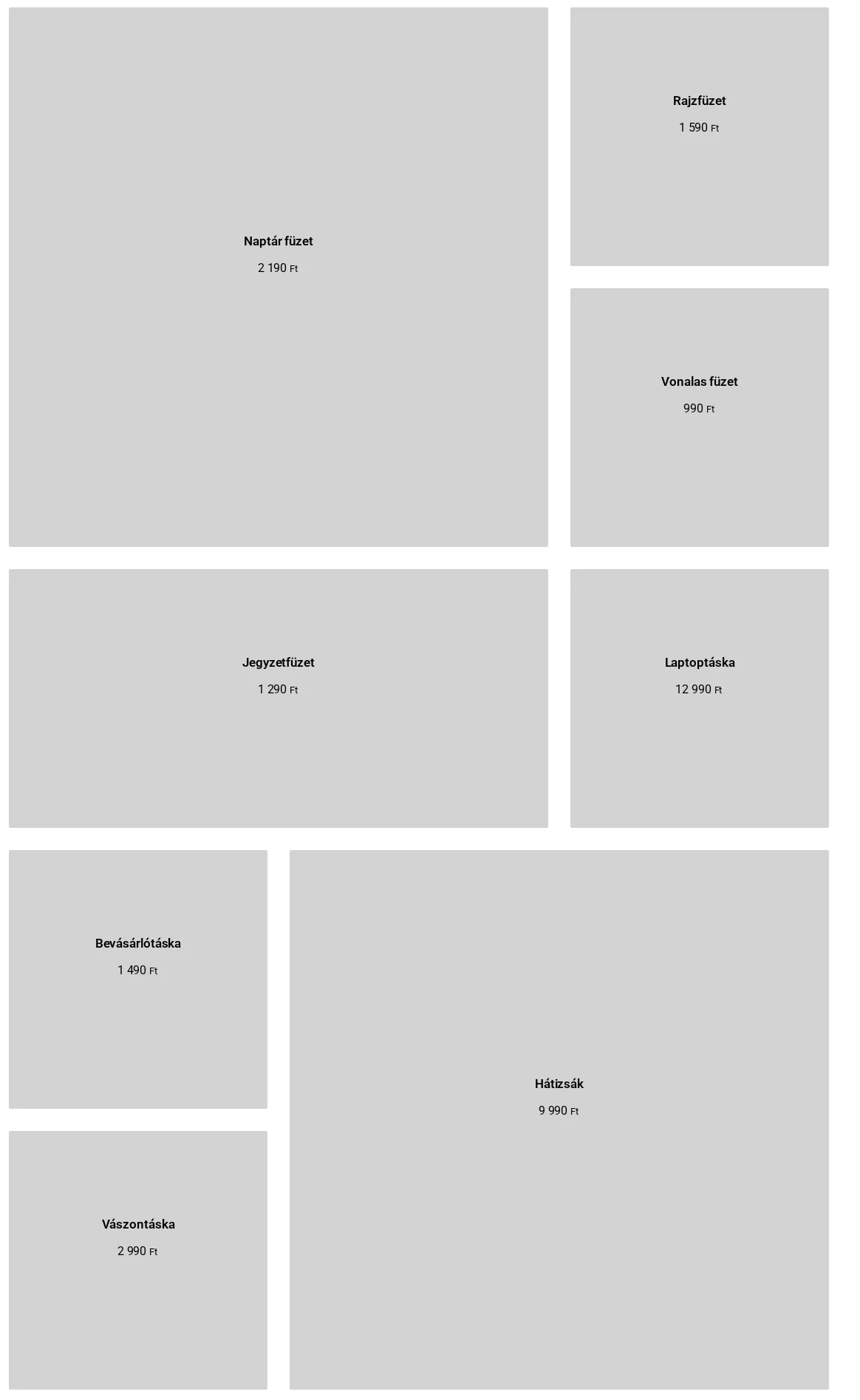
A képen a nagy és a kis csempék a mintázat szerint váltakoznak, a terméknév és az ár a csempe közepén áll.

A képen a Metro oszlop, a Metro stílus és a táblagépes párjuk látszik.
Korlátozások
Szekció neve “Korlátozások”- A csempék a mintázat szerint követik egymást, pozíció alapján, nem aszerint, melyik termék a fontosabb. A sorrendet a Sorrend alapja és a Termék megjelenítése mezővel szabályozhatod.
- A Kívánságlista és a Legutóbb megtekintett listatípus metro elrendezéssel nem működik.
- Az asztali oszlopszám metro elrendezésnél nem látszik: a Metro oszlop mezőt használd.
Készült: