

 Magyarmagyar
Diagram (Chart) widget
Hat diagramtípus kézi adatokból, CSV-fájlból vagy Google Sheetből: beállítások, adatformátumok és a buborékdiagram.
A Chart widget (az Elementor panelén Diagram) interaktív diagramot rajzol az oldalra. Hat diagramtípust tud: vonal, oszlop, radar, gyűrű és kör, poláris terület és buborék. Az adatot kézzel is megadhatod, de beolvashatod CSV-fájlból vagy Google Sheetből is.
A widget a Pro bővítményben van, ezért a The Plus Addons for Elementor Pro aktív kell legyen. Használat előtt kapcsold be: The Plus Addons → Widgets, keress rá a Chart szóra, és kapcsold be a kapcsolóját.
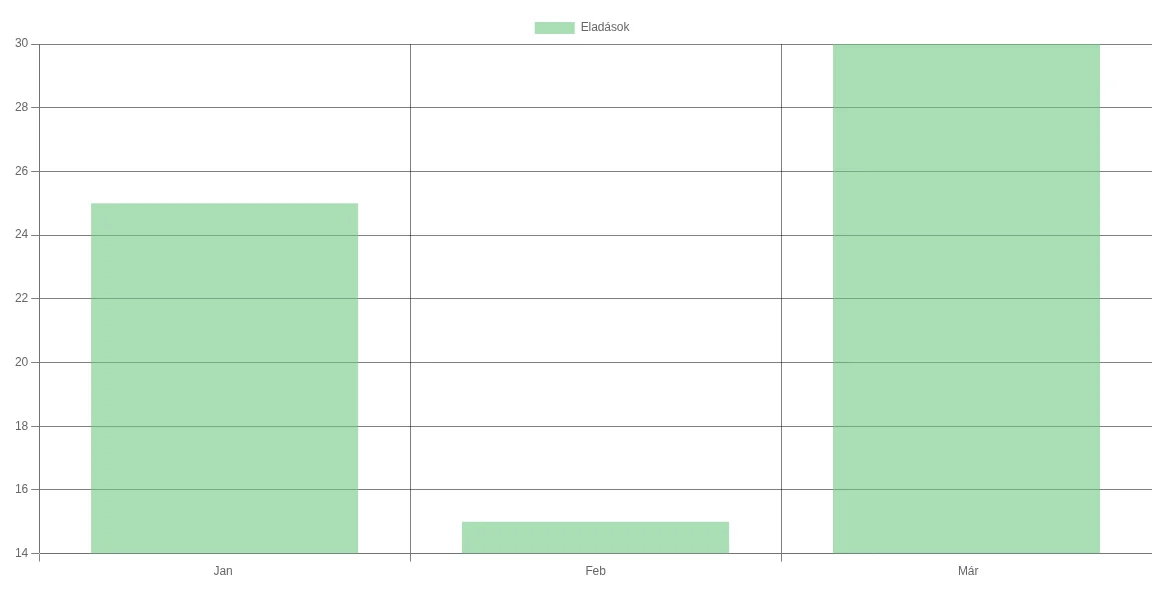
A kép egy kész oszlopdiagramot mutat: a megadott adatokból valódi, interaktív diagram lesz tengelyekkel és jelmagyarázattal.
Elrendezés
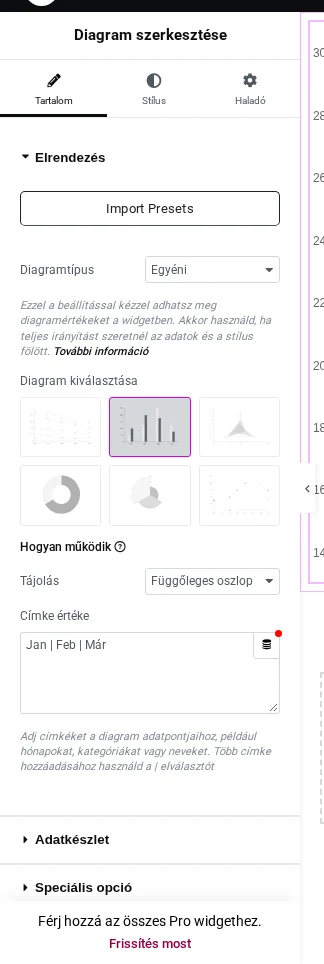
Szekció neve “Elrendezés”A widget Tartalom fülén az Elrendezés szakasz a diagram forrását és típusát állítja.
| Beállítás | Mit csinál | Alapérték |
|---|---|---|
| Diagramtípus | Az adatok forrása: Egyéni (kézi megadás), CSV-fájl vagy Google Sheet | Egyéni |
| Diagram kiválasztása | A diagram alakja: vonal, oszlop, radar, gyűrű és kör, poláris terület, buborék (képes választó) | Vonal |
| Tájolás | Oszlopdiagramnál Függőleges oszlop vagy Vízszintes sáv; gyűrű és kör típusnál Kördiagram vagy Fánkdiagram | Függőleges oszlop, illetve Kördiagram |
| Címke értéke | A tengely vagy az adatpontok címkéi, a ` | ` jellel elválasztva (csak kézi adatnál) |
Az egyes típusoknál a Hogyan működik felirat melletti súgó ikon az adott típus leírására visz.
Adatok kézi megadása
Szekció neve “Adatok kézi megadása”Az Egyéni forrásnál az adatokat az Adatkészlet szakaszban adod meg. Ez a vonal-, oszlop- és radardiagramnál egy lista, az Elem hozzáadása gombbal további adatsort vehetsz fel.
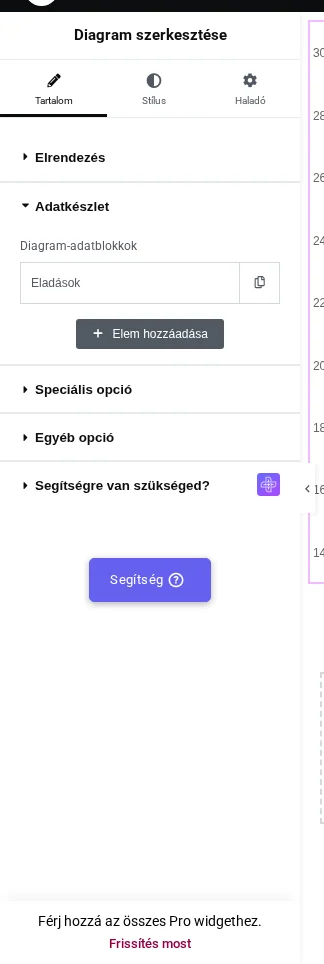
Egy adatsor főbb mezői:
| Mező | Mit csinál |
|---|---|
| Címke | Az adatsor neve (ez jelenik meg a jelmagyarázatban) |
| Adatok | Az adatsor értékei, a ` |
Az adatsor további beállításai a pontok és vonalak színezésére valók: Többféle háttérszín adatpontonként, Pont háttérszíne, Többféle szegélyszín, Pont kerete, Kitöltés és Szaggatott keret.
A gyűrű- és kördiagramnál, valamint a poláris területdiagramnál nincs adatsorlista: egyetlen Adatok mező van (alapértéke 10 | 15 | 20), mellette a Háttérszínek és a Szegélyszínek mező. Ide a színeket szintén | jellel elválasztva írd, például #f7d78299|#6fc78499|#8072fc99.
Diagramtípusok lépésről lépésre
Szekció neve “Diagramtípusok lépésről lépésre”Mind a hat típusnál ugyanúgy indulsz: add hozzá a Chart widgetet az oldalhoz, a Diagramtípus maradjon Egyéni, majd a Diagram kiválasztása résznél válaszd ki a típust. A Címke értéke mezőbe a címkéket | jellel elválasztva írd, az adatokat pedig az Adatkészlet szakaszban add meg. A típusok közti eltérés az adatmezőkben és a Tájolás listában van.
Oszlopdiagram és vízszintes sávdiagram
Szekció neve “Oszlopdiagram és vízszintes sávdiagram”- A Diagram kiválasztása résznél válaszd az oszlop ikont.
- A Tájolás listából válaszd a Függőleges oszlop vagy a Vízszintes sáv értéket.
- A Címke értéke mezőbe írd a tengely címkéit, például
Jan | Feb | Már. - Az Adatkészlet szakaszban add meg az adatsor Címkéjét és az Adatok mezőben az értékeket, például
25 | 15 | 30.
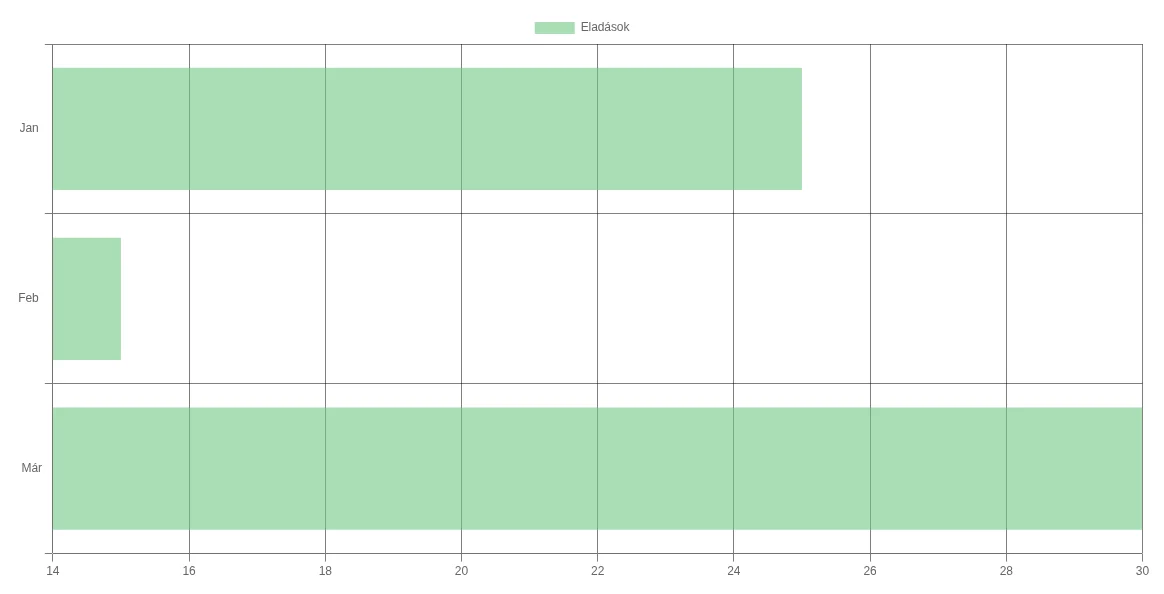
A kép a Vízszintes sáv tájolást mutatja: a címkék a függőleges tengelyen, az értékek a vízszintesen futnak. A diagram az adatokból valódi, interaktív diagram, a sávok az értékekkel arányosak.
Kördiagram és fánkdiagram
Szekció neve “Kördiagram és fánkdiagram”- A Diagram kiválasztása résznél válaszd a Gyűrű- és kördiagram ikont.
- A Tájolás listából válaszd a Kördiagram vagy a Fánkdiagram értéket.
- A Címke értéke mezőbe írd a cikkelyek címkéit.
- Kördiagramnál az Adatok mezőbe írd az értékeket, a Háttérszínek és a Szegélyszínek mezőbe a cikkelyenkénti színeket, mind
|jellel elválasztva. - Fánkdiagramnál az Adatkészlet szakasz listáját töltsd ki: minden listaelem egy gyűrű a diagramban, saját Címkével, Adatokkal és színekkel. Az alapértelmezett lista három gyűrűt rajzol, ezért ha csak egy gyűrű kell, töröld a többi elemet.
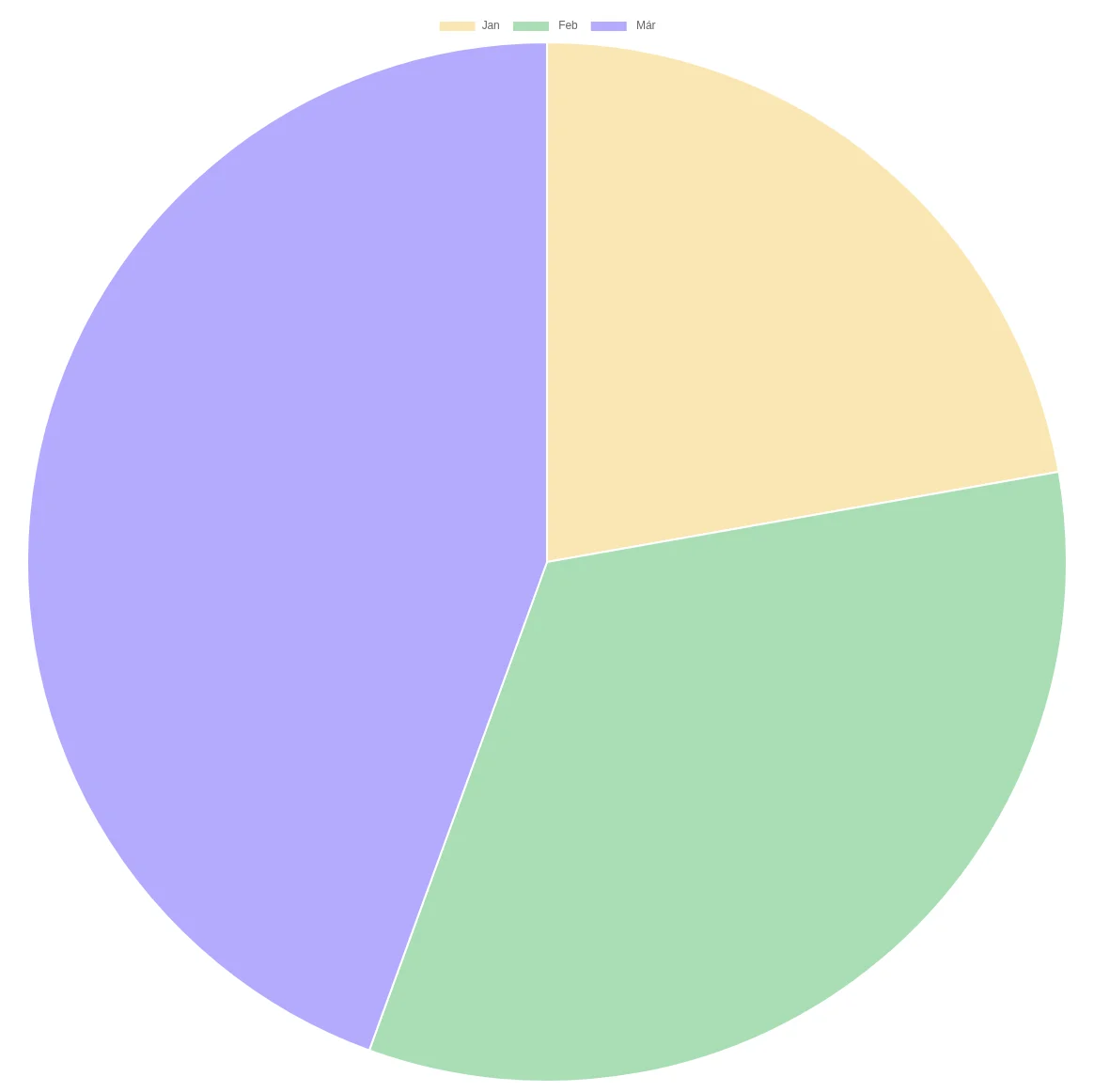
Kördiagramnál minden érték egy cikkely, a méretük az értékek arányát követi.
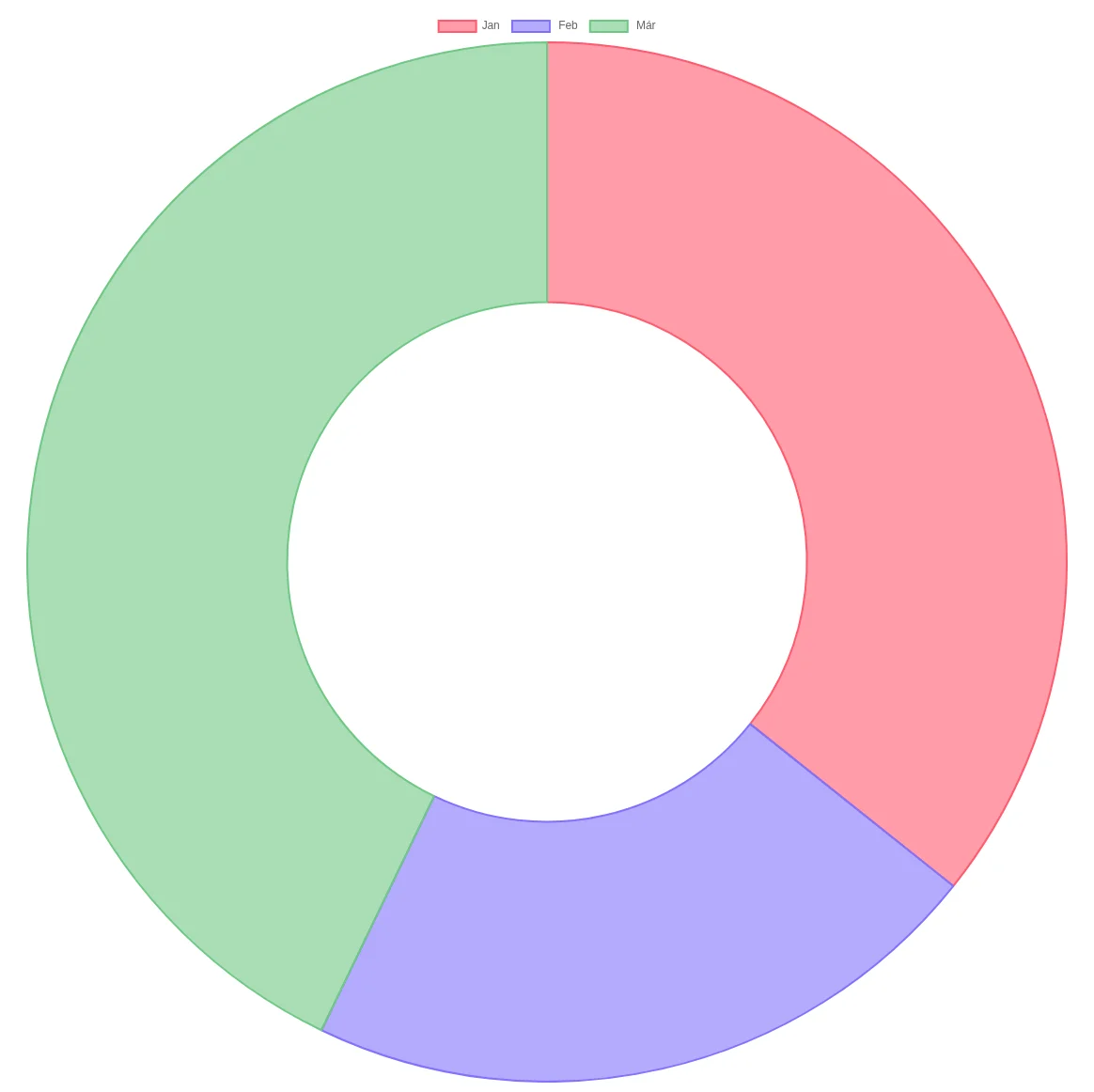
Fánkdiagramnál a közepe üres, és minden Adatkészlet elem külön gyűrűt kap.
Radardiagram
Szekció neve “Radardiagram”A radardiagram (más néven pók- vagy hálódiagram) több értéket mutat körkörös elrendezésben, ezért változók összehasonlítására jó.
- A Diagram kiválasztása résznél válaszd a radar ikont.
- A Címke értéke mezőbe írd a tengelyek nevét,
|jellel elválasztva. - Az Adatkészlet szakaszban add meg az adatsor Címkéjét és az Adatok mezőben az értékeket. Annyi értéket írj, ahány címkét megadtál.
Poláris területdiagram
Szekció neve “Poláris területdiagram”A poláris területdiagram a radardiagramhoz hasonlóan körkörös, de kitöltött, az értékekkel arányos szeletekből áll.
- A Diagram kiválasztása résznél válaszd a poláris terület ikont.
- A Címke értéke mezőbe írd a szeletek címkéit,
|jellel elválasztva. - Az Adatok mezőbe írd az értékeket, a Háttérszínek mezőbe pedig a szeletek színeit.
Speciális opció és egyéb opció
Szekció neve “Speciális opció és egyéb opció”A Speciális opció szakasz a diagram megjelenését finomítja.
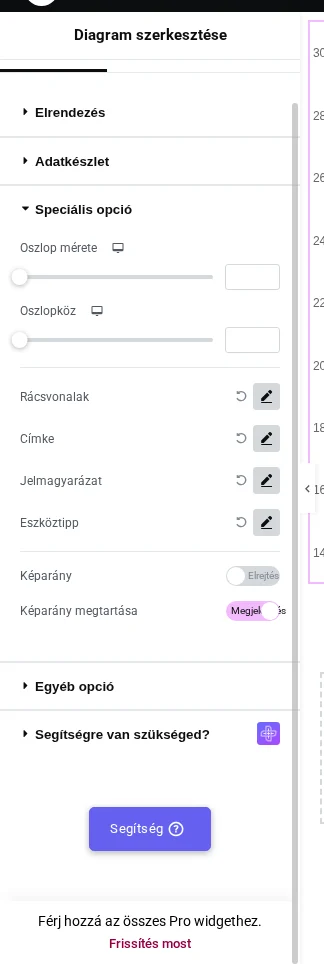
- Oszlop mérete és Oszlopköz: az oszlopok szélessége és a köztük lévő hely (oszlopdiagramnál).
- Rácsvonalak: a rácsvonalak be- és kikapcsolása, az X- és Y-tengely rácsvonalainak színe, a nullavonal színe, a keret rajzolása és a Kezdés nullánál kapcsoló. Ha ez ki van kapcsolva, a tengely nem feltétlenül nullánál kezdődik, ahogy a fenti oszlopdiagramon is látszik.
- Címke: a címkék megjelenítése, színe és mérete.
- Jelmagyarázat: megjelenítés, szín, pozíció, igazítás és méret.
- Eszköztipp: a rámutatáskor megjelenő buborék, az esemény, a betűméret, a cím, a törzsszöveg és a háttér színe, valamint a Sima kapcsoló.
- Képarány és Képarány megtartása: a diagram arányainak rögzítése.
- Vonal-, radar- és buborékdiagramnál Egyéni pontstílusok: pontstílus, pont háttere, normál és rámutatáskori mérete, kerete és annak szélessége.
Az Egyéb opció szakasz az Animáció listát (a megjelenési animáció lefutása, alapértéke easeOutQuart) és az Időtartam mezőt adja. A Stílus fülön a Grafikonstílus szakasz a szélességet, a magasságot és az igazítást állítja.
Diagram CSV-fájlból
Szekció neve “Diagram CSV-fájlból”Ha az adataid már CSV-fájlban vannak, a widget közvetlenül beolvassa.
- Győződj meg róla, hogy a CSV-fájl oszlopelválasztója pontosvessző (
;), nem vessző. Ha nem az, előbb alakítsd át. - Töltsd fel a fájlt a Média → Új médiafájl hozzáadása oldalon, és másold ki az URL-jét.
- Add hozzá a Chart widgetet az oldalhoz.
- A Diagramtípus listából válaszd a CSV-fájl lehetőséget.
- Az Add meg a CSV-fájl URL-jét mezőbe illeszd be a fájl címét.
- A Diagram kiválasztása résznél válaszd ki a diagram alakját.
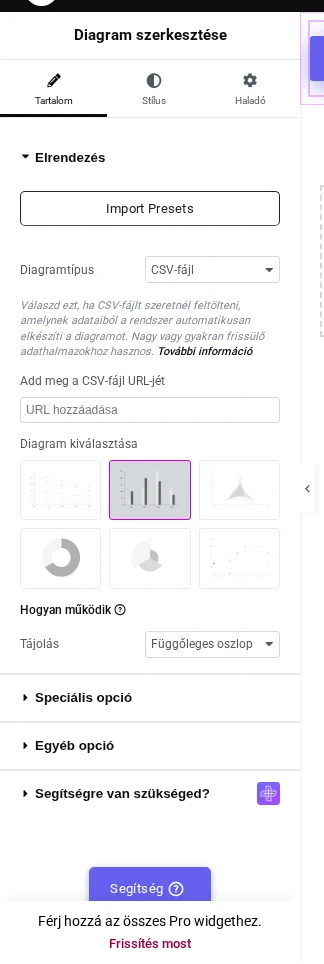
Fontos: a pontosvesszős elválasztó kötelező, a vesszővel elválasztott szabványos CSV nem olvasódik be helyesen.
Diagram Google Sheetből
Szekció neve “Diagram Google Sheetből”Ha az adatok Google Sheetben vannak, nem kell újra begépelned őket.
- A Google Sheetsben tedd közzé a táblázatot a weben (Fájl → Megosztás → Közzététel a weben), hogy bejelentkezés nélkül is elérhető legyen.
- Add hozzá a Chart widgetet az oldalhoz.
- A Diagramtípus listából válaszd a Google Sheet lehetőséget.
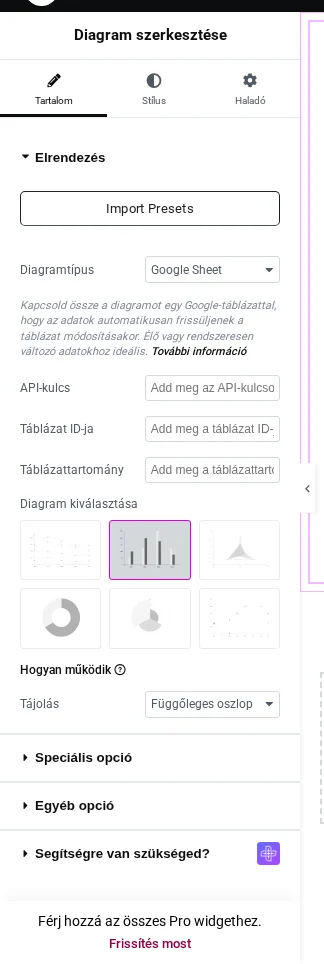
- Az API-kulcs mezőbe írd be a Google API-kulcsodat.
- A Táblázat ID-ja mezőbe másold be a táblázat azonosítóját: ez a címben a
/d/és az/editközötti hosszú karaktersor. - A Táblázattartomány mezőbe írd be a diagramra szánt cellatartományt, például
A1:B10. - A Diagram kiválasztása résznél válaszd ki a diagram alakját.
A táblázatnak közzé kell lenni téve a weben: egy privát, csak megosztási linkkel elérhető táblázat nem töltődik be.
Buborékdiagram
Szekció neve “Buborékdiagram”A buborékdiagram három értéket mutat egyszerre: két tengelyen a pont helyét, és a buborék méretét.
- Add hozzá a Chart widgetet, a Diagramtípus maradjon Egyéni.
- A Diagram kiválasztása résznél válaszd a buborék ikont (Buborék).
- Nyisd meg az Adatkészletek szakaszt, és adj meg egy Címkét.
- Az Adatok mezőbe pontonként három értéket írj szögletes zárójelben,
|jellel elválasztva:[x|y|méret]. Több pontot egymás után írhatsz, például[5|15|15][10|18|12][7|14|14](ez az alapérték).
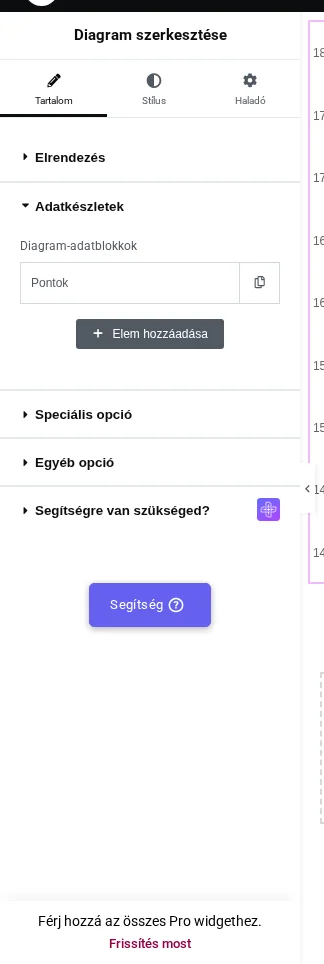
Az első szám a pont vízszintes, a második a függőleges helye, a harmadik a buborék mérete.
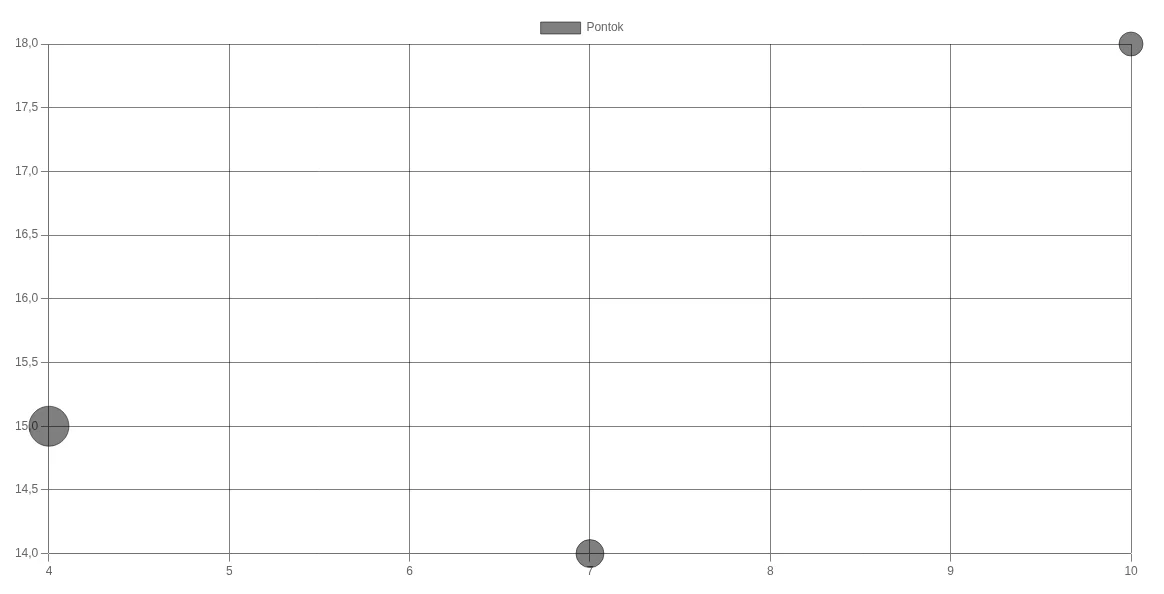
A buborékok a megadott x|y helyen jelennek meg, a méretük a harmadik számtól függ.
Készült: