

 Magyarmagyar
Advanced Shadows: neumorfizmus hatás
Domború vagy benyomott neumorf hatás két halmozott dobozárnyékkal, az Advanced Shadows kiterjesztéssel, kód nélkül.
A neumorfizmus olyan hatást ad, mintha az elem kidomborodna az oldalból, vagy belenyomódna. Egy világos és egy sötét árnyékot használ egy olyan elemen, amelynek ugyanaz a színe, mint a háttérének. Az Elementor doboz-árnyék vezérlője csak egy árnyékot tárol, az Advanced Shadows kiterjesztéssel viszont mindkettőt egymásra rakhatod, kód nélkül.
Előkészületek
Szekció neve “Előkészületek”- A kiterjesztés az ingyenes bővítmény része, és a Pro-val is ugyanúgy működik.
- Kapcsold be az Advanced Shadows kiterjesztést a The Plus Addons → Extensions oldalon, a Plus Effects csoportban. Alapból ki van kapcsolva.
- A beállítások helye: jelölj ki egy widgetet vagy tárolót, nyisd meg a Haladó fület, és bontsd ki az Advanced Shadows szakaszt, közvetlenül az Egyedi CSS felett.
- Az értékekhez használhatsz egy generátort, például a neumorphism.io-t, amely megadja a háttérszínt és a két
box-shadowértéket.
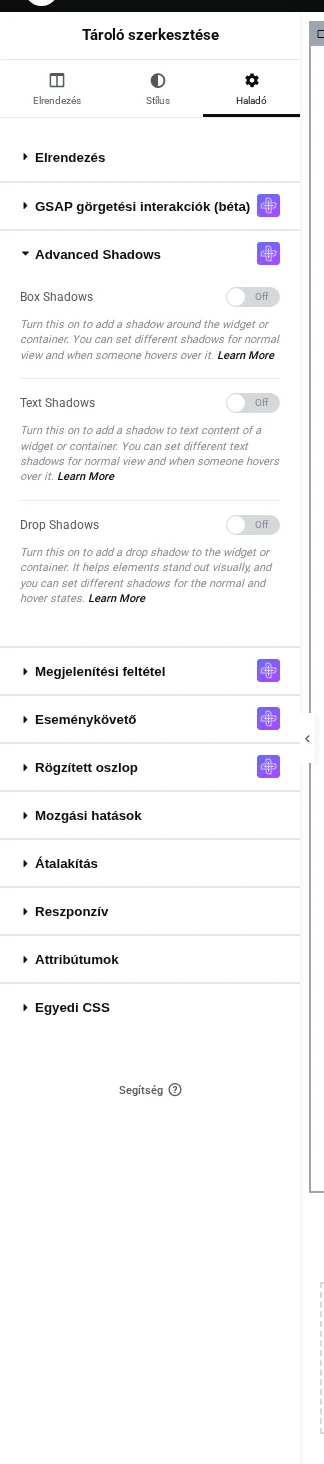
A képen a három kapcsoló látszik. Neumorfizmushoz a Box Shadows kell.
A neumorf hatás elkészítése
Szekció neve “A neumorf hatás elkészítése”- Adj a tárolónak háttérszínt, például
#e0e0e0. - Tegyél bele egy widgetet. A példa az Ikon widgetet használja, a Nézet értéke Halmozott, a Stílus fülön pedig az elsődleges szín (az ikon mögötti kör) ugyanaz a
#e0e0e0. - A Haladó → Advanced Shadows alatt kapcsold be a Box Shadows kapcsolót.
- Állítsd az Apply to értékét Add Custom Class-ra, és az Enter Custom Class Name mezőbe írd be:
elementor-icon, így az árnyék a kerek ikonon lesz, nem a négyzet alakú widgeten. Az osztálynevet a vezető pont nélkül írd:elementor-icon, nem.elementor-icon. A mező helykitöltő szövege ponttal kezdődik, de pontos névvel az árnyék egyáltalán nem érvényesül. - A Normal fülön kattints az Elem hozzáadása gombra a sötét árnyékhoz: Type Outset, X 18, Y 18, Blur 35, Spread 0, szín
#bebebe. - Kattints újra az Elem hozzáadása gombra a világos árnyékhoz: X -18, Y -18, Blur 35, Spread 0, szín
#ffffff. - Frissítsd az oldalt, és nyisd meg.
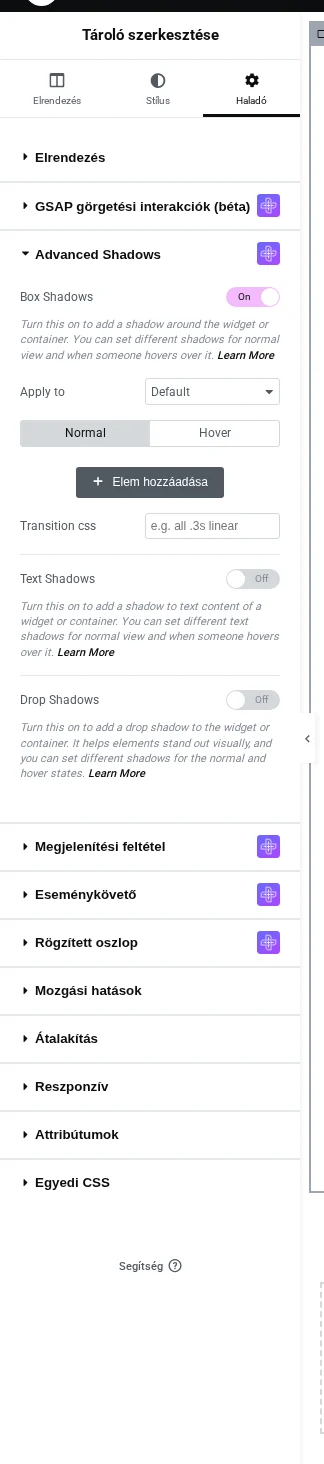
A képen a bekapcsolt Box Shadows látszik az Apply to listával, a Normal és Hover fülekkel és a Transition css mezővel. Itt veszed fel a két árnyéktételt.
A közzétett oldalon az ikon ezután kidomborodni látszik a háttérből.
Domború vagy benyomott
Szekció neve “Domború vagy benyomott”| Kinézet | Típus | Értékek |
|---|---|---|
| Domború (mint fent) | Mindkét tételnél Outset | A sötét árnyék jobbra lent, a világos balra fent |
| Benyomott | Mindkét tételnél Inset | Ugyanazok az értékek, az árnyékok az alakzat belsejébe kerülnek |
Ha a kettő között animálni akarsz, vedd fel a domború készletet a Normal fülön, kapcsold be a Hover Box Shadows kapcsolót a Hover fülön, vedd fel ott a benyomott készletet, és a Transition css mezőbe írj be egy értéket, például all .3s linear.
Hogyan viselkedik
Szekció neve “Hogyan viselkedik”- A hatás csak akkor működik, ha az elem és a háttere ugyanolyan színű.
- Mindkét tételt egyetlen árnyéklistaként rajzolja ki.
- Ugyanazok az árnyékok érvényesek minden eszközméretnél.
Korlátozások
Szekció neve “Korlátozások”- A Blur csúszka 10 képpontnál megáll. A tesztünkben a 35 képpontos elmosás a csúszka melletti számmezőben megjelent, és az oldalon helyesen kirajzolódott.
- Az osztálynevet vezető pont nélkül kell beírni.
Hibaelhárítás
Szekció neve “Hibaelhárítás”Nem jelenik meg árnyék az ikonon. Nézd meg, hogy az osztálynév nem kezdődik-e ponttal. A .elementor-icon névvel semmi sem rajzolódik ki.
Az árnyék négyzet alakú, nem kerek. Az Apply to értéke Default, amely a teljes widgetdobozt árnyékolja. Válts Add Custom Class-ra, és célozd az elementor-icon osztályt.
Készült: