

 Magyarmagyar
Űrlap: spamvédelem Google reCAPTCHA v3-mal és Cloudflare Turnstile-lal
A botok kiszűrése az Űrlap widgetben: kulcsok beszerzése és mentése, reCAPTCHA vagy Cloudflare mező hozzáadása, a működés és a korlátozások.
Az Űrlap widget két spamvédelmi mezőt tud: a ReCAPTCHA mező a Google reCAPTCHA v3-at használja, ami jelölőnégyzet nélkül, a háttérben ellenőriz, a Cloudflare mező pedig a Cloudflare Turnstile-t, a CAPTCHA adatvédelmi szempontból barátságosabb alternatíváját. Mindkettő a Pro változatban érhető el.
A kulcsok megadása
Szekció neve “A kulcsok megadása”A kulcsokat az Űrlap widget beállításai között, a The Plus Addons → Widgets oldalon mented el. Keress rá a Form widgetre, és kattints a kártyáján a beállítások ikonra: megnyílik a Form Features ablak két füllel.
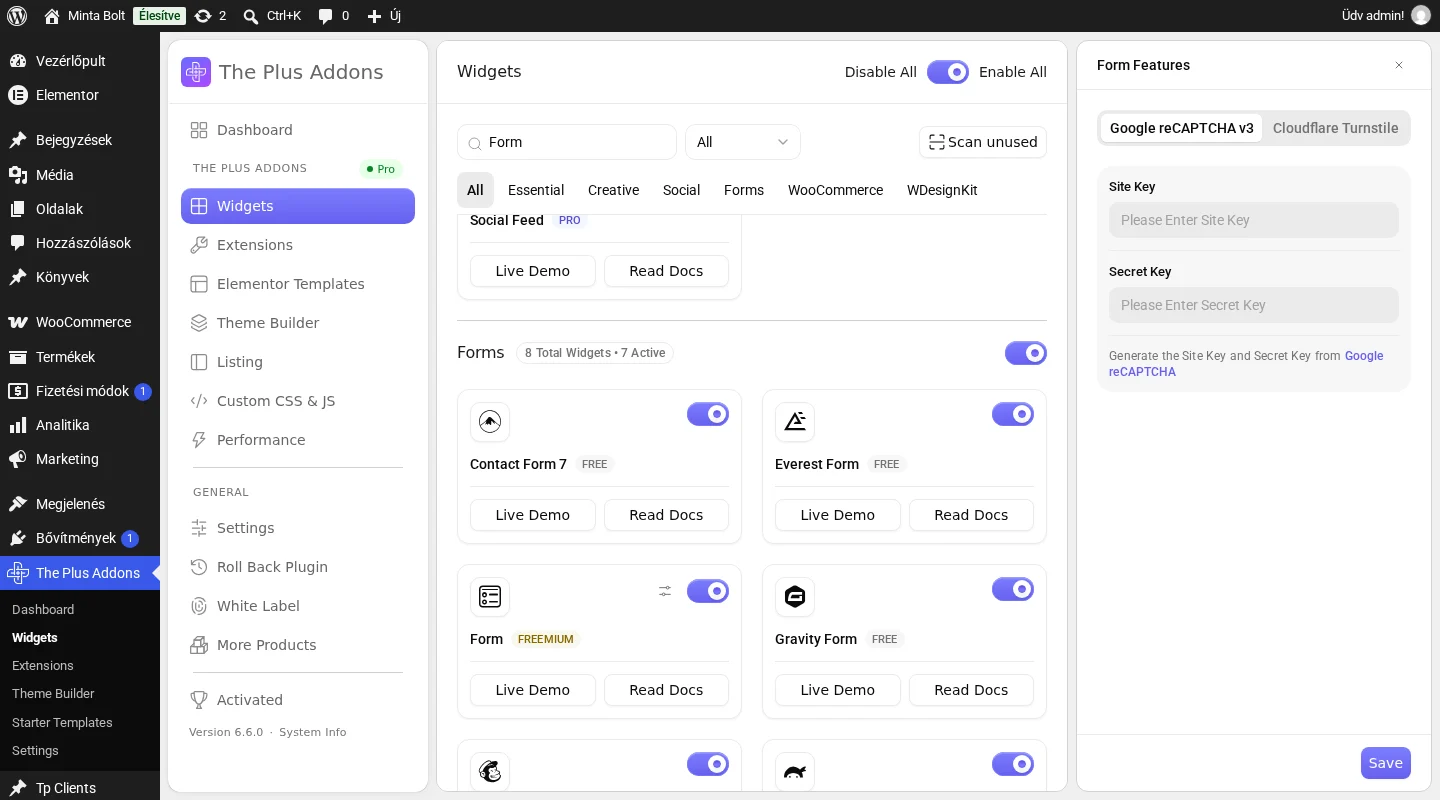
A képen a Google reCAPTCHA v3 fül látszik a Site Key és Secret Key mezőkkel.
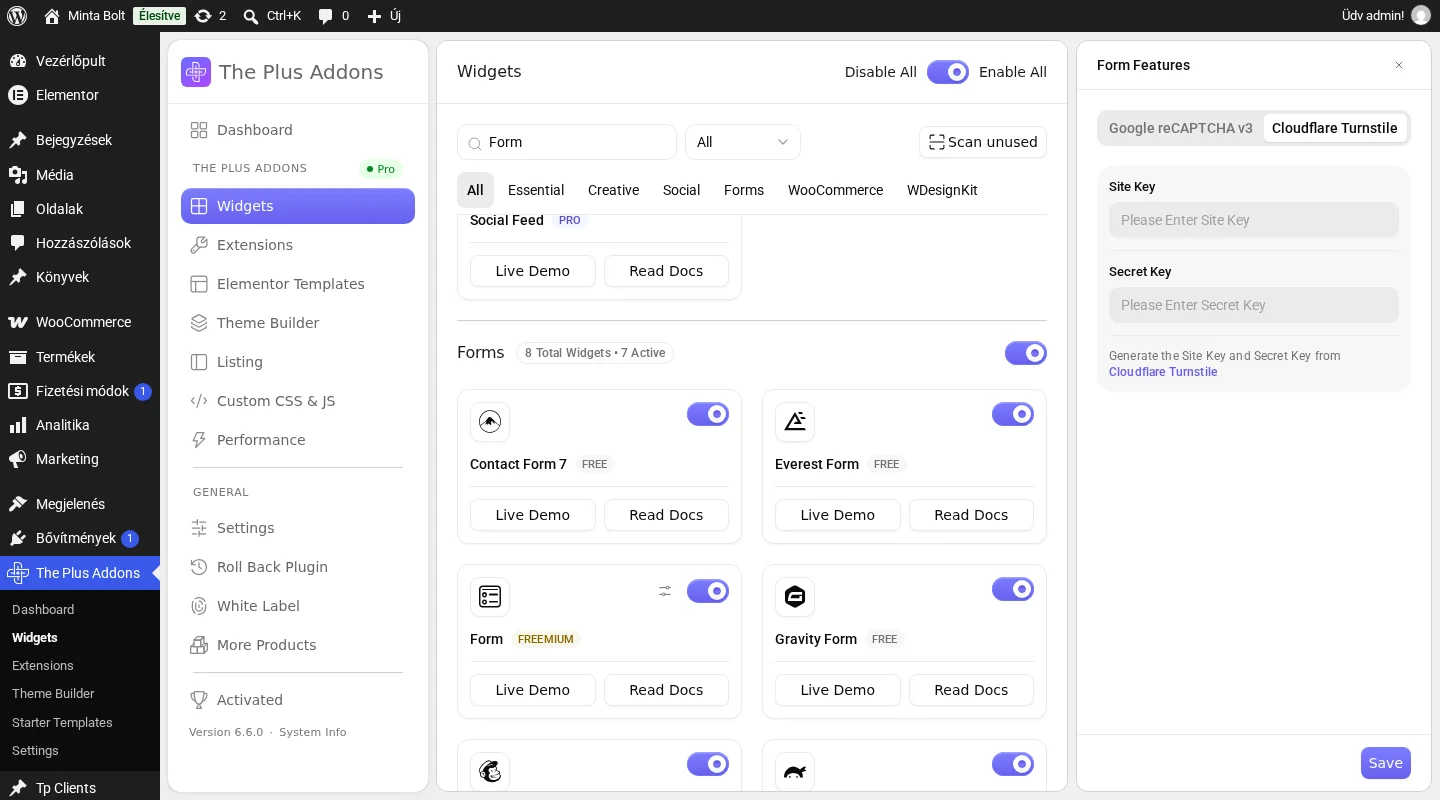
A képen a Cloudflare Turnstile fül látszik ugyanazokkal a mezőkkel. A kulcsok beírása után kattints a Save gombra.
Google reCAPTCHA v3
Szekció neve “Google reCAPTCHA v3”Előkészületek
Szekció neve “Előkészületek”- Pro változat (az ingyenes bővítmény nem listázza a ReCAPTCHA mezőtípust).
- Az Űrlap widget legyen bekapcsolva.
- Kell egy Google-fiók a webhely reCAPTCHA v3-ra történő regisztrálásához.
A reCAPTCHA v3 kulcsok beszerzése
Szekció neve “A reCAPTCHA v3 kulcsok beszerzése”- Jelentkezz be a Google-fiókodba, és nyisd meg a reCAPTCHA adminisztrációs konzolt (google.com/recaptcha/admin).
- Adj meg egy címkét, például a domained nevét.
- A típus legyen reCAPTCHA v3. Más típus nem működik ezzel a widgettel.
- A Domains alatt add meg a domainedet,
http://vagyhttps://nélkül. - Fogadd el a feltételeket, és kattints a Submit gombra.
A Google megmutatja a Site Key-t és a Secret Key-t. Hagyd nyitva az oldalt.
A kulcsok mentése
Szekció neve “A kulcsok mentése”- A WordPress vezérlőpultján nyisd meg a The Plus Addons → Widgets oldalt, és keresd meg a Form widgetet.
- Kattints a Form kártya beállítások ikonjára. Megnyílik a Form Features ablak.
- A Google reCAPTCHA v3 fülön illeszd be a Site Key-t és a Secret Key-t, és kattints a Save gombra.
A ReCAPTCHA mező hozzáadása
Szekció neve “A ReCAPTCHA mező hozzáadása”- Szerkeszd az űrlapot az Elementorban, és az Általános szakaszban kattints az Elem hozzáadása gombra.
- Nyisd meg az új elemet, és a Típus értéke legyen ReCAPTCHA. A mező alatti megjegyzésben lévő Here hivatkozás a kulcsok beállításaihoz visz.
- Tedd közzé az oldalt.
Hogyan viselkedik
Szekció neve “Hogyan viselkedik”- A látogató nem lát jelölőnégyzetet: a reCAPTCHA v3 a háttérben ellenőriz, az oldal betöltésekor és küldéskor.
- Az űrlap csak akkor megy el, ha a Google megerősíti az ellenőrzést. Ellenkező esetben a látogató a Beküldési probléma üzenetet látja.
- Amíg mindkét kulcs nincs elmentve, az űrlap piros szöveggel „Please add reCAPTCHA Site Key and Secret Key.” üzenetet mutat, és ezt a látogatók is látják.
Korlátozások
Szekció neve “Korlátozások”- A kulcsok a webhely minden Űrlap widgetjére érvényesek. Amint elmented őket, az az Űrlap widget, amelyben nincs ReCAPTCHA mező, nem működik, és küldéskor hibát ad. Minden Űrlap widgetbe tegyél ReCAPTCHA mezőt.
- Csak reCAPTCHA v3 kulcsok működnek, a v2 (jelölőnégyzetes) kulcsok nem.
Hibaelhárítás
Szekció neve “Hibaelhárítás”Egy űrlap, amelyben nincs reCAPTCHA mező, hibát ad. Az elmentett kulcsok miatt történik. Tegyél bele ReCAPTCHA mezőt, vagy töröld a kulcsokat, ha egyik űrlapnak sem kell reCAPTCHA.
Megjelenik a piros „Please add reCAPTCHA Site Key and Secret Key” szöveg. Mentsd el mindkét kulcsot az Űrlap widget beállításai között, majd töltsd újra az oldalt.
Cloudflare Turnstile
Szekció neve “Cloudflare Turnstile”Előkészületek
Szekció neve “Előkészületek”- Pro változat (az ingyenes bővítmény nem listázza a Cloudflare mezőtípust).
- Az Űrlap widget legyen bekapcsolva.
- Kell egy ingyenes Cloudflare-fiók.
A Turnstile kulcsok beszerzése
Szekció neve “A Turnstile kulcsok beszerzése”- Jelentkezz be a Cloudflare-be, és nyisd meg a Turnstile oldalt.
- Kattints az Add Widget gombra, és adj nevet a widgetnek, például a domained nevét.
- Kattints a + Add Hostnames gombra, és add meg a domainedet
http://vagyhttps://nélkül. - Válaszd ki a Widget Mode értékét. A pre-clearance maradhat No-n.
- Kattints a Create gombra. A Cloudflare megmutatja a Site Key-t és a Secret Key-t.
Hagyd nyitva a kulcsokat mutató oldalt.
A kulcsok mentése
Szekció neve “A kulcsok mentése”- A WordPress vezérlőpultján nyisd meg a The Plus Addons → Widgets oldalt, és keresd meg a Form widgetet.
- Kattints a Form kártya beállítások (fogaskerék) ikonjára. Megnyílik a Form Features ablak.
- Nyisd meg a Cloudflare Turnstile fület, illeszd be a Site Key-t és a Secret Key-t, és kattints a Save gombra.
A Cloudflare mező hozzáadása
Szekció neve “A Cloudflare mező hozzáadása”- Szerkeszd az űrlapot az Elementorban, és az Általános szakaszban kattints az Elem hozzáadása gombra.
- Nyisd meg az új elemet, és a Típus értéke legyen Cloudflare.
- Válaszd ki a Cloudflare Turnstile módját, majd tedd közzé az oldalt.
| Mód | Mit lát a látogató |
|---|---|
| Láthatatlan (alapértelmezett) | Semmit, az ellenőrzés a háttérben fut. |
| Kezelt (látható) | A Turnstile doboz az űrlapon. |
| Nem interaktív | Interakció nélkülinek szánt mód, de jelenleg a látható Turnstile dobozt mutatja. |
Hogyan viselkedik
Szekció neve “Hogyan viselkedik”- Az űrlap csak akkor megy el, ha a Cloudflare megerősíti a látogatót. Ellenkező esetben a látogató a Beküldési probléma üzenetet látja.
- Amíg mindkét kulcs nincs elmentve, az űrlap piros szöveggel „Please add Cloudflare Turnstile Site Key and Secret Key.” üzenetet mutat, és ezt a látogatók is látják.
Korlátozások
Szekció neve “Korlátozások”- A kulcsok a webhely minden Űrlap widgetjére érvényesek. Amint elmented őket, az az Űrlap widget, amelyben nincs Cloudflare mező, nem működik, és küldéskor hibát ad. Minden Űrlap widgetbe tegyél Cloudflare mezőt.
- A Nem interaktív mód jelenleg a látható widgetet mutatja, ugyanúgy, mint a Kezelt (látható).
Hibaelhárítás
Szekció neve “Hibaelhárítás”Egy űrlap, amelyben nincs Cloudflare mező, hibát ad. Az elmentett kulcsok érintik. Tegyél bele Cloudflare mezőt, vagy töröld a kulcsokat, ha egyik űrlapnak sem kell Turnstile.
A beküldés nem sikerül a Turnstile mezővel. Ellenőrizd, hogy a Cloudflare-ben megadott hosztnév egyezik a webhelyed domainjével, és hogy a Secret Key mezőbe a titkos kulcsot másoltad, nem a Site Key-t.
Készült: