

 Magyarmagyar
Előtöltő: több elem együtt, saját CSS-es betöltő és rövidkód
Több előtöltő egy képernyőn, saját HTML és CSS betöltő az Egyéni kód típussal, és tetszőleges tartalom vagy Elementor-sablon a Rövidkód típussal.
Az Előtöltő widget beépített típusain túl több elemet is összerakhatsz egy betöltőképernyőn, saját CSS-es betöltőt rajzolhatsz az Egyéni kód típussal, és bármilyen tartalmat kitehetsz a Rövidkód típussal. A widget a Pro bővítmény része.
Mindháromhoz kell a két bekapcsolás az áttekintő fejezetből: a widget a The Plus Addons → Widgets oldalon, és a webhelyszintű Pre Loader beállítás az Extra Options → Settings → Design fülön. Az elemeket a Tartalom fülön, a Betöltésjelző listában állítod be.
Több előtöltő egy oldalon
Szekció neve “Több előtöltő egy oldalon”A Betöltésjelző lista ismétlődő mező, ezért annyi elemet adhatsz hozzá, amennyit szeretnél, és mind ugyanazon a betöltőképernyőn jelenik meg. Egy logó alatt egy forgó jelzés, vagy egy animáció rövid üzenettel jobban mutat, mint külön-külön.
- Jelöld ki az Előtöltő widgetet, és maradj a Tartalom fülön.
- Állítsd be a lista első elemét a szokásos módon: válassz típust a Kiválasztás mezőben, és töltsd ki a mezőit.
- Kattints a lista alatti gombra (Add Item) egy új elem felvételéhez.
- Nyisd meg az új elemet, és válassz más típust a Kiválasztás mezőben.
- Ismételd meg további elemekkel, majd frissítsd az oldalt.
A lista minden sorának a címe a saját Kiválasztás értéke, ezért első pillantásra látod, mit tartalmaz a betöltőképernyő.
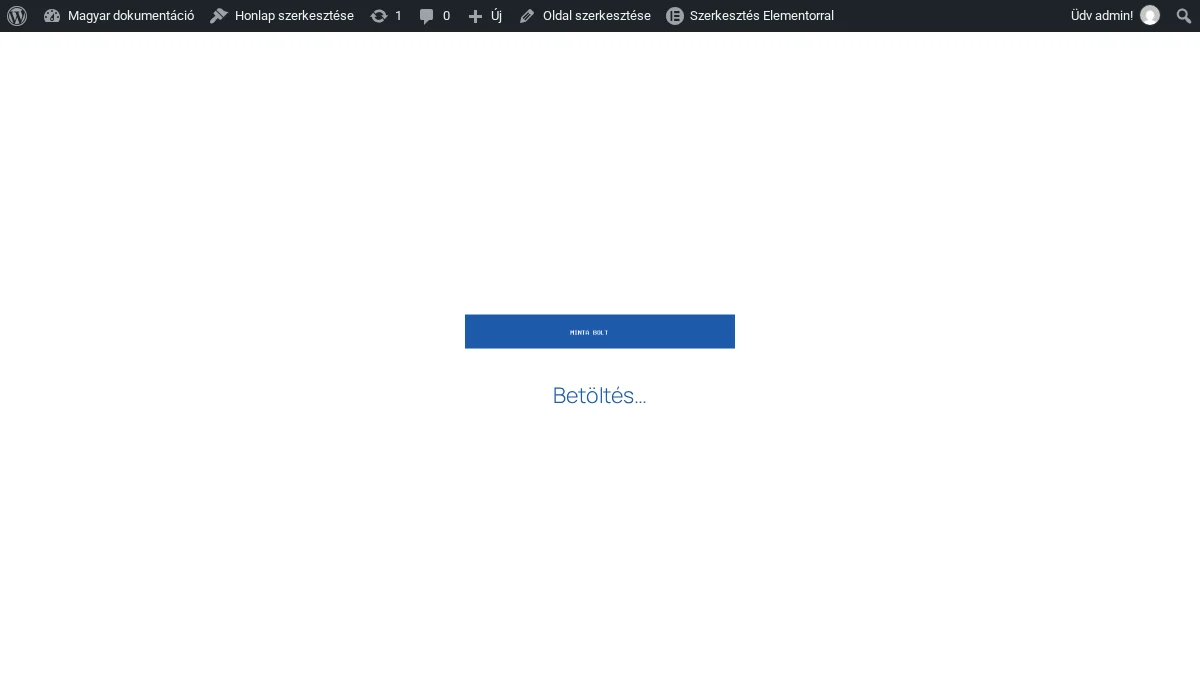
A képen egymás alatt látszik a Kép típusú logó és a Szöveges tartalom típusú „Betöltés…” felirat.
Jól működő párosítások
Szekció neve “Jól működő párosítások”| Első elem | Második elem | Eredmény |
|---|---|---|
| Kép (a logód) | Előre meghatározott | Logó, alatta forgó jelzés |
| Előre meghatározott | Szöveges tartalom | Animáció rövid üzenettel |
| Kép | Előrehaladás | Logó folyamatjelző sávval és százalékkal |
| Lottie | Szöveges tartalom | Saját animáció felirattal |
Hogyan viselkedik
Szekció neve “Hogyan viselkedik”- A lista minden eleme megjelenik, a widget nem korlátozza a számukat.
- Az elemek a lista sorrendjében követik egymást, egymás alatt. A sorrendet a sorok húzásával módosíthatod.
- Minden elem megtartja a saját beállításait, de a Stílus fül közös: az összes Szöveges tartalom elem ugyanazt a szövegstílust kapja, az összes Ikon elem ugyanazt az ikonstílust, és így tovább.
- Vigyázz a fehér a fehéren esetre: a betöltőképernyő háttere és az Előre meghatározott animációk is fehérek, és sem a Stílus → Előre meghatározott → Szín 1, sem a Doboz → Teljes háttér nem változtatott ezen a kipróbálásnál. Az Előre meghatározott elemet olyannal párosítsd, ami fehéren is látszik, például képpel vagy színes szöveggel.
Korlátozások
Szekció neve “Korlátozások”- Két azonos típusú elemet nem formázhatsz másképp, mert a Stílus fülön típusonként van egy szakasz, elemenként nincs.
- Az elemek egymás alatti elrendezéséhez nincs beállítás.
- Minden további elem több letöltendő tartalmat jelent az oldal megjelenése előtt, ezért tartsd rövidnek a listát.
Hibaelhárítás
Szekció neve “Hibaelhárítás”Csak egy előtöltő látszik. Nézd meg, hogy a második elemnek van-e tartalma: a kép nélküli Kép elem és az URL nélküli Lottie elem nem rajzol semmit.
Az egyik elem láthatatlan. Valószínűleg Előre meghatározott animáció, amelyet fehérrel rajzol a fehér háttéren. A widget saját stíluslapja az Elementor generált CSS-e után töltődik be, ezért néhány olyan stílusvezérlőt felülír, amelynek a szabálya nincs a widgetre szűkítve. A helyes CSS elkészül, csak a bővítmény saját szabálya nyer. Használj színezhető típust, például Szöveges tartalom, Ikon vagy Egyéni kód.
Rossz a sorrend. Húzd át a sorokat a Betöltésjelző listában, a rajzolás sorrendje a listát követi.
Saját CSS-es betöltő (Egyéni kód)
Szekció neve “Saját CSS-es betöltő (Egyéni kód)”A widget tizenhárom kész animációt ad, de lehet, hogy már van egy saját CSS-betöltőd, vagy találtál egy ilyet egy CSS-betöltőket gyűjtő oldalon. Az Egyéni kód típus a saját jelölésedet rajzolja ki a betöltőképernyőn.
Szükséged lesz egy helyre a stíluslapnak is, mert a Kód mező csak HTML-jelölést fogad el. Ilyen hely a sablonod egyéni CSS-e, az Elementor egyéni CSS-e, vagy a bővítmény saját Extra Options → Custom CSS & JS oldala.
A jelölés beillesztése
Szekció neve “A jelölés beillesztése”- Add az Előtöltő widgetet az oldalra vagy egy fejléc- vagy lábléc-sablonba.
- A Tartalom fülön nyisd meg a Betöltésjelző lista elemét.
- A Kiválasztás legyen Egyéni kód.
- A Kód mezőbe csak a betöltő HTML-jét illeszd be, például az alábbi jelölést.
- Frissítsd az oldalt.
<div class="my-loader"></div>A CSS külön helyen
Szekció neve “A CSS külön helyen”Ne illessz <style> blokkot a Kód mezőbe. A mezőt kiírás előtt megszűri a widget, és a szűrő a <style> címkéket eltávolítja, de a bennük lévő szöveget meghagyja. Kipróbáltuk: a CSS szavakból álló bekezdésként jelent meg a betöltőképernyő közepén, a betöltő pedig formázatlan maradt.
A stíluslapot helyezd olyan helyre, ahonnan az egész webhelyen betöltődik. Az alábbiak bármelyike jó, mert az előtöltő jelölése ugyanúgy az oldal része, mint bármely más elem:
- The Plus Addons → Extra Options → Custom CSS & JS
- az Elementor egyéni CSS mezője, a widget Haladó fülén vagy a Webhelybeállításokban
- a sablonod vagy gyermeksablonod stíluslapja
A CSS tartalma attól függ, mit rajzol a betöltőd, például:
.my-loader{width:64px;height:64px;border:8px solid #e9e9ff; border-top-color:#5b5bd6;border-radius:50%; animation:my-spin 1s linear infinite}@keyframes my-spin{to{transform:rotate(360deg)}}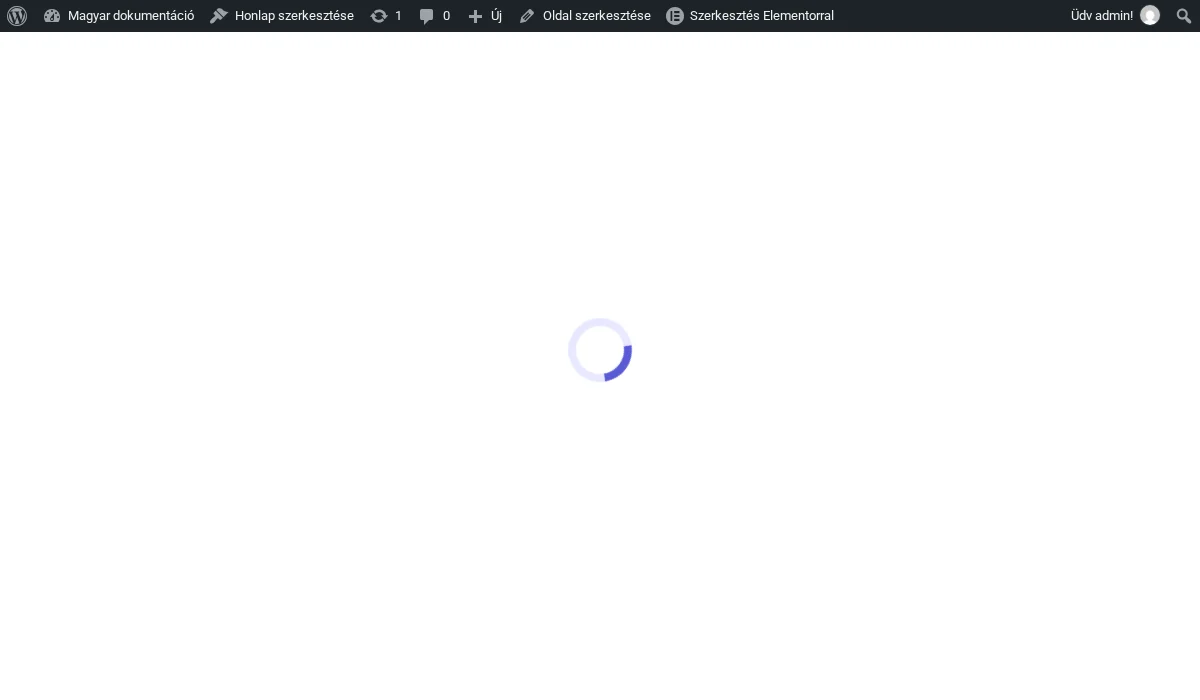
A képen a fenti CSS-sel rajzolt forgó kör látszik a fehér betöltőképernyő közepén.
Hogyan viselkedik
Szekció neve “Hogyan viselkedik”- A jelölés az előtöltő fedőrétegén belülre kerül, ezért a CSS-ed a saját osztályodat célozza, ne a widget osztályait.
- A Kód mezőből eltűnnek azok a címkék, amelyeket a WordPress a bejegyzéstartalomban sem enged. A sima elemek, például a
divés aspanosztállyal megmaradnak, a<style>és a<script>nem. - Az animáció addig fut, amíg a fedőréteg látszik, és akkor áll le, amikor eltűnik.
- Ennek a típusnak nincs saját szakasza a Stílus fülön. Csak a Doboz hat a tárolóra és a háttérre.
Korlátozások
Szekció neve “Korlátozások”- A
<style>és a<script>nem használható a Kód mezőben. - A szerkesztőben nincs a kész betöltőről előnézet: a Láthatóság a háttérfelületen csak egy statikus helyőrzőt mutat.
- A nyilvános oldalon addig nem jelenik meg semmi, amíg a webhelyszintű Pre Loader beállítás nincs bekapcsolva.
Hibaelhárítás
Szekció neve “Hibaelhárítás”A betöltőképernyő szövegként mutatja a CSS-emet. A <style> címke eltűnt, a tartalma pedig bent maradt. Vedd ki a stílusblokkot a Kód mezőből, és tedd a webhely stíluslapjába.
A jelölés ott van, de nincs formázva. A stíluslap nem töltődik be azon az oldalon, vagy az osztálynevek nem egyeznek. Vizsgáld meg a betöltőképernyőt, és nézd meg az elem osztályát.
Valami egyszerűbbet szeretnék. A Kiválasztás legyen Előre meghatározott, és válassz a tizenhárom beépített animáció közül, vagy használj Lottie-fájlt.
Rövidkódos előtöltő
Szekció neve “Rövidkódos előtöltő”Ha a beépített típusok (logó, ikon, szó, Lottie, folyamatjelző) nem elegendők, a Rövidkód típussal tetszőleges tartalmat tehetsz a betöltőképernyőre. A widget lefuttatja a megadott rövidkódot, és az eredményét a fedőréteg közepére rajzolja.
Rövidkódos előtöltő hozzáadása
Szekció neve “Rövidkódos előtöltő hozzáadása”- Add az Előtöltő widgetet az oldalra vagy egy fejléc- vagy lábléc-sablonba.
- A Tartalom fülön nyisd meg a Betöltésjelző lista elemét.
- A Kiválasztás legyen Rövidkód.
- Illeszd a rövidkódodat a Rövidkód mezőbe.
- Frissítsd az oldalt, és nyisd meg.
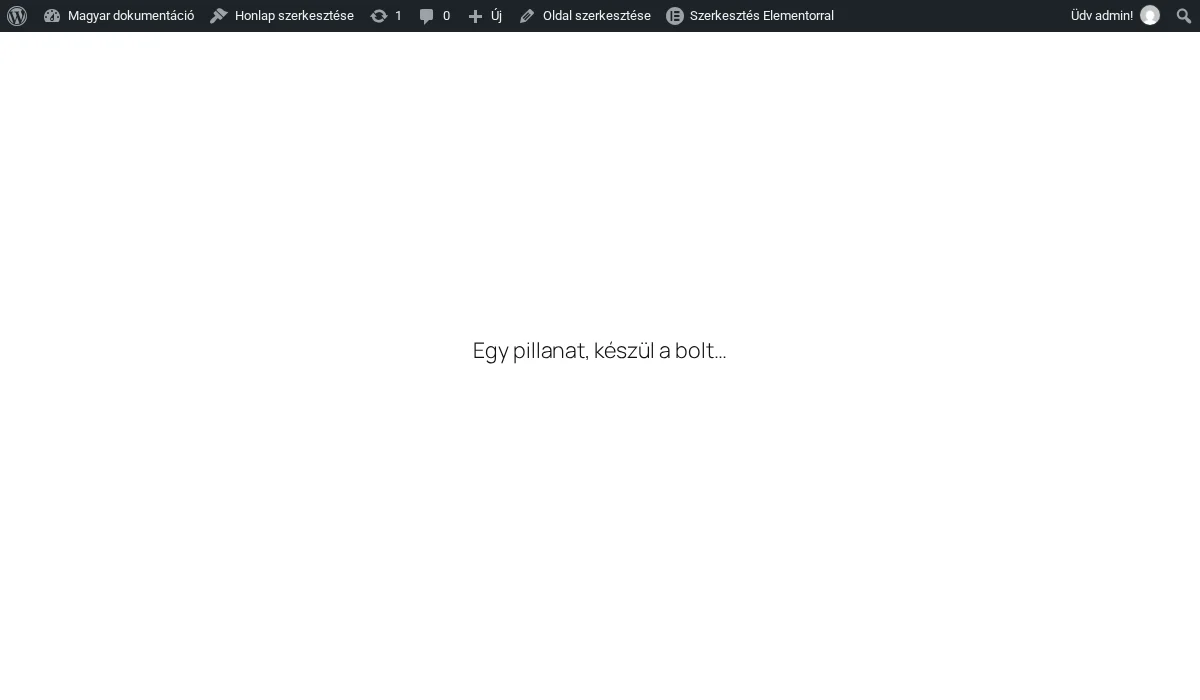
A képen a Rövidkód mezőbe írt, a WordPress beépített rövidkódjával kirajzolt felirat látszik a betöltőképernyő közepén.
Bármely regisztrált rövidkód működik: egy bővítményé, egy általad regisztrált, vagy egy mentett Elementor-sablon rövidkódja. A tesztben egy űrlap rövidkódja a teljes űrlapot kirajzolta a betöltőképernyőn.
Elementor-sablon mint előtöltő
Szekció neve “Elementor-sablon mint előtöltő”A sablon adja a legnagyobb szabadságot: bármilyen widgetekből felépítheted a betöltőképernyőt, és az előtöltőt a sablonra irányíthatod.
- Építsd meg a kívánt elrendezést, és mentsd el a Sablonok → Mentett sablonok alatt.
- Szerezz hozzá rövidkódot. Az Elementor Pro minden mentett sablon mellett mutat egy rövidkódot. Elementor Pro nélkül olyan bővítmény kell, amely a sablonból rövidkódot készít, például az AnyWhere Elementor, amely az alábbi formát használja.
- Illeszd a rövidkódot az Előtöltő widget Rövidkód mezőjébe.
[INSERT_ELEMENTOR id=xxx]Az xxx helyére a sablon azonosítója kerül. Az azonosítót úgy találod meg, hogy a sablon fölé viszed az egeret a listában, és a böngésző állapotsorában kiolvasod a szerkesztési hivatkozást: a post= utáni szám az azonosító.
Ha Nexter Theme Pro-t használsz, a Nexter Builder → All Templates alatti sablonjaihoz is tartozik rövidkód, amelyet ugyanebbe a mezőbe illeszthetsz.
Hogyan viselkedik
Szekció neve “Hogyan viselkedik”- A rövidkód a kiszolgálón fut le az oldal összeállításakor, ugyanúgy, mint az oldalon lévő többi rövidkód.
- Nincs méretkorlát: amit a rövidkód kiad, azt kirajzolja a fedőrétegen, ezért egy magas tartalom magas betöltőképernyőt ad.
- Ennek a típusnak nincs saját szakasza a Stílus fülön. A rövidkód kimenete magával hozza a saját stílusát, csak a Doboz hat a tárolóra és a háttérre.
- A JavaScriptet igénylő rövidkód lehet, hogy nem készül el az inicializálással, amíg az oldal még töltődik.
Korlátozások
Szekció neve “Korlátozások”- A rövidkód erőforrásait a widget nem tölti be külön az előtöltőhöz. Ha a rövidkódot adó bővítmény a stíluslapját csak akkor tölti be, ha a blokkja máshol is megjelenik az oldalon, az előtöltőben látszó példány formázatlan lehet.
- Az interaktív tartalom rossz választás: a fedőréteg az oldal betöltődése után azonnal eltűnik, ezért senki sem tudja használni.
- A nyilvános oldalon addig nem jelenik meg semmi, amíg a webhelyszintű Pre Loader beállítás nincs bekapcsolva.
Hibaelhárítás
Szekció neve “Hibaelhárítás”A rövidkód szövegként jelenik meg, nem fut le. A rövidkód nincs regisztrálva ezen a webhelyen. Ellenőrizd, hogy az azt adó bővítmény aktív-e, és hogy a címke pontosan úgy van-e írva, ahogy a bővítmény leírja.
A sablon megjelenik, de rosszul néz ki. Az Elementor a sablon stílusait sablononként generálja. Nyisd meg és mentsd el újra a sablont, hogy újragenerálódjon a CSS-e, majd töltsd újra az oldalt.
A betöltőképernyő óriási. Rövidítsd a sablont. A rövidkód teljes kimenetét teljes magasságban rajzolja ki a fedőréteg.
Készült: