

 Magyarmagyar
Megjelenítési feltétel: archívumoldalak
Elemek megjelenítése osztályozás, kifejezés, bejegyzéstípus, dátum, szerző és keresés szerinti archívumokon.
Az Archívum csoport szabályaival azt állíthatod be, melyik archívumoldalon jelenjen meg egy elem. Így a kategória-, címke-, szerzői és keresési oldalakon más-más szalag, oldalsáv vagy felhívás látszhat. Használhatod a bejegyzéslistázó widgetekkel együtt is, ha kategória-, címke- vagy egyéni bejegyzéstípus-archívum sablonokat építesz.
A közös előkészületeket és a szabályok működését a Megjelenítési feltétel: bekapcsolás és látogatói szabályok fejezet írja le.
Előkészületek
Szekció neve “Előkészületek”- Tedd az elemet az archívumsablonba, vagy a fejléc, lábléc, oldalsáv sablonjába. Az archívumszabályok csak archívumoldalon teljesülnek, normál oldalon soha.
- Kapcsold be a Display Condition kiterjesztést a The Plus Addons → Extensions oldalon.
- A szabály az elem Haladó → Megjelenítési feltétel szakaszában van: kapcsold be a kapcsolót, add hozzá a szabályt az Elem hozzáadása gombbal, és az első mezőben válaszd az Archívum csoport szabályát.
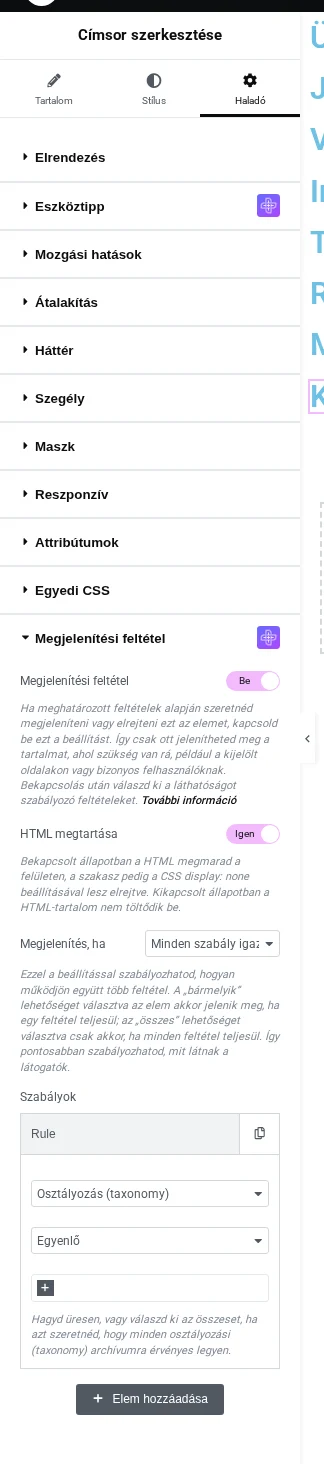
A képen az Osztályozás (taxonomy) szabály látszik: a harmadik mező többértékű, a hozzá tartozó leírás szerint üresen hagyva minden osztályozási archívumra érvényes.
Osztályozás (taxonomy)
Szekció neve “Osztályozás (taxonomy)”Egyéni osztályozás (taxonomy) archívumain más tartalmat mutathatsz. Hasznos, ha az oldalad egyéni osztályozásokat használ, és mindegyik archívumnak saját widgetet vagy szekciót szánsz.
- Válaszd az Osztályozás (taxonomy) szabályt.
- Válaszd az Egyenlő vagy a Nem műveletet.
- Az utolsó mezőben add meg az osztályozások nevét. Több osztályozást is felvehetsz. Üresen hagyva minden osztályozásra érvényes.
A listában a webhely osztályozásai szerepelnek (például Kategóriák, Címkék, Formátumok, WooCommerce mellett Termékkategóriák, Termék címkék).
Példa: ha a „Könyv” egyéni bejegyzéstípus oldalsávjában rövid leírást akarsz mutatni a „Szerzők” osztályozás összes oldalán, nyisd meg az oldalsáv sablonját, jelöld ki a widgetet, és az Egyenlő művelettel add meg a „Szerzők” osztályozást. A Nem esetén a feltétel megfordul.
Kifejezés (archívum)
Szekció neve “Kifejezés (archívum)”Kategória-, címke- vagy egyéni osztályozás-kifejezés archívumán mutathatsz más tartalmat.
- Válaszd az Archívum csoportbeli Kifejezés szabályt.
- Válaszd az Egyenlő vagy a Nem műveletet.
- Az utolsó mezőben add meg a kifejezések nevét. Több kifejezést is felvehetsz. Üresen hagyva minden kifejezésarchívumra érvényes.
Példa: a „Receptek” archívumsablonban csak a „Desszertek” kategória oldalain akarsz egy külön szalagot. Add meg a „Desszertek” kifejezést Egyenlő művelettel. A Nem művelet épp fordítva működik: azon a kategórián eltünteti, minden máson megjeleníti az elemet.
Vigyázz, a lista két szabályt is Kifejezés néven mutat: az Egyedi csoportbelit (az egyedi oldalakra) és az Archívum csoportbelit. Archívumsablonhoz az utóbbit válaszd.
Bejegyzés típusa (archívum)
Szekció neve “Bejegyzés típusa (archívum)”Egy bejegyzéstípus (oldal, bejegyzés, termék vagy egyéni típus) archívumán jeleníthetsz meg elemet.
- Válaszd az Archívum csoportbeli Bejegyzés típusa szabályt.
- Válaszd az Egyenlő vagy a Nem műveletet.
- Az utolsó mezőben add meg a típusokat (a lista például Bejegyzések, Oldalak, Termékek). Több típust is felvehetsz. Üresen hagyva minden bejegyzéstípusra érvényes.
Példa: egyedi szalag a Portfólió archívumon és másik szekció a Vélemények archívumon: mindkettőhöz külön szabályt adj.
A termékekre vonatkozó szabályokat a WooCommerce szabályok fejezet írja le.
Dátum (archívum)
Szekció neve “Dátum (archívum)”Nap, hónap vagy év szerinti dátumarchívumokon jeleníthetsz meg elemet, például idényjellegű kampányhoz.
- Válaszd az Archívum csoportbeli Dátum szabályt.
- Válaszd az Egyenlő vagy a Nem műveletet.
- Az utolsó mezőben válaszd ki az archívumtípust: Nap, Hónap vagy Év. Több típust is felvehetsz. Üresen hagyva minden dátumarchívumra érvényes.
Példa: ha csak a blog havi archívumoldalain akarsz egy üzenetet, válaszd a Hónap értéket.
Szerző
Szekció neve “Szerző”Különböző szerzők archívumán más névjegyet, portfólió-részletet vagy felhívást mutathatsz.
- Válaszd a Szerző szabályt.
- Válaszd az Egyenlő vagy a Nem műveletet.
- Az utolsó mezőben add meg a szerzőt. Üresen hagyva minden szerzőre érvényes.
Példa: egyedi szalag csak egy adott szerző archívumán: add meg a szerző felhasználónevét.
Keresés
Szekció neve “Keresés”A keresési találati oldalon, vagy csak egy adott keresőszóra jeleníthetsz meg elemet, például célzott szalagot vagy kiemelt termékeket.
- Válaszd a Keresés szabályt.
- Válaszd az Egyenlő vagy a Nem műveletet.
- A Kulcsszavak mezőben add meg a kulcsszavakat vesszővel elválasztva. Üresen hagyva bármely keresésre érvényes.
Példa: ha egy promóciós szalagot minden keresési találati oldalon látni akarsz, hagyd üresen a mezőt.
Korlátozások
Szekció neve “Korlátozások”- Az archívumszabályok csak archívumoldalon teljesülnek. Tedd az elemet az archívumsablonba (vagy a fejlécbe, láblécbe).
- A Keresés külön archívumszabály azoknak az elemeknek, amelyek csak a keresési oldalon jelenjenek meg.
- A kiterjesztés csak a bővítmény teljes (Pro) változatában érhető el.
Hibaelhárítás
Szekció neve “Hibaelhárítás”Az elem sehol sem jelenik meg. Valószínűleg normál oldalon van, ahol az archívumszabályok soha nem teljesülnek. Tedd az archívumsablonba, és a közzétett oldalon próbáld ki.
Készült: