

 Magyarmagyar
Árlista widget: stílusok, étlap és Lottie
Az Árlista widget három stílusa, a tartalom mezői, a klasszikus étlapstílus képpel vagy Lottie-animációval.
Az Árlista (angolul Pricing List) widget egy tétel nevét, változatait, árát és leírását jeleníti meg rendezett dobozban. Étlaphoz, szolgáltatáslistához vagy árjegyzékhez jó. A widget a Pro változatban érhető el; az ingyenes bővítményben nincs benne.
Használat előtt kapcsold be: The Plus Addons → Widgets, keress rá a Pricing List szóra, és kapcsold be a kapcsolóját. Az Elementor szerkesztőjében keresd az Árlista widgetet, és húzd az oldalra. Egy widget egy tételt jelenít meg; több tételhez több widgetet tegyél egymás mellé vagy alá.
A stílus kiválasztása
Szekció neve “A stílus kiválasztása”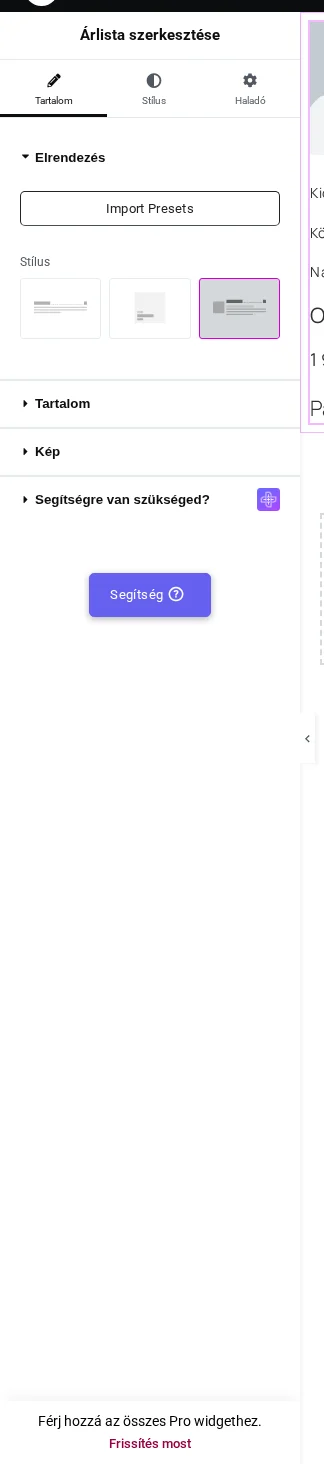
Az Elrendezés szakasz Stílus választójában három lehetőség van:
| Stílus | Megjelenés |
|---|---|
| Modern (alap) | Egy doboz: a címkék, a cím, a leírás és az ár egymás alatt. |
| Egyszerű | A doboz előlapján a címkék, a cím és az ár látszik; a leírás a hátoldalon van, és rámutatáskor a doboz átfordul, hogy megmutassa. Érintőképernyőn koppintásra működik. |
| Klasszikus | Statikus elrendezés: bal oldalon kép vagy Lottie-animáció, mellette a cím, az ár és a leírás. Nincs átfordulás. |
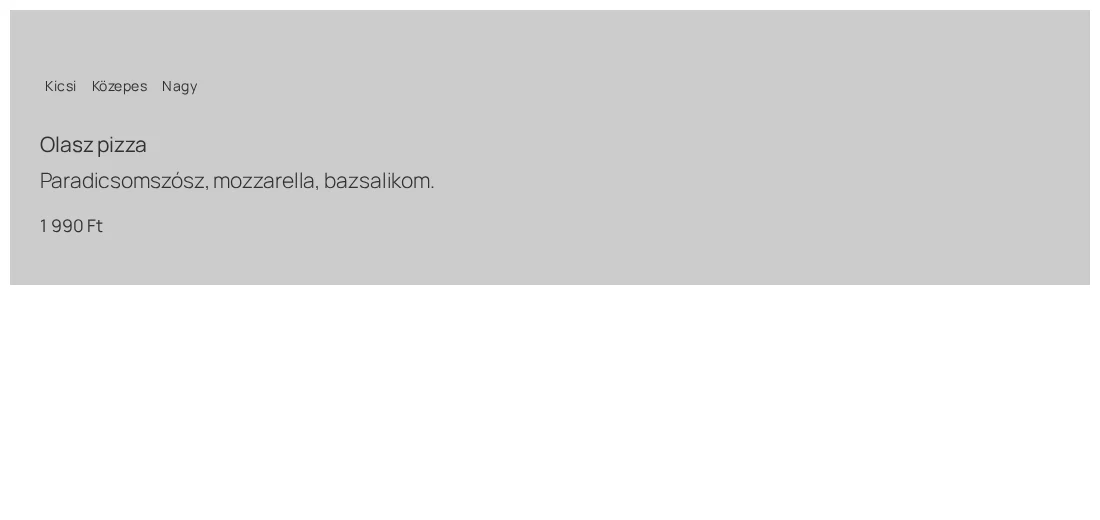
A Modern stílusban a címkék (itt a méretek), a cím, a leírás és az ár külön sorban állnak.
A Tartalom szakasz
Szekció neve “A Tartalom szakasz”| Beállítás | Mit csinál |
|---|---|
| Cím | A tétel neve. |
| Címke | A tétel változatai vagy méretei egyetlen mezőben, a ` |
| Ár | A kiírt ár szövegként, így a pénznemet és a formátumot te adod meg (például 1 990 Ft). |
| Leírás | A tétel leírása szerkesztővel. |
Egyszerű stílus: átfordulás rámutatáskor
Szekció neve “Egyszerű stílus: átfordulás rámutatáskor”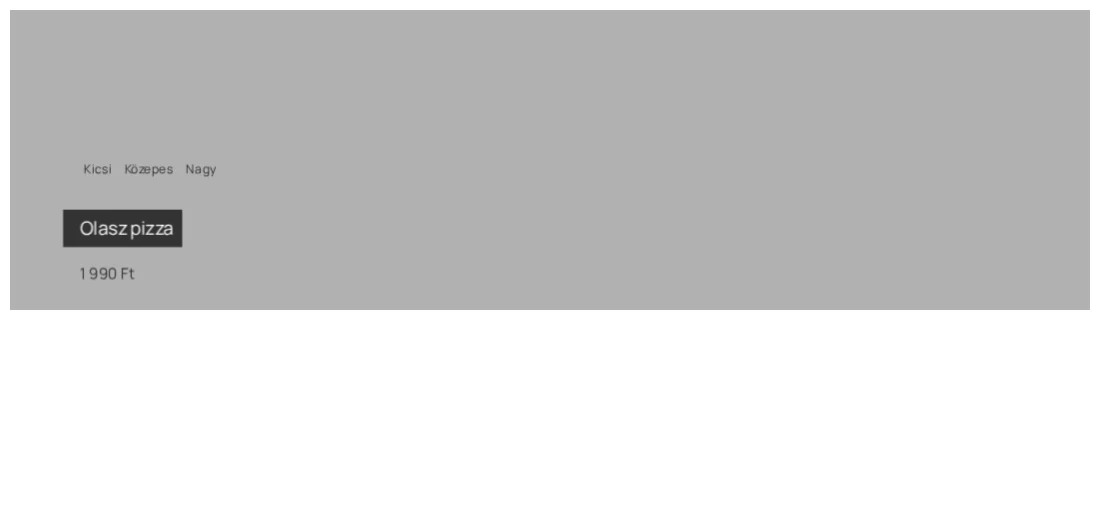
Az Egyszerű stílus előlapján a címkék, a cím és az ár látszik. Ha az egérrel a dobozra mutatsz, az előlap elfordul, és a hátoldalon a Leírás szövege jelenik meg. A leírás tehát csak rámutatáskor (érintőképernyőn koppintásra) látszik, nem az előlappal együtt.
- Húzd az Árlista widgetet az oldalra.
- A Stílus választóban válaszd az Egyszerű lehetőséget.
- Add meg a Címet, a Címkét és az Árat: ezek az előlapon jelennek meg.
- Írd meg a Leírást: ez a hátoldalon lesz.
Klasszikus stílus: étlap képpel
Szekció neve “Klasszikus stílus: étlap képpel”Étlaphoz a Klasszikus stílus való, mert minden tétel mellé képet tehetsz.
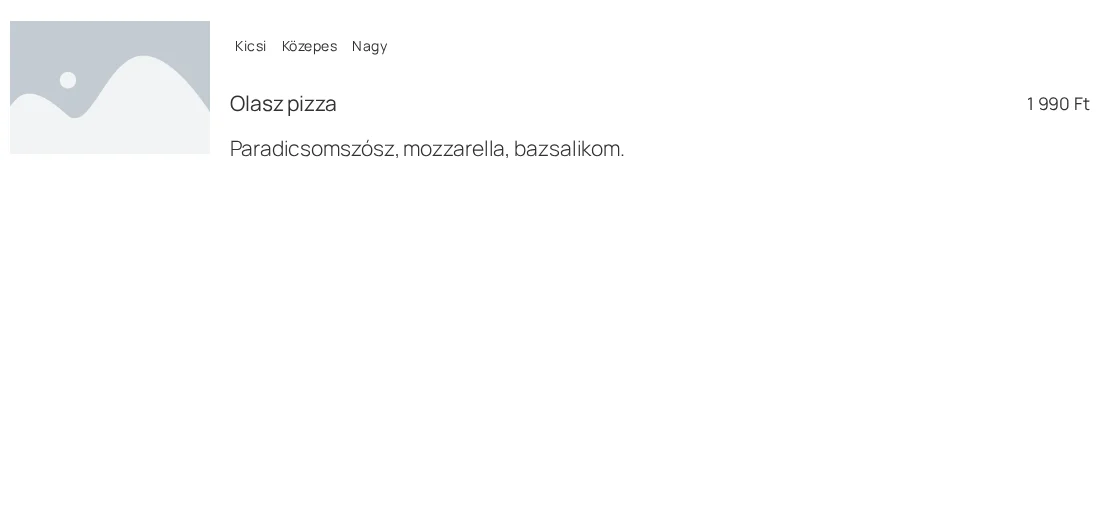
A képen a tétel bal oldalán a kép helye (itt a helyőrző kép), mellette a cím, a változatok, a leírás és jobbra az ár látszik.
- A Stílus választóban válaszd a Klasszikus lehetőséget.
- Töltsd ki a Címet, a Címkét, az Árat és a Leírást.
- A Kép szakaszban az Ikon típusa mezőben hagyd a Kép értéket, és válaszd ki az étel fotóját.
- Ismételd meg a widgetet minden étlaptételhez.
A Kép szakasz beállításai
Szekció neve “A Kép szakasz beállításai”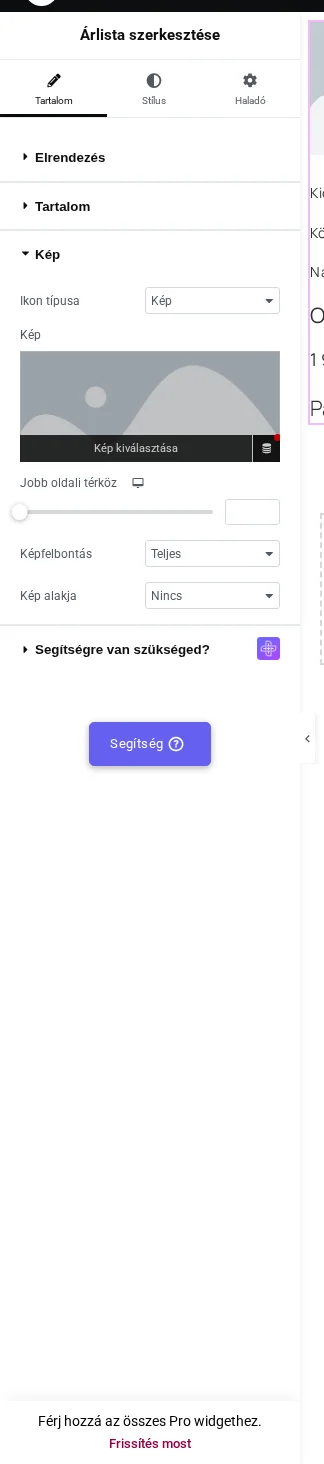
A Kép szakasz csak a Klasszikus stílusnál jelenik meg.
| Beállítás | Mit csinál |
|---|---|
| Ikon típusa | Kép vagy Lottie. Alapérték: Kép. |
| Kép | A feltöltött vagy kiválasztott kép (Kép típusnál). |
| Jobb oldali térköz | A távolság a kép és a szöveg között pixelben; eszközönként állítható. |
| Képfelbontás, Kép méretei | Az Elementor szokásos képméret-választója. |
| Kép alakja | A kép alakja: nincs, lekerekített vagy kör. |
| Lottie URL | A Lottie-animáció címe (Lottie típusnál). |
Lottie-animáció a statikus kép helyett
Szekció neve “Lottie-animáció a statikus kép helyett”A Klasszikus stílusban a kép helyett animált Lottie-fájlt is használhatsz.
- Szerezz egy Lottie JSON-fájlt, amely nyilvános webcímen elérhető (például a LottieFiles oldaláról).
- Az Árlista widgetben a Stílus legyen Klasszikus.
- A Kép szakaszban az Ikon típusa mezőt állítsd Lottie-ra.
- A megjelenő Lottie URL mezőbe másold be a JSON-fájl webcímét.
A Lottie-fájlnak nyilvános címen kell lennie: a widgetben nincs fájlválasztó a Lottie-fájlokhoz.
Egyéb opció
Szekció neve “Egyéb opció”Az Egyéb opció szakasz a Klasszikus stílusnál nem jelenik meg. A Doboz igazítása mező a másik két stílusnál más-más lehetőségeket kínál:
| Stílus | Lehetőségek | Alapérték |
|---|---|---|
| Modern | Bal, Középre, Jobb | Bal |
| Egyszerű | Bal felső, Jobb felső, Bal alsó, Lent jobbra | Bal alsó |
Stílus fül
Szekció neve “Stílus fül”A Stílus fül külön szakaszokban formázza a címet, az elválasztóvonalat, a címkét, az árat, a leírást, a képet, a hátteret (az előlapét és a hátoldalét külön) és a Lottie-animációt. A színek, a térközök, a szegélyek és a lekerekítések a szokásos Elementor-mezőkkel állíthatók.
Készült: