

 Magyarmagyar
Harmonika: keresősáv, görgetés és lépcsőzetes megjelenés
A Harmonika widget Pro opciói: keresősáv a hosszú GYIK-hoz, görgetés a megnyitott elemhez és lépcsőzetes animáció.
Ez a fejezet a Harmonika widget három Pro opcióját írja le. Mindhárom a widget Tartalom fülén van. Az ingyenes bővítményben az opciók frissítési értesítést adnak, és nem működnek. A widgetet előbb kapcsold be a The Plus Addons → Widgets oldalon.
Keresősáv
Szekció neve “Keresősáv”Ha a GYIK-ban sok kérdés van, a harmonika fölé tett keresődoboz segít: a látogató beír egy szót, és csak a találatot tartalmazó elemek maradnak.
- Add hozzá a Harmonika widgetet és az elemeit.
- A Tartalom → Speciális opció szakaszban kapcsold be a Keresősáv kapcsolót, és kattints a mellette lévő ceruzára.
- Állítsd be az alábbi opciókat, majd tedd közzé az oldalt.
| Beállítás | Mit csinál | Alapérték |
|---|---|---|
| Text Highlight | A találatot kiemeli a nyitott elemekben. A kiemelés stílusát a Stílus → Keresési szöveg kiemelése szakaszban állítod | Ki |
| Hossz | Hány karaktert kell beírni, mielőtt a szűrés elindul (1 és 15 között) | 3 |
| Helykitöltő | Az üres dobozban látszó tipp | Keresés megadása |
| Ikonkönyvtár | A dobozban lévő ikon | Nagyító ikon |
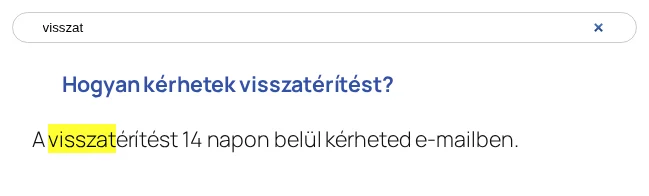
A képen a „visszat” szóra egyetlen elem maradt nyitva, a találat sárgán kiemelve.
- A keresés a címeket és a tartalmakat is átnézi, és nem tesz különbséget kis- és nagybetű között.
- A találatot tartalmazó elemek megjelennek és kinyílnak, a többi elrejtődik.
- A doboz kiürítésekor újra minden elem látszik.
- Ha beírás közben nem történik szűrés, kevesebb karaktert írtál, mint a Hossz értéke. Csökkentsd, ha rövid szavak is számítanak, például „ÁFA”.
Korlátok:
- Bekapcsolt Text Highlight mellett néhány jel megakasztja a keresést: a
(,),[és\beírása után a szűrés leáll szkripthibával. Kikapcsolt kiemelésnél minden karakter működik. - A keresés csak az adott harmonikában keres, az oldal többi részében és más harmonikákban nem.
- A sablonnal feltöltött elemekben azt a szöveget keresi, amelyet a sablon megjelenít.
Görgetés a megnyitott elemhez
Szekció neve “Görgetés a megnyitott elemhez”Hosszú tartalmú elemeknél az oldal ugrálhat, amikor az egyik elem kinyílik és az előző bezárul, és a látogató a válasz közepén találja magát. A Görgetés a tetejére a megnyitott elemet a képernyő tetejére viszi.
- Add hozzá a Harmonika widgetet és az elemeket.
- A Tartalom → Egyéb opció szakaszban kapcsold be a Görgetés a tetejére kapcsolót.
- Az Eltolás mezőben add meg, mennyi hely maradjon az elem fölött, képpontban (0 és 500 között). Rögzített fejlécnél ide a fejléc magasságát írd, hogy a cím ne bújjon alá.
- A Sebesség mezőben add meg a görgetés idejét ezredmásodpercben (alapérték: 500).
- A görgetés minden elem megnyitásakor lefut, kattintásra és rámutatásra is, röviddel azután, hogy az elem nyílni kezd.
- Az elemhez görget, nem az oldal tetejéhez.
- Ha a cím a rögzített fejléc mögé kerül, növeld az Eltolás értékét a fejléc magasságára.
Lépcsőzetes animáció
Szekció neve “Lépcsőzetes animáció”A Lépcsőzetes animáció az elemeket egyenként, egymás után halványítja be, nem egyszerre.
- A Tartalom → Egyéb opció szakaszban kapcsold be a Lépcsőzetes animáció kapcsolót.
- Állítsd be a Láthatósági késleltetés és a Térköz értékét ezredmásodpercben.
| Beállítás | Mit csinál | Alapérték |
|---|---|---|
| Láthatósági késleltetés | Mennyi ideig tart egy elem beúszása | 500 |
| Térköz | Mennyit vár egy elem a következő előtt | 500 |
- Az elemek rejtve maradnak, amíg a harmonika a látótérbe nem kerül, utána fentről lefelé úsznak be.
- Az animáció oldalbetöltésenként egyszer fut le.
- Hosszú listánál sokáig tart: 10 elemnél és 500 ezredmásodperces térköznél az utolsó elem kb. 5 másodperc múlva jelenik meg. Hosszú harmonikánál csökkentsd a Térköz értékét.
- Ha a harmonika láthatatlan, valószínűleg még arra vár, hogy a látótérbe érjen. Nézd meg a közzétett oldalon, és görgess a harmonikához.
Készült: