

 Magyarmagyar
Navigációs menü: ragadós fejléc, zsugorodó fejléc és elrejtés görgetéskor
A Navigációs menü widget Rögzített menü kapcsolója: ragadós fejléc, felfelé görgetéskor megjelenő fejléc, a rögzített állapot stílusa, színváltás, átlátszó és üveghatású fejléc, zsugorodó fejléc.
A ragadós menü görgetés közben is a képernyő tetején marad, így a főbb linkek, a keresés és a gombok mindig elérhetők. A Navigációs menü widgetben egyetlen kapcsolóval bekapcsolod, kód nélkül. A funkció Pro: az ingyenes Navigation Menu Lite widgetben nincsenek rögzítési beállítások.
Mi kell hozzá
Szekció neve “Mi kell hozzá”- A Navigation Menu widget bekapcsolva a The Plus Addons → Widgets oldalon.
- Egy fejlécsablon, amelybe a widgetet teszed, hogy a menü minden oldalon megjelenjen.
- Egy WordPress-menü a Megjelenés → Menük alatt, ha az Alapértelmezett menütípust használod.
Ragadós menü bekapcsolása
Szekció neve “Ragadós menü bekapcsolása”- Tedd a Navigációs menü widgetet a fejlécsablonba, ugyanabba a tárolóba, ahol a logó és a gombok vannak. Válaszd ki a Menütípust, a Menü irányát és a menüt.
- A Tartalom → Extra opciók szakaszban kapcsold be a Rögzített menü beállítást.
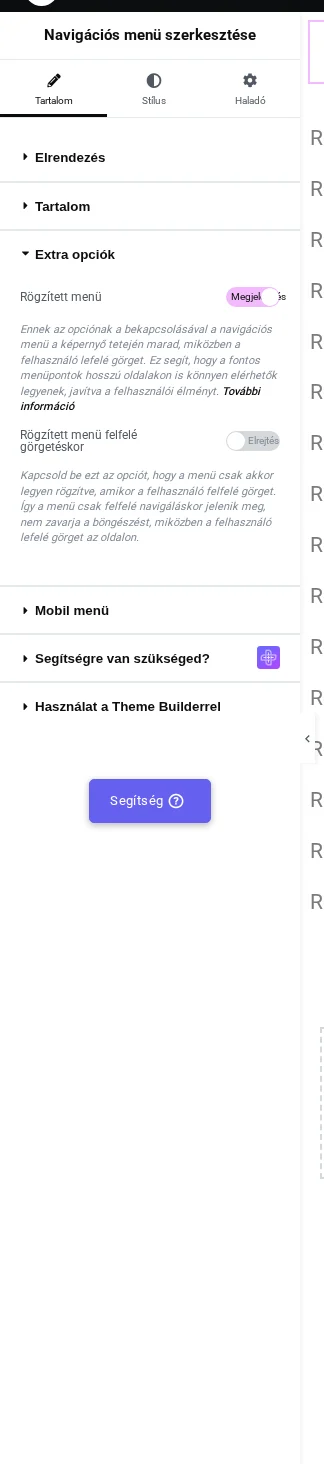
A képen a Rögzített menü be van kapcsolva, alatta a Rögzített menü felfelé görgetéskor kapcsoló látszik.
- Tedd közzé az oldalt, és görgess. A fejléc a tetején marad.
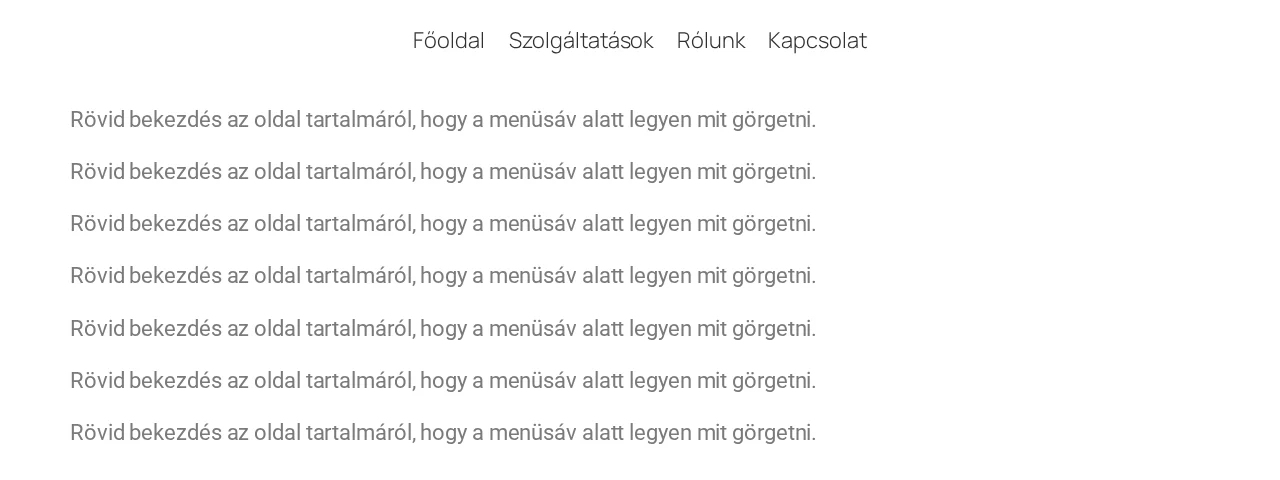
A képen az oldal már legörgetve áll, a menüsor mégis a tetején látszik.
Mit rögzít a kapcsoló és mikor:
- A Rögzített menü a widgetet tartalmazó tárolót (vagy régi szakaszt) rögzíti, nem csak magát a widgetet. A tároló minden eleme vele ragad, ezért a logót és a gombokat is ugyanabba a tárolóba tedd.
- Régi szakaszoknál a külső szakasz ragad, akkor is, ha a widget belső szakaszban van. Tárolóknál a legközelebbi tároló ragad: ha a widget egy másik tárolóban lévő tárolóban áll, csak a belső ragad.
- A fejléc akkor kezd ragadni, amint az oldal túlgörög a tároló tetején. Az oldal tetején álló fejlécnél ez az első görgetés.
- Az eredeti helyén ugyanolyan magas helyfoglaló marad, így az alatta lévő tartalom nem ugrik.
Megjelenítés csak felfelé görgetéskor
Szekció neve “Megjelenítés csak felfelé görgetéskor”- Kapcsold be a Rögzített menü felfelé görgetéskor beállítást közvetlenül a Rögzített menü alatt. A beállítás csak bekapcsolt Rögzített menü esetén látszik.
- Adj a fejlécnek hátteret: a Stílus → Rögzített főmenü → Szakasz háttérbeállításai alatt, vagy a tárolón. Háttér nélkül az oldal átlátszik, miközben a fejléc csúszik.
- Tedd közzé az oldalt, és görgess.
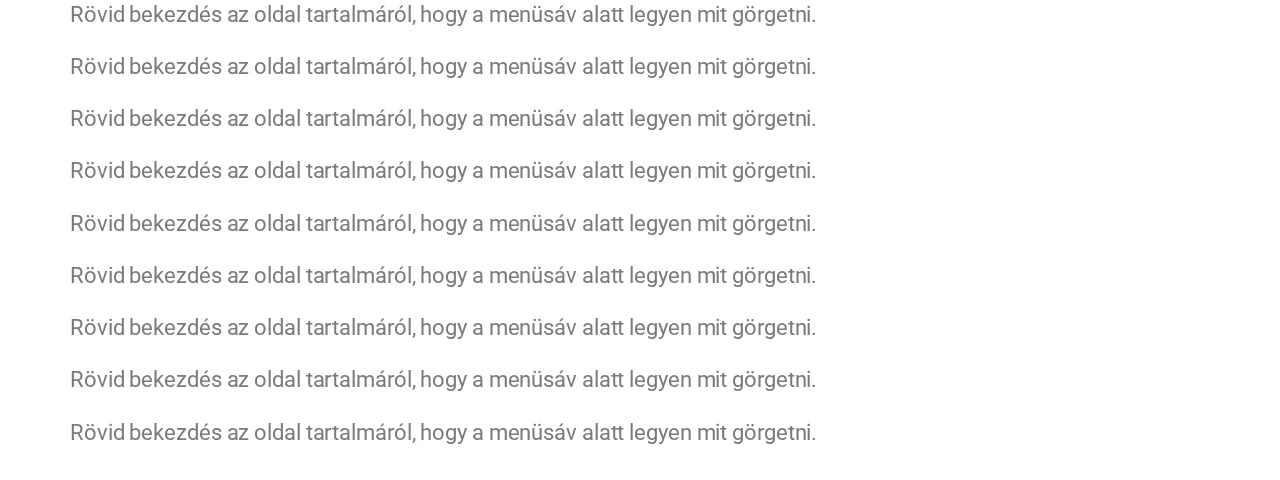
A képen az oldal legörgetve áll, és a fejléc nincs a képernyőn: lefelé görgetéskor elbújik, felfelé görgetéskor visszacsúszik.
- Pár képpontnyi görgetést figyelmen kívül hagy, így apró mozdulatoknál nem villog a fejléc.
- A Rögzített menü ennél is a tárolót rögzíti, tehát a logó és a gombok is vele mozognak.
A fejléc ugrál vagy félúton megáll. Egyedi CSS vagy másik bővítmény is mozgatja a fejlécet (pozíció, transzformáció vagy saját ragadós beállítás). Távolítsd el, és kapcsold ki az Elementor saját Ragadós/Mozgáshatások beállítását ugyanezen a tárolón.
Más elemek a fejléc fölött görögnek. Emeld meg a fejléctároló Z-indexét a Haladó fülön.
A rögzített fejléc stílusa
Szekció neve “A rögzített fejléc stílusa”A Rögzített menü bekapcsolása két szakaszt ad a Stílus fülhöz. Beállításaik csak akkor érvényesek, amikor a fejléc rögzített.
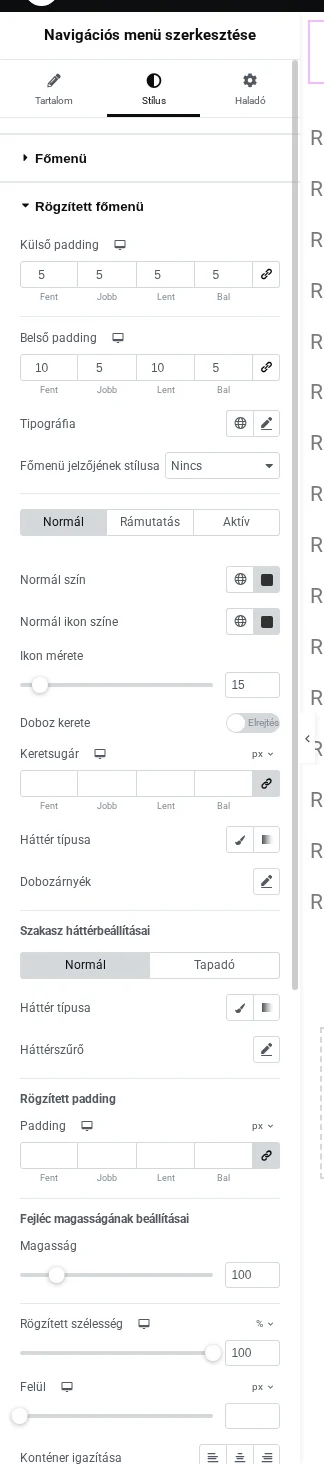
A képen a Rögzített főmenü szakasz látszik: a Külső padding, a Belső padding, a Tipográfia, a színek, a Szakasz háttérbeállításai és a Rögzített padding.
| Szakasz | Beállítások |
|---|---|
| Rögzített főmenü | Külső padding és Belső padding, jelző és Normál / Rámutatás / Aktív színek; Szakasz háttérbeállításai Normál és Tapadó fülön, mindkettőn Háttérszűrő; Rögzített padding; Rögzített szélesség, Felül, Konténer igazítása, Keretsugár és Dobozárnyék |
| Rögzített mobilmenü | A mobilmenü színei és a Túlcsordulás görgetése |
A Túlcsordulás görgetése hosszú mobilmenünél segít: a rögzített fejléc is görgethető lesz a Mobilmenü megnyitása szélességén és keskenyebben.
A rögzített szín sosem jelenik meg. Ha a fejléctárolónak saját háttere van (tároló → Stílus → háttér), az felülírja a widget Tapadó fülét. Töröld, és a normál színt a Stílus → Rögzített főmenü → Szakasz háttérbeállításai → Normál alatt add meg.
Egy hosszú mobilmenü nem görgethető. Kapcsold be a Stílus → Rögzített mobilmenü → Túlcsordulás görgetése beállítást.
Fejléc háttere: színváltás, átlátszóság és üveghatás
Szekció neve “Fejléc háttere: színváltás, átlátszóság és üveghatás”A rögzített fejléc háttere a Stílus → Rögzített főmenü → Szakasz háttérbeállításai szakaszban állítható. Két fül van: a Normál a fejlécet mutatja, amíg az oldal tetején áll, a Tapadó pedig azt, amikor már ragad. Mindhárom hatás ugyanebből a két fülből jön létre, kód nélkül.
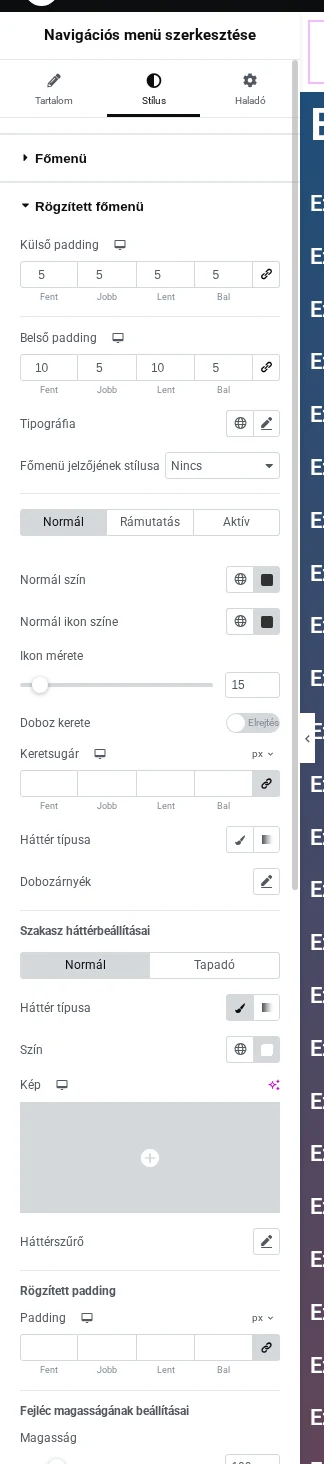
A képen a Normál és Tapadó fül, alattuk a Háttér típusa, a Szín, a Kép és a Háttérszűrő látszik.
Közös előfeltételek mindhárom hatáshoz:
- A Tartalom → Extra opciók szakaszban be van kapcsolva a Rögzített menü.
- A fejléctárolónak nincs saját háttere. Ha a tároló Stílus fülén van háttér, az mindig felülírja a widget Tapadó fülét, és a rögzített szín soha nem jelenik meg. Töröld a tároló hátterét, és a fejléc normál színét a widgetben, a Normál fülön add meg.
- A szerkesztő nem úgy görgeti az oldalt, mint egy látogató, ezért a hatásokat a közzétett oldalon nézd meg.
- A hatások csak a Pro Navigációs menü widgetben vannak meg, az ingyenes Lite widgetben nincsenek rögzítési beállítások.
Szín váltása görgetéskor
Szekció neve “Szín váltása görgetéskor”A fejléc az oldal tetején egy színű, ragadás után másik színű lesz. Így olvasható marad minden szakasz fölött.
- Kapcsold be a Rögzített menü beállítást, és vedd le a tároló saját hátterét.
- A Szakasz háttérbeállításai alatt a Normál fülön állítsd a Háttér típusa értékét Klasszikusra, és válaszd ki a fejléc színét.
- Nyisd meg a Tapadó fület, állítsd a Háttér típusa értékét Klasszikusra (vagy Színátmenetre), és válassz egy másik színt.
- Ha a szöveg az új háttéren nehezen olvasható, a Rögzített főmenü szakasz felső részén a Normál, Rámutatás és Aktív fül színeit módosítsd. Ezek akkor érvényesek, amikor a fejléc rögzített, a Főmenü szakasz színei pedig addig, amíg még nem ragad.
- Tedd közzé az oldalt, és görgess.
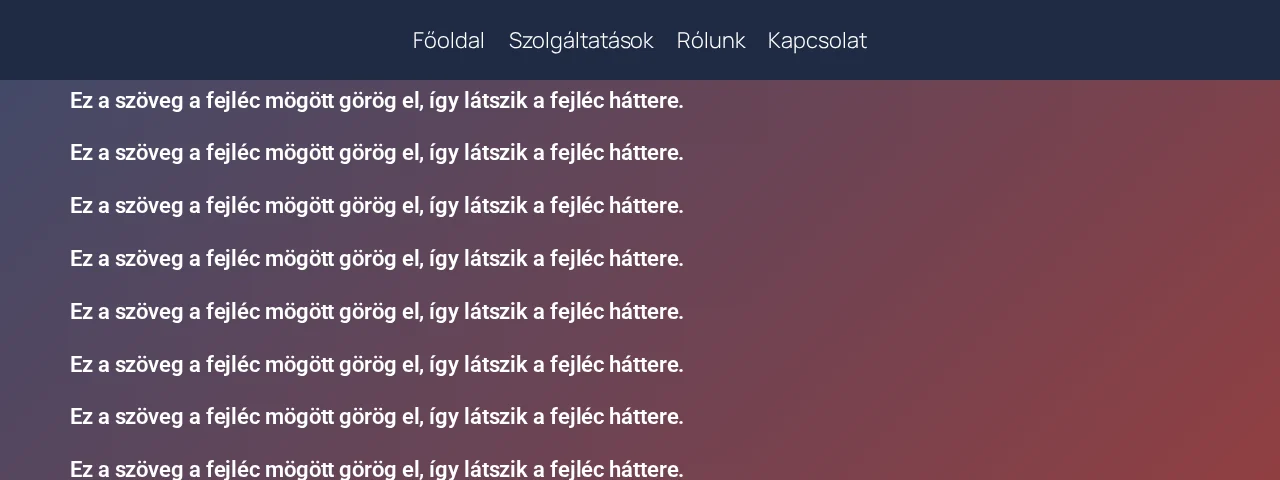
A képen az oldal legörgetve áll: a fejléc sötétkék lett, a menüpontok pedig fehérek.
Korlátok: a logó nem cserélődik magától, a cseréjét a Webhely logója fejezet írja le. Ha a háttér változik, de a szöveg nem, a színeket a Rögzített főmenü szakasz Normál / Rámutatás / Aktív fülén állítsd, ne a Főmenü szakaszban.
Átlátszó ragadós fejléc
Szekció neve “Átlátszó ragadós fejléc”Az átlátszó fejléc a tetején marad, a tartalom pedig halványan átlátszik rajta. Képes oldalakhoz illik.
- Kapcsold be a Rögzített menü beállítást, és vedd le a tároló saját hátterét.
- A Normál fülön add meg a fejléc normál színét.
- A Tapadó fülön állítsd a Háttér típusa értékét Klasszikusra, és válassz színt.
- A színválasztóban csökkentsd az átlátszatlanságot, például 50 és 70 százalék közé. Minél alacsonyabb, annál több látszik át az oldalból.
- Állítsd be olvasható szövegszínt a Rögzített főmenü szakasz Normál, Rámutatás és Aktív fülén.
- Tedd közzé az oldalt, és görgess.
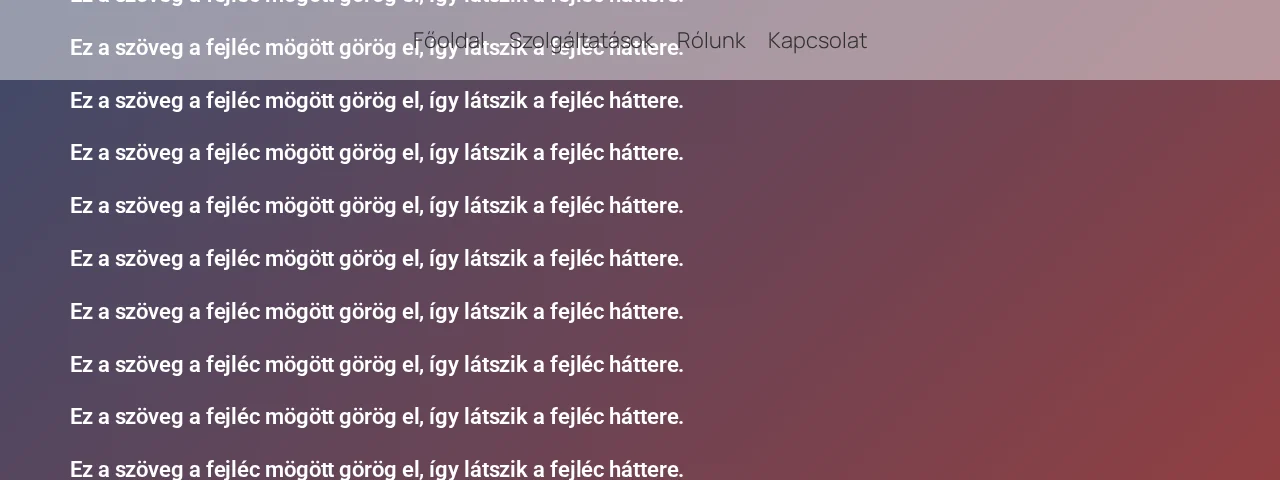
A képen a fejléc félig átlátszó, a mögötte elhaladó szöveg átüt rajta.
- Ha a színt a Normál fülön állítod át, a fejléc már ragadás előtt átlátszó lesz. Az átlátszó színt a Tapadó fülre tedd.
- Zsúfolt tartalom fölött a menüszöveg nehezen olvasható. Ilyenkor adj hozzá elmosást, lásd a következő részt.
Üveghatású ragadós fejléc
Szekció neve “Üveghatású ragadós fejléc”Az üveghatású fejléc a mögötte görgő tartalmat elmossa, mint a matt üveg. Két beállítás kell hozzá: átlátszó szín és elmosás.
- Állítsd be az átlátszó színt a Tapadó fülön, ahogy az előző részben: Klasszikus háttér, a szín átlátszatlansága kb. 50 és 60 százalék között.
- Ugyanezen a fülön kattints a Háttérszűrő melletti ceruzára.
- Az Elmosás értékét állítsd 8 és 12 képpont közé: ez adja a jól látható üveghatást. Az alatta lévő Szürkeárnyalatos a fejléc alatt átlátszó színeket színtelenné teszi.
- Tedd közzé az oldalt, és görgess.
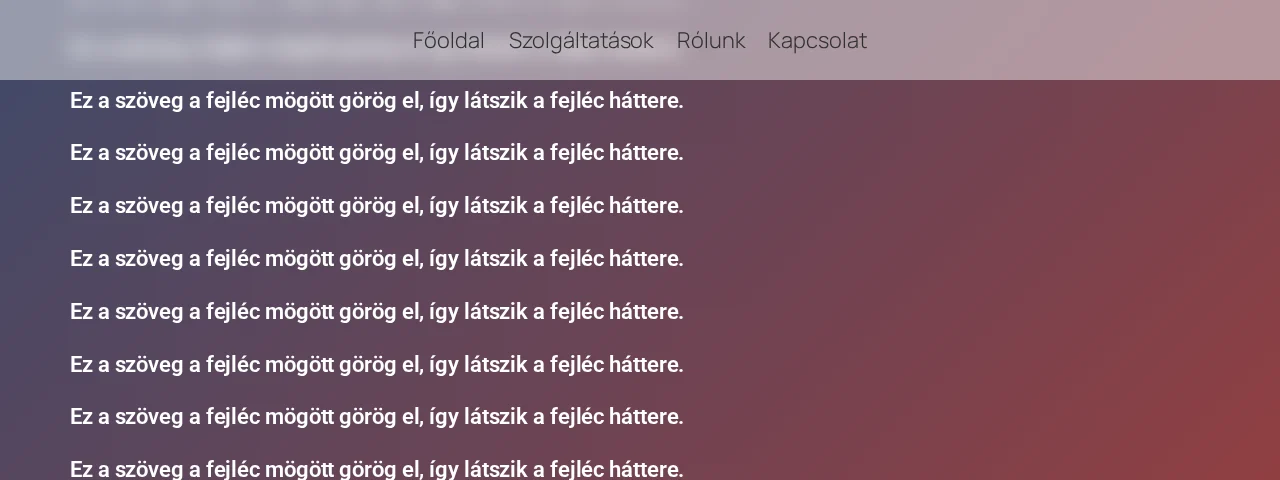
A képen a fejléc fölső sávjában a mögötte elhaladó szöveg már elmosódott, nem olvasható.
- Az elmosás csak átlátszó színnel látszik. Teljesen átlátszatlan színnel nem látod a hatást.
- Az elmosás csak mozgalmas tartalom fölött látványos, sima háttéren olyan, mint egy átlátszó fejléc.
- Az elmosást és az átlátszó színt a Tapadó fülön állítsd, mert a Normál fülön a fejléc már ragadás előtt üveges lenne.
Nincs elmosás. Nézd meg, hogy az Elmosás értéke nagyobb-e nullánál, a szín átlátszatlansága kisebb-e 100 százaléknál, és hogy mindkettő a Tapadó fülön van-e.
A fejléc tömör marad. A tároló saját háttere (tároló → Stílus → háttér) felülírja a widget Tapadó fülét. Töröld, és a normál színt a Normál fülön add meg.
Zsugorodó fejléc
Szekció neve “Zsugorodó fejléc”A zsugorodó fejléc görgetéskor alacsonyabb lesz, így olvasás közben kevesebb helyet foglal, a menü mégis kéznél marad. A hatást úgy éred el, hogy a rögzített fejlécnek kisebb a paddingje, mint a normálnak.
Rögzített állapotban a widget a Stílus → Rögzített főmenü beállításait használja a normálak helyett. Kettő szabályozza a magasságot:
| Beállítás | Mit paddingol |
|---|---|
| Belső padding | Minden főmenü-linket |
| Rögzített padding | A teljes fejléctárolót |
- Építsd meg a fejlécet a Navigációs menü widgettel, a logóval és a gombokkal azonos tárolóban.
- A Tartalom → Extra opciók szakaszban kapcsold be a Rögzített menü beállítást.
- A Stílus → Rögzített főmenü szakaszban a Belső padding felső és alsó értéke legyen kisebb, mint a Stílus → Főmenü → Belső padding értéke.
- Nagyobb változáshoz állítsd a Rögzített padding értékét (lejjebb, a Szakasz háttérbeállításai alatt) a tároló saját paddingjénél kisebbre.
- Adj a fejlécnek hátteret, hogy az oldal ne látsszon át, miközben zsugorodik.
- Tedd közzé az oldalt, és görgess: a fejléc rövidebb lesz, ahogy rögzül.
Korlátok:
- Egy nagy logó magasan tartja a fejlécet. A padding csak az elemek körüli helyet csökkenti. Kisebb logóhoz rögzített állapotban lásd a Webhely logója fejezet ragadós logóját.
- A szerkesztő nem görgeti az oldalt úgy, mint egy látogató. A ragadós hatásokat a közzétett oldalon nézd meg.
A fejléc nem zsugorodik. Nézd meg, hogy a Rögzített menü be van-e kapcsolva az éles fejlécsablonban lévő widgeten, és hogy a rögzített Belső padding tényleg kisebb-e a Főmenü értékénél.
A fejléc ugrál vagy villog, amikor visszagörgetek a tetejére. Kapcsold ki az ugyanazon a tárolón lévő más görgetési hatásokat (Elementor Mozgáshatások, másik ragadós beállítás), és próbáld újra.
Készült: