

 Magyarmagyar
Woo terméklista: termékek egyedi oldalon és termékarchívum-oldal készítése
A Woo terméklista widget használata nyitóoldalon vagy kampányoldalon, illetve a bolt és a termékkategóriák oldalának átalakítása egyetlen archív sablonnal.
A Woo terméklista widget nem csak a WooCommerce bolt oldalán használható. Ez a fejezet két esetet mutat: termékek megjelenítése egy tetszőleges oldalon (nyitóoldal, kampányoldal), és a bolt és a kategóriaoldalak kinézetének átalakítása archív sablonnal. A widget Pro funkció, az ingyenes bővítmény panelján nem jelenik meg, és a The Plus Addons → Widgets oldalon be kell kapcsolni. Aktív WooCommerce és néhány közzétett termék kell hozzá.
Termékek egy tetszőleges oldalon
Szekció neve “Termékek egy tetszőleges oldalon”Ha a termékek a nyitóoldalon vagy egy kampány céloldalán is látszódjanak, ne csak a bolt oldalán:
- Szerkeszd az oldalt Elementorral, és húzd be a Woo terméklista widgetet.
- A Tartalom elrendezése szakaszban a Terméklista-típusok maradjon Normál oldal.
- Válassz Stílust a termékkártyának és Elrendezést: rács, masonry, metro vagy karusszel.
- A Tartalom forrása szakaszban döntsd el, mely termékek jelenjenek meg:
- Kategória kiválasztása: egy vagy több kategória;
- Termékek bevonása: konkrét termékek azonosító szerint;
- Termékek kizárása: a kihagyandó termékek azonosítója;
- Termék megjelenítése: például kiemelt, akciós vagy legjobbra értékelt termékek;
- Megjelenített bejegyzések maximális száma: hány termék látszik (alapérték: 8).
A mezők részletes leírását a Woo terméklista: mely termékek jelenjenek meg fejezet tartalmazza.
A widget csak listáz: nem építi fel a bolt oldalát. A bolt és a kategóriaoldalak átalakításához archív sablon kell (lásd lejjebb).
Termékarchívum-oldal készítése
Szekció neve “Termékarchívum-oldal készítése”Ha a bolt és a termékkategóriák oldala illeszkedjen a webhely többi részéhez, egyetlen archív sablon elég az összeshez. A widget kiolvassa, melyik kategóriát vagy címkét nyitotta meg a látogató, és annak termékeit listázza.
Mi kell hozzá
Szekció neve “Mi kell hozzá”- Aktív WooCommerce néhány közzétett termékkel.
- Termékarchívum-sablon, amelyet a Nexter Builder vagy az Elementor Pro Theme Builder készít, és amelynek megjelenítési feltétele a termékarchívumokra szól.
Lépések
Szekció neve “Lépések”- Szerkeszd a termékarchívum-sablont, és húzd be a Woo terméklista widgetet.
- A Tartalom elrendezése szakaszban a Terméklista-típusok mezőt állítsd Archív oldal értékre.
- Válassz Stílust és Elrendezést. A legtöbb boltnak a rács való.
- A További bejegyzésopciók szakaszban kapcsold be a lapozást vagy a Továbbiak betöltése gombot.
- Tedd közzé a sablont, és nyiss meg egy termékkategóriát a webhelyen. Minden kategória a saját termékeit mutatja.
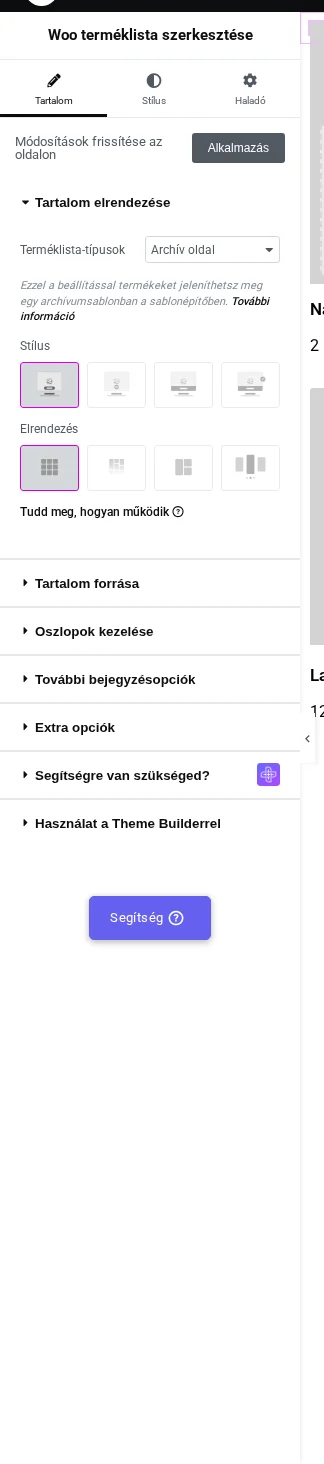
A képen a Terméklista-típusok mezőben az Archív oldal áll, a magyarázó szöveg szerint a widget az archívumsablonban jeleníti meg a termékeket.
Korlátozások
Szekció neve “Korlátozások”- Archív oldalon a Tartalom forrása szakasz lekérdezési mezői (kategória, bevonás, kizárás) el vannak rejtve, mert az archívum dönti el a termékeket.
- A kategória szerinti szűrő nem használható az Archív oldal listatípusnál, mert az archívum maga adja a kategóriát.
Hibaelhárítás
Szekció neve “Hibaelhárítás”| Jelenség | Ok és megoldás |
|---|---|
| Minden kategória az összes terméket mutatja | A Terméklista-típusok még Normál oldal. Állítsd Archív oldal értékre. |
| A bolt még a sablon eredeti elrendezését mutatja | A sablon megjelenítési feltétele nem fedi le a bolt és a termékarchívumok oldalát. Ellenőrizd. |
A keresési találatok oldalához a Keresési lista, a termékoldalra kapcsolódó termékekhez a Kapcsolódó termékek a termékoldalon listatípus való; ezeket a keresési oldal és a mely termékek jelenjenek meg fejezet írja le.
Készült: