

 Magyarmagyar
Stíluslisták widget: tételek és beállítások
A Stíluslisták widget panelje: tételenkénti link, rögzítési jelzés (címke), számozás és a Tartalom, valamint a Stílus fül szakaszai.
A Stíluslisták (Style Lists) widget ikonos listát épít, amelyben minden tétel külön állítható: saját szövege, ikonja, linkje, címkéje és rámutatáskor megjelenő háttere van. Az ingyenes bővítmény része. A The Plus Addons → Widgets oldalon a kártyája Stylish List néven látszik, a szerkesztő panelen Stíluslisták a neve. Kapcsold be, mielőtt használod.
Ikonnak a Font Awesome-ot használja, de a stíluslapját nem tölti be. A Font Awesome 5 ikonok beágyazott SVG-ként mindig megjelennek. A Font Awesome 4 ikonok (a három alapértelmezett tétel is ilyen) üresen maradnak, ha az oldalon más elem nem tölti be a Font Awesome-ot. Ha hiányzik az ikon, nyisd meg a tételt, válaszd az Ikonbetűkészlet mezőben a Font Awesome 5 értéket, és válaszd ki újra az ikont.
A panel felépítése
Szekció neve “A panel felépítése”Húzd a Stíluslisták widgetet az oldalra. A Tartalom fülön három szakasz van, a többi beállítás a Stílus fülön.
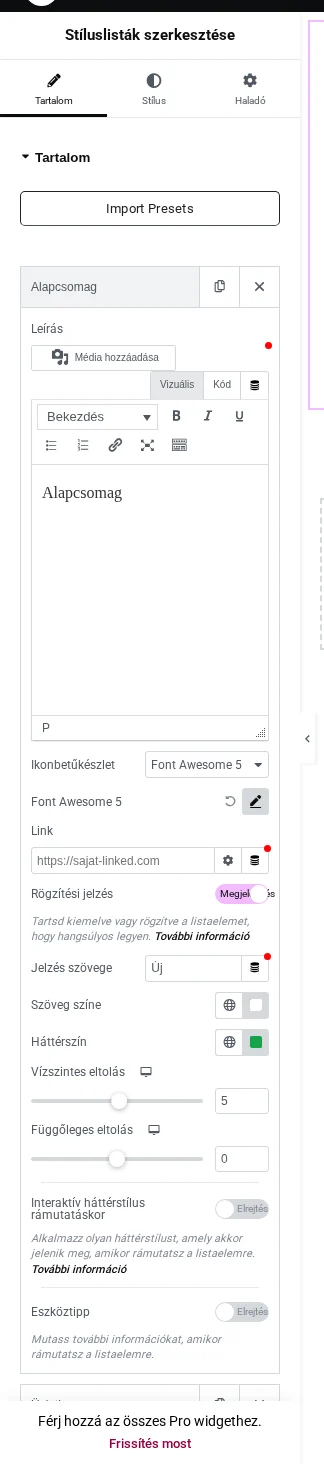
A képen az első tétel nyitott beállításai látszanak: a tétel címe a lista sorában maga a tétel szövege.
Tartalom
Szekció neve “Tartalom”A lista maga. A lista egy sora egy tétel.
- Leírás: teljes szerkesztő, ezért a félkövér, dőlt és a beágyazott link is működik a tételben.
- Ikonbetűkészlet: Font Awesome, Font Awesome 5 vagy Icons Mind. Ha egyik sincs kiválasztva, a tétel ikon nélkül jelenik meg. Az Icons Mind könyvtár a Pro bővítményhez tartozik, az ingyenesben a tétel ikon nélkül jelenik meg.
- Link: tételenkénti hivatkozás.
- Rögzítési jelzés: kis címke a tételen.
- Interaktív háttérstílus rámutatáskor: a tétel saját háttere a rámutatásos hatáshoz (lásd a hatásokról szóló fejezetet).
- Eszköztipp: a tételhez tartozó buboréksúgó (Pro). Az ingyenes bővítményben a kapcsoló bekapcsolható, de semmi nem jelenik meg tőle.
Eszköztipp egy listatételen
Szekció neve “Eszköztipp egy listatételen”Az eszköztipp buborék, amely akkor jelenik meg, ha a látogató az adott tétel fölé viszi az egeret. Kiegészítő információt írhatsz bele anélkül, hogy a lista hosszabb lenne. Minden tételnek külön eszköztippje lehet. A funkció a Pro bővítményhez tartozik.
- A Stílusos lista fülön nyisd meg azt a tételt, amelyhez eszköztippet szeretnél.
- Kapcsold be a tétel Eszköztipp kapcsolóját.
- A Tartalomtípus listából válaszd ki, mi legyen a buborékban:
- Tartalomszöveg: egyszerű szöveg. A formázáshoz a HTML-címkéket kézzel kell beírnod.
- Vizuális tartalomszerkesztő: a WordPress szerkesztőjében írhatod és formázhatod a tartalmat. A tartalmát az Eszköztipp tartalma mező adja.
- Sablon: bármilyen tartalmat (videót, képet és így tovább) betehetsz egy Elementor-sablonnal. A kiválasztás után az Elementor-sablonok listából választod ki a sablont.
- Tartalomszöveg esetén írd be a szöveget a Leírás mezőbe. A szöveg igazítását, a tipográfiát és a szövegszínt a tétel eszköztipp-beállításai között állíthatod.
- Mentsd az oldalt. A tétel fölé víve az egeret megjelenik a buborék.
A buborék helyét, témáját, nyilát, indítását és animációját az egész widgetre a Stílus fül Buboréksúgó opciói szakasza adja.
Bővebben kapcsoló
Szekció neve “Bővebben kapcsoló”Csak az első néhány tételt mutatja, a többit egy link nyitja ki. A részletei a hatásokról szóló fejezetben vannak.
Extra opciók
Szekció neve “Extra opciók”A teljes widgetre érvényes kapcsolók:
- Interaktív linkek: ez teszi fel az oldalra azt a háttérréteget, amelyre a tételenkénti háttér rajzol. Nélküle a tételek rámutatásos háttere semmit nem csinál.
- Számláló megjelenítése: számozza a tételeket. A Számláló stílusa mezőben hét típus közül választhatsz.
- Asztali elrendezés, Táblagépes elrendezés, Mobil elrendezés: eszközönként állítható, hogy a lista Alapértelmezett (egy tétel egy sorban) vagy vízszintes (a tételek egymás mellett futnak, és tördelődnek) legyen.
Reszponzív ikonlistához add hozzá a tételeket a Stílusos lista fülön, majd az Extra opciók fülön válaszd ki az eszközt (asztali, táblagép, mobil), és állítsd be a Asztali elrendezés legördülőt: Alapértelmezett a függőleges, Vízszintes az egymás melletti elrendezés. Így például asztalon vízszintes sorban, mobilon egymás alatt jelennek meg az ikonos tételek.
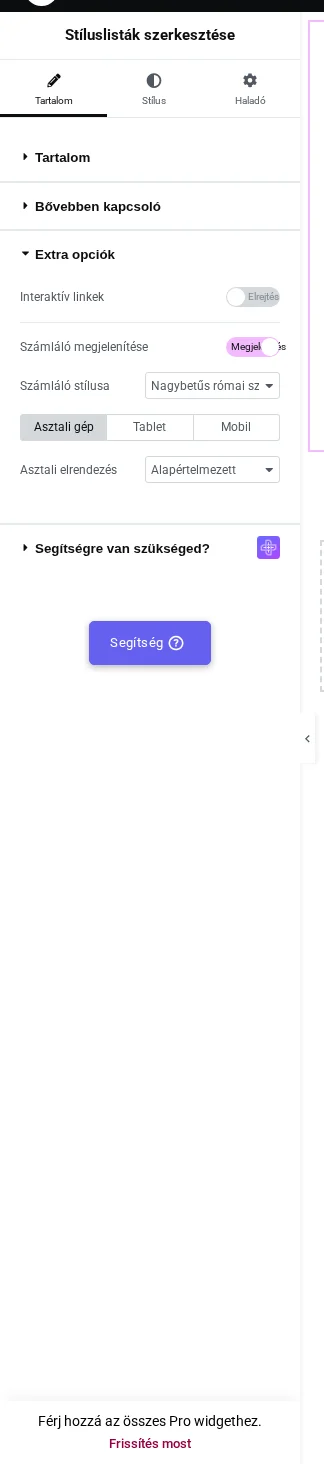
A képen a Számláló megjelenítése be van kapcsolva, alatta a Számláló stílusa és az eszközönkénti elrendezés választó.
Stílus fül
Szekció neve “Stílus fül”| Szakasz | Mit állíthatsz benne |
|---|---|
| Lista | Padding, elválasztó színe, térköz az elemek között, igazítás, valamint a tételek normál és rámutatásos háttere, szegélye, lekerekítése és dobozárnyéka |
| Ikon | Az ikon helye (a szöveg előtt vagy után), mérete, színei, valamint az SVG-ikonok kitöltő és körvonalszíne |
| Számláló megjelenítési stílusa | A számláló tipográfiája, színei, igazítása. Csak bekapcsolt számlálónál látszik |
| Tartalom beállításai | A tételek szövegének tipográfiája és színei |
| Bővebben kapcsoló | A kibontó link tipográfiája és színei |
| Jelzésszöveg stílusa | A rögzítési jelzés tipográfiája, térközei és igazítása |
| Buboréksúgó opciói | A buboréksúgók helye, témája, nyila, indítása és animációja (Pro) |
| Extra opciók | A rámutatáskor halványító hatás |
| On Scroll View Animation | A The Plus Addons közös, görgetésre induló animációja |
A Térköz az elemek között, a Térköz, az Alsó térköz, a Minimális szélesség és a vízszintes igazítás csak akkor látszik a Lista szakaszban, ha az Asztali elrendezés vízszintes. Akkor sem tűnnek elő, ha csak a táblagépes vagy a mobil elrendezést állítottad vízszintesre.
Ami a Pro bővítményhez tartozik
Szekció neve “Ami a Pro bővítményhez tartozik”- A tételenkénti Eszköztipp tartalma és a teljes Buboréksúgó opciói szakasz.
- Az Icons Mind ikonkönyvtár.
- A Kapcsoló iránya a Bővebben kapcsoló szakaszban, valamint a kibontó link igazítása és rámutatásos szövegszíne.
- A rögzítési jelzés keretsugara.
A teljes lista igazítása a Pro bővítményben a Tartalom fülön van, az ingyenesben a Stílus fül Lista szakaszában.
Tudnivalók
Szekció neve “Tudnivalók”- A widget három fájlt tölt be az oldalra: a saját stíluslapját, a saját szkriptjét és a közös Plus Extras stíluslapot.
- A vízszintes elrendezést JavaScript állítja be az aktuális eszközmód szerint, ezért a lista addig függőleges, amíg a szkript le nem fut.
- Ha nem látszik az ikon, lásd a bevezetőt. Ha a rámutatásos háttér nem változik, kapcsold be az Interaktív linkek beállítást az Extra opciók alatt. Ha a lista nem vízszintes, nézd meg az éppen előnézetben használt eszköz elrendezését.
Saját link minden tételhez
Szekció neve “Saját link minden tételhez”Ha minden tétel máshová mutat, a látogató egyből a megfelelő oldalra ugorhat.
- Add hozzá a Stíluslisták widgetet az oldalhoz.
- A Tartalom alatt kattints a linkelendő tételre. Minden sor a saját beállításait nyitja.
- A Link mezőbe írd vagy illeszd be a célt.
- A mező melletti fogaskerékkel az Új ablakban nyílik meg és a Nofollow hozzáadása állítható.
- Ismételd meg minden tételnél, amelynek külön célja van. Az üresen hagyott tételek sima szövegek maradnak.

A képen a linkelt tételek és a link nélküli tétel ugyanúgy néz ki, mert a link a tétel szövegszínét örökli.
- A link az adott tétel ikonját és szövegét együtt fogja közre, ezért az egész sor kattintható, a többi tétel nem.
- Az új ablakban nyitás
target="_blank", a nofollowrel="nofollow"jelölést ír az adott tételre. - A Leírás teljes szerkesztő, így a szövegben sima, beágyazott link is elhelyezhető, ha csak a tétel egy része legyen kattintható.
- Tételenként egy link van. Egy soron belül két cél csak beágyazott linkekkel oldható meg. Ha a tételnek van linkje, és a leírásban is van link, a böngésző kiszámíthatatlanul kezeli a link a linkben szerkezetet.
- A link színe nem külön beállítás: a Stílus fül Tartalom beállításai szakaszának szövegszínét veszi át. Ha a linkelt tételeket meg akarod különböztetni, állíts be más színt, vagy tegyél melléjük ikont.
- Ha a teljes tétel nem kattintható, az adott tétel Link mezőjét nézd meg, nem a widgetét. Ha a link nem nyílik új lapon, a fogaskerék alatt az Új ablakban nyílik meg kapcsolót tételenként kell bekapcsolni.
Címke a tételen (rögzítési jelzés)
Szekció neve “Címke a tételen (rögzítési jelzés)”Egy kis felirat, például „Új” vagy „Népszerű”, az egyik tétel mellett azonnal magára vonja a figyelmet. A tételenként állítható, így te választod ki, melyik sorok kapnak ilyet.
- Add hozzá a Stíluslisták widgetet, és a Tartalom alatt nyisd meg a kiemelni kívánt tételt.
- Kapcsold be a Rögzítési jelzés beállítást.
- A Jelzés szövege mezőbe írd a címkét. Alapértéke „Featured” (kiemelt).
- Állítsd be a Szöveg színe és a Háttérszín értékét.
- A Vízszintes eltolás és a Függőleges eltolás értékkel told a helyére.
A fenti panelképen az első tétel Rögzítési jelzés kapcsolója be van kapcsolva, a jelzés szövege „Új”.

A képen két tételnek más színű címkéje van, a harmadiknak nincs.
| Beállítás | Mit csinál | Alapérték |
|---|---|---|
| Rögzítési jelzés | Megjeleníti vagy elrejti a címkét ennél a tételnél | Elrejtés |
| Jelzés szövege | A címke szövege | Featured |
| Szöveg színe | A címke szövegének színe | fehér, a stíluslapból |
| Háttérszín | A címke háttere | szürke (#888), a stíluslapból |
| Vízszintes eltolás | A címke balra vagy jobbra mozgatása (-200 és 200 px között) | 5 |
| Függőleges eltolás | A címke fel vagy le mozgatása (-150 és 150 px között) | 0 |
A Stílus fül Jelzésszöveg stílusa szakaszának igazítása az összes címkére egyszerre hat. A Balra érték a tétel szövegének bal felső sarkához rögzíti a címkét, az alapérték a szöveg mögé teszi.
- A címke a tétel fölé van pozícionálva, nem foglal helyet a sorban. Ezért van két eltolás-csúszka, és ezért fogadnak el negatív értéket.
- A címke betűmérete alapból 9 px, a Jelzésszöveg stílusa szakaszban változtatható.
- A szín és a háttér tételenként állítható, így egy listában két címke különböző színű lehet.
- A lekerekített sarok a Pro bővítmény beállítása, az ingyenesben a stíluslap kis lekerekítése marad.
- Tételenként egy címke van, a szövege egysoros szövegmező.
- Mivel a címke abszolút pozíciójú, rálóghat a következő tételre vagy kilóghat egy keskeny oszlopból. Erre valók az eltolás-csúszkák.
- Ha a címke nem látszik: a Rögzítési jelzés tételenkénti kapcsoló, nem a widget Extra opciók szakaszában van. Ha a szöveg tetején ül, told jobbra a Vízszintes eltolással, és emeld fel a Függőleges eltolással. Ha a címke szürke, ellenőrizd, hogy a Háttérszín ugyanazon a tételen van-e beállítva.
Számozott lista
Szekció neve “Számozott lista”Az Elementor saját ikonlistája nem számoz. A Stíluslisták minden tételhez számlálót ad, és számok, betűk, római számok vagy görög betűk közül választhatsz.
- Add hozzá a Stíluslisták widgetet, és töltsd ki a tételeket a Tartalom alatt.
- Nyisd meg a Tartalom fül Extra opciók szakaszát, és kapcsold be a Számláló megjelenítése beállítást.
- Válassz a Számláló stílusa mezőben.

A képen a számláló a tétel ikonja előtt áll.
| Számláló stílusa | Mit mutat a lista |
|---|---|
| Normál | 1 2 3, sima számok, és ez az egyetlen típus, amelyik után nincs pont |
| Tizedes, vezető nullával | 01. 02. 03. |
| Nagybetűs ábécé | A. B. C. |
| Kisbetűs ábécé | a. b. c. |
| Kisbetűs római | i. ii. iii. |
| Nagybetűs római | I. II. III. |
| Kisbetűs görög | α. β. γ. |
Az alapérték a Normál.
- A számlálót CSS rajzolja a tételek alapján, ezért tétel hozzáadásakor, törlésekor vagy átrendezésekor a lista magától újraszámozódik.
- A számolás mindig 1-től indul, más kezdőértéket nem lehet megadni.
- Bekapcsolt Bővebben kapcsoló esetén az összecsukott lista rejtett tételeit nem számolja. Kibontáskor minden tétel sorban megkapja a számát.
- A számláló külalakját a Stílus fül Számláló megjelenítési stílusa szakaszában állítsd. Ez a szakasz csak bekapcsolt számlálónál látszik.
- Az elválasztó jel nem módosítható: a Normál típusnál nincs pont, a többi hatnál mindig van.
- Nincs beágyazott, többszintű számozás. Két külön Stíluslisták widget mindegyike 1-ről indul.
- Ha a számláló nem jelenik meg, a Számláló megjelenítése az Extra opciók szakaszban van a Tartalom fülön, nem a Stílus fülön. A Számláló stílusa mező csak bekapcsolás után tűnik fel.
- Ha kibontás után „újraindul” a számozás, valójában nem indul újra, hanem folytatódik: összecsukva csak a látható tételeknek van száma, ezért az utolsó látható szám változik.
Készült: