

 Magyarmagyar
Védett tartalom: tartalom elzárása felhasználói szerepkör szerint
A Védett tartalom widget szerepkör szerinti kapuja: csak a kiválasztott szerepkörű, bejelentkezett felhasználók látják a tartalmat, jelszó nélkül.
Van tartalom, aminek csak a már bejelentkezett látogatóknak kell látszania: egy árlista a vásárlóknak, jegyzetek a szerkesztőknek, egy letöltés a feliratkozóknak. A Védett tartalom widget a látogató WordPress-szerepköre alapján is el tudja zárni a tartalmat, jelszó nélkül. A widget általános beállításait a Védett tartalom áttekintése fejezet írja le.
Előkészületek
Szekció neve “Előkészületek”- A widget a Pro bővítmény része. Ha a Pro ki van kapcsolva, a widget nincs a szerkesztőben.
- Kapcsold be a Védett tartalom widgetet a The Plus Addons → Widgets oldalon.
- A szerepköröknek léteznie kell: a Szerepek kiválasztása lista a webhelyen regisztrált szerepkörökből épül. Ahol más bővítmények is adnak szerepköröket (például a WooCommerce a Vásárlót), ott azok is megjelennek. A kipróbált telepítésben a lista az Administrator, Editor, Author, Contributor és Subscriber szerepköröket kínálta.
- Tesztelj kijelentkezve, privát ablakban. Rendszergazdaként bejelentkezve nem látod, mit kap a látogató.
A szerepkör-kapu beállítása
Szekció neve “A szerepkör-kapu beállítása”- Add hozzá a Védett tartalom widgetet az oldalhoz.
- A Tartalom szakaszba írd be a védeni kívánt tartalmat a Védett tartalom mezőbe, vagy állítsd a Tartalom forrása mezőt Oldalsablon értékre, és válassz sablont.
- Nyisd meg a Védelem típusa szakaszt, és állítsd a Védelem típusa mezőt Felhasználói szerepkör értékre.
- A Szerepek kiválasztása mezőben válassz egy vagy több szerepkört. A mező többet is elfogad.
- Az Üzenet szakaszban írd meg, mit lásson mindenki más: mondd ki, kinek szól a tartalom, és hogyan juthat hozzá.
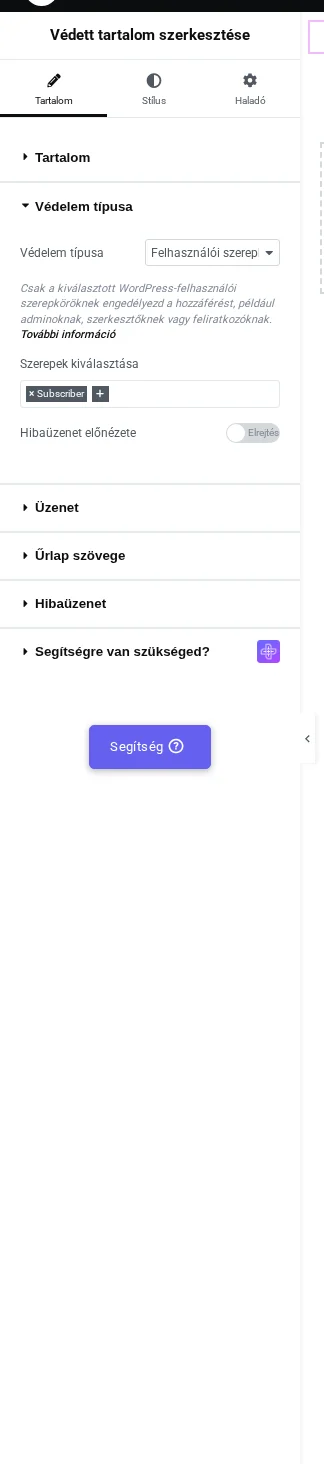
A képen a Szerepek kiválasztása mező és a Hibaüzenet előnézete kapcsoló látszik.
A Felhasználói szerepkör kiválasztása teljesen megszünteti a jelszóűrlapot. Az Űrlap szövege és a Hibaüzenet szakasznak ennél a típusnál nincs hatása.
Mit lát az egyes látogató
Szekció neve “Mit lát az egyes látogató”Ha a Szerepek kiválasztása mezőben a Subscriber szerepkör van, a háromféle látogató a következőt kapta ugyanazon a közzétett oldalon:
| Látogató | Mit lát | Benne van-e a tartalom az oldal forrásában |
|---|---|---|
| Nincs bejelentkezve | Csak az üzenetet | Nem |
| Bejelentkezve, más szerepkörrel | Csak az üzenetet | Nem |
| Bejelentkezve, Subscriber szerepkörrel | A védett tartalmat | Igen |
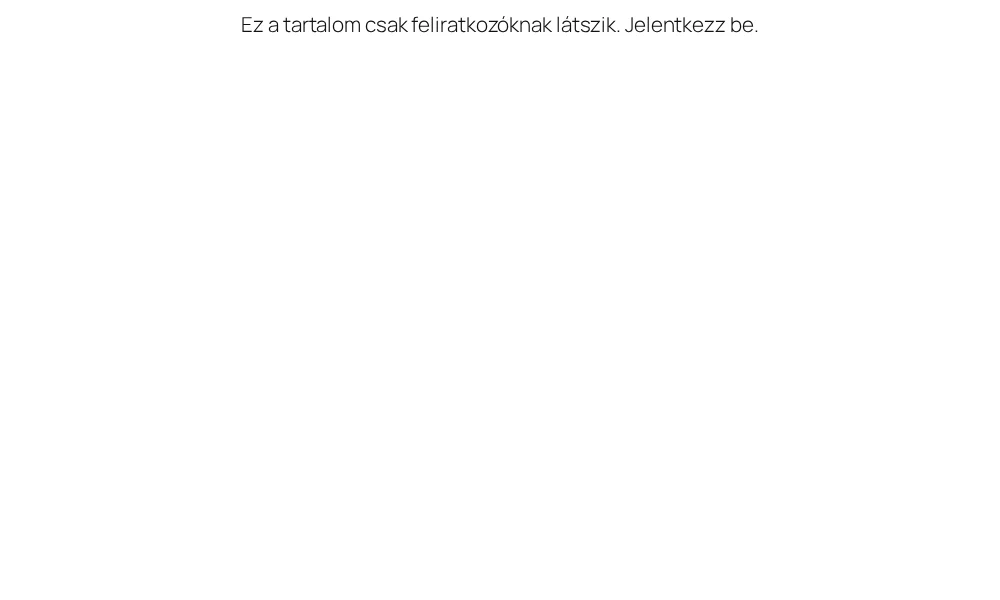
A képen a kijelentkezett látogatónak szóló üzenet látszik.
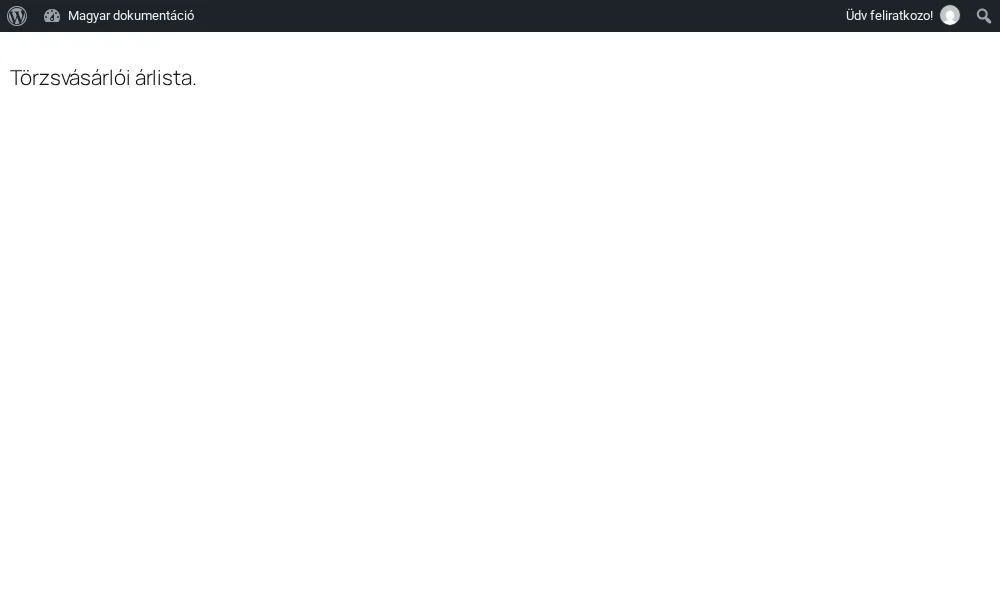
A képen a bejelentkezett feliratkozó a védett tartalmat látja, az admin sáv a belépést jelzi.
Mivel az üzenet az egyetlen, amit a legtöbb látogató valaha elolvas, érdemes megtervezni. Ha egy sornyi szöveg helyett teljes szakaszt szeretnél, állítsd az Üzenet forrása mezőt Elementor-sablonok értékre.
Működés
Szekció neve “Működés”- Az ellenőrzés a szerveren történik, miközben az oldal épül. Akinek nincs megfelelő szerepköre, annak a védett tartalom soha nem kerül a HTML-be.
- A widget a látogató első szerepkörét nézi. Aki több szerepkört visel, nem biztos, hogy egyezik, még akkor sem, ha az egyik szerepköre szerepel a listádban.
- A rendszergazdákat nem engedi át automatikusan. Ha magad is látni szeretnéd a tartalmat, add hozzá a saját szerepköröd a Szerepek kiválasztása mezőhöz.
- Ha a Szerepek kiválasztása üres, mindenkit kizár: mindenki az üzenetet kapja.
Korlátok
Szekció neve “Korlátok”- A widgetben nincs bejelentkezési űrlap. A kijelentkezett látogató az üzenetedet látja, és magának kell megtalálnia a bejelentkezési oldalt, ezért tegyél hivatkozást az üzenetbe.
- A szerepkör-kapu a widget tartalmát védi, nem az oldalt. Az oldal címe mindenkinek működik, és az oldal többi része nyilvános.
- A Hibaüzenet előnézete ugyanebben a szakaszban nemcsak a szerkesztőre hat: ha bekapcsolod, a jogosult látogatók is látják a tartalom alatt az üzenetet. Közzétett oldalon hagyd Elrejtés értéken.
- A több szerepkörű felhasználót csak az első szerepköre alapján hasonlítja össze.
Hibaelhárítás
Szekció neve “Hibaelhárítás”- A megfelelő szerepkörű felhasználó is az üzenetet látja. Nézd meg, hogy a felhasználónak több szerepköre van-e: csak az elsőt hasonlítja össze. Adj a felhasználónak csak azt a szerepkört, amire a kaput építed, vagy vedd fel a másik szerepkörét is a Szerepek kiválasztása mezőbe.
- Az üzenet a tartalom alatt is megjelenik a jogosultaknak. Állítsd vissza a Hibaüzenet előnézete kapcsolót Elrejtés értékre a Védelem típusa szakaszban.
- A szerkesztőben látszik a tartalom, az éles oldalon nem. A szerkesztőben rendszergazdaként vagy bejelentkezve. Nyisd meg a közzétett oldalt privát ablakban, hogy lásd, mit kap a látogató.
Készült: