

 Magyarmagyar
Table (Táblázat) widget: felépítés és beállítások
A Táblázat widget adatforrásai, a fejléc és a törzs felépítése, az extra beállítások, a stílusszakaszok és a korlátozások.
A Táblázat (angolul Table) widget az Elementor szerkesztőjében épít táblázatot: specifikációt, árlistát, órarendet vagy összehasonlítást. A cellákba kép, ikon és gomb is kerülhet, a táblázat pedig kereshető, rendezhető és mobilon is használható. A Pro változattal az adatokat CSV-fájlból, Google-táblázatból, űrlapbeküldésekből vagy adatbázis-lekérdezésből is betöltheted.
Használat előtt kapcsold be: The Plus Addons → Widgets, keress rá a Table szóra, és kapcsold be a kapcsolóját. A szerkesztőben a widgetpanelen keress rá a táblázat szóra, és húzd az oldalra. Első alkalommal egy három oszlopos, három soros mintatáblázat jelenik meg, amit átírhatsz vagy lecserélhetsz.
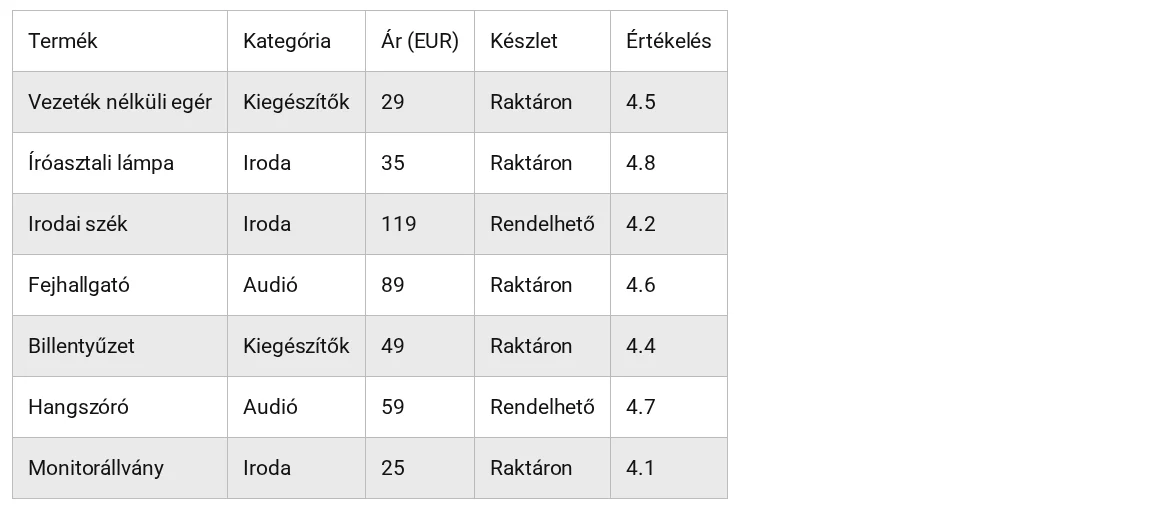
A kép a Táblázat widget alapértelmezett megjelenését mutatja: fejlécsor, csíkozott törzs és cellahatárok.
Honnan jönnek az adatok
Szekció neve “Honnan jönnek az adatok”A forrást a Tartalom fül Táblázat szakaszának Tartalomtábla mezője adja.
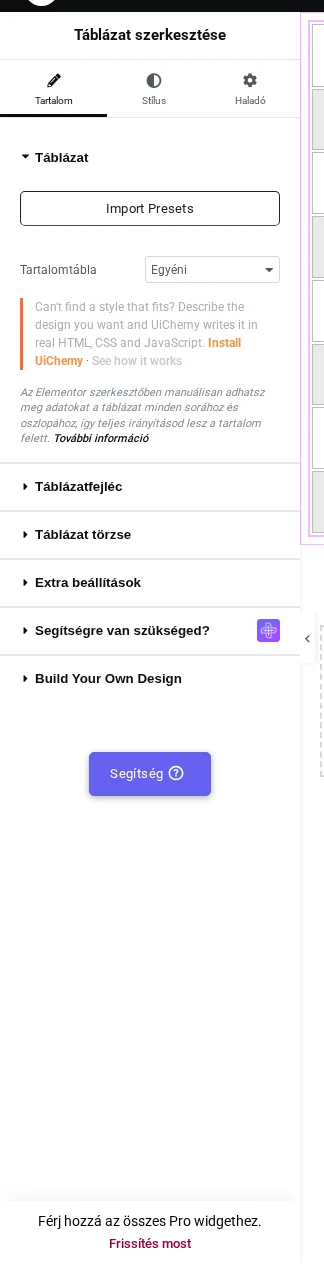
A kép a szerkesztőpanel első szakaszát mutatja: itt választod ki az adatforrást, alatta a Táblázatfejléc, a Táblázat törzse és az Extra beállítások szakasz következik.
| Forrás | Mit csinál | Változat | Részletek |
|---|---|---|---|
| Egyéni | Minden fejléc- és törzscellát te írsz be a szerkesztőben | Ingyenes | Ez a fejezet |
| CSV-fájl | Egy URL-ről beolvas egy pontosvesszővel tagolt CSV-fájlt | Pro | Adatforrások |
| Google Sheet | Egy Google-táblázat megadott tartományát olvassa be | Pro | Adatforrások |
| Plus űrlap | A Plus Addons Űrlap widgetjével mentett beküldéseket listázza | Pro | Adatforrások |
| SQL-lekérdezés | SELECT-lekérdezést futtat a WordPress adatbázison, csak rendszergazdák állíthatják be | Pro | Adatforrások |
Az ingyenes bővítményben a Pro források a nevük mellett (Pro) jelzést kapnak, és kiválasztásukkor frissítési figyelmeztetés jelenik meg. Ha egy Pro forrással mentett táblázatot úgy nézel meg, hogy a Pro ki van kapcsolva, az oldalon nem látszik adat.
Egyéni táblázat felépítése
Szekció neve “Egyéni táblázat felépítése”Táblázatfejléc
Szekció neve “Táblázatfejléc”A Táblázatfejléc szakasz elemei adják a fejlécsort. Minden sor egy olyan elemmel kezdődik, amelynek Művelet mezője Új sor indítása. Az utána következő, Cella tartalma műveletű elemek az adott sor cellái. Új elemet a + Elem hozzáadása gombbal veszel fel. A fejléc általában egy sor.
Egy fejlécelem három fülön állítható:
- Tartalom: a Szöveg; Pro esetén az Eszköztipp kapcsoló, az Eszköztipp megjelenítési helye (Doboz vagy Ikon) és az Eszköztipp tartalma.
- IKON / KÉP: ikon vagy kép a fejlécszöveg mellett.
- Haladó: oszlopok és sorok átfogása, oszlopszélesség, szín, háttérszín és szövegigazítás az adott cellára.
Táblázat törzse
Szekció neve “Táblázat törzse”A törzs ugyanígy épül: egy Új sor indítása elem, majd oszloponként egy Cella tartalma elem. Minden sorban ugyanannyi cellát adj meg, mint ahány a fejlécben van.
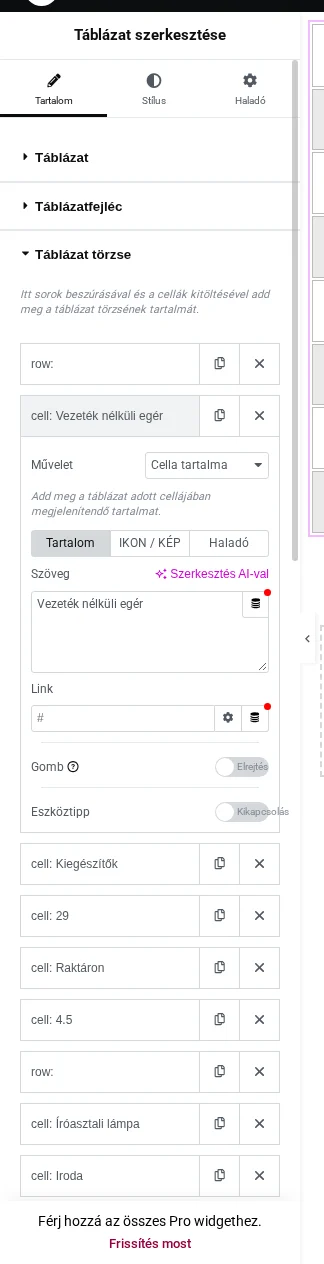
A kép egy megnyitott törzscellát mutat a Tartalom, IKON / KÉP és Haladó füllel; a Tartalom fülön a Szöveg, a Link, a Gomb és az Eszköztipp kapcsoló áll.
A törzscellák fülei:
- Tartalom: Szöveg, Link, Gomb (a Gomb szövegével, az URL/linkkel és az Egyéni attribútumokkal), Pro esetén Eszköztipp.
- IKON / KÉP: ikon vagy kép a cellában.
- Haladó: Szöveg igazítása, Oszlopok átfogása, Sorok átfogása és Legyen ez a cella táblázatfejléc?.
Az összehasonlító táblázat, a képek és ikonok, valamint a gombok használatát a Összehasonlító táblázat, képek és gombok fejezet írja le.
Extra beállítások
Szekció neve “Extra beállítások”Az Extra beállítások szakasz kapcsolói ingyenesek.
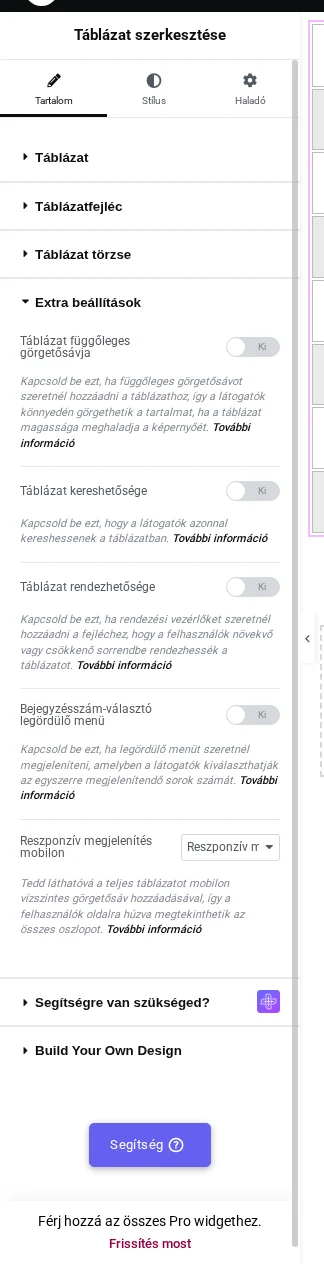
A kép az öt extra beállítást mutatja: görgetősáv, kereső, rendezés, bejegyzésszám-választó és mobil megjelenítés.
| Beállítás | Mit csinál | Alapérték |
|---|---|---|
| Táblázat függőleges görgetősávja | Rögzített magasságú táblázat, belül görgetősávval. A Magasság (px) mezővel adod meg a magasságot | Ki, magasság: 100 |
| Táblázat kereshetősége | Keresőmező a táblázat fölött; a felirata a Keresőmező felirata mezőben állítható | Ki |
| Táblázat rendezhetősége | A fejléc kattintásával az oszlop rendezhető | Ki |
| Bejegyzésszám-választó legördülő menü | Először 5 sor látszik, és egy „Show 5 / 10 / 15 / All entries” választó jelenik meg | Ki |
| Reszponzív megjelenítés mobilon | Reszponzív megjelenítés húzással (oldalirányú görgetés) vagy Reszponzív megjelenítés soronként (egymás alá rakott sorok) | Húzással |
A három utóbbi kapcsoló részleteit a Keresés, rendezés, sorok száma és mobil nézet fejezetben találod.
Stílusbeállítások
Szekció neve “Stílusbeállítások”A Stílus fülön az alábbi szakaszok vannak.
| Szakasz | Mit állíthatsz |
|---|---|
| Táblázatfejléc | Igazítás, tipográfia, térköz, sorok szöveg- és háttérszíne, sor- és cellaszegélyek, lebegtetéskori színek |
| Fejléc reszponzív stílusa mobilon | Az oszlopnevek megjelenése a soronkénti mobil nézetben |
| Táblázat törzse | Igazítás, függőleges igazítás, tipográfia, térköz, Csíkozás (alapból be van kapcsolva, két csíkszínnel), szegélyek, lebegtetéskori színek és a gombok stílusa |
| Ikon- és képbeállítások | Ikon és kép mérete, pozíciója (Előtte / Utána), térköze, a képek lekerekítése |
| Keresősáv és megjelenített bejegyzések | Feliratok és beviteli mezők színe, tipográfia, térköz, szegély, a keresősáv és a bejegyzésszám-választó szélessége |
| Görgetősáv | A függőleges görgetősáv szélessége, csúszkája és sávja |
| Eszköztipp beállításai (Pro) | Az eszköztipp tipográfiája, beállításai, stílusa és ikonja |
| Táblázat beállításai | Margó, térköz, háttér, szegély, árnyék és túlcsordulás |
Korlátozások
Szekció neve “Korlátozások”- Az átfogott cellák (Oszlopok átfogása vagy Sorok átfogása) nem használhatók együtt a Táblázat kereshetősége, a Táblázat rendezhetősége és a Bejegyzésszám-választó legördülő menü kapcsolóval: a látogató böngészőjében „DataTables warning” felugró ablak jelenik meg, és a funkció nem működik.
- A rendezés szövegként hasonlít, ezért a különböző hosszúságú számok rossz sorrendbe kerülnek (a 119 a 29 elé).
- A cellákban a Font Awesome ikonok olyan osztályokat használnak, amelyeket a widget maga nem tölt be, ezért láthatatlanok lehetnek.
- Az egyes cellákba tehető ikon, kép, gomb és eszköztipp csak az Egyéni forrásnál van.
Készült: