

 Magyarmagyar
Vízszintes görgetés widget: áttekintés és az összes beállítás
A Vízszintes görgetés widget bekapcsolása, a sablon kiválasztása, a Görgetési opciók és az Extra opciók beállításai, valamint a kisebb képernyőkre vonatkozó kikapcsolás.
A Vízszintes görgetés widget egy Elementor-sablonból diák sorát csinálja, amely oldalirányban halad, miközben a látogató lefelé görget. A kiválasztott sablon minden felső szintű szakasza egy dia. Ez a fejezet a widget összes beállítását végigveszi. A görgetés közbeni effektről, a diára mutató hivatkozásról és a diánként váltakozó háttérről a Vízszintes görgetés: átmeneti effekt, hivatkozás egy diára és háttérkép váltása fejezet szól.
A widget a Pro bővítmény része.
Mielőtt elkezdesz
Szekció neve “Mielőtt elkezdesz”- A widgetet a The Plus Addons → Widgets oldalon kapcsold be (Horizontal Scroll). Ha a navigációs elemeket (pontok, gombok, lapozás, folyamatjelző sáv) is használni szeretnéd, a Carousel Remote widgetet is kapcsold be.
- A Pro bővítmény nélkül a widget eltűnik a szerkesztőből, és az oldal, amely már használja, üresen marad a widget helyén. Figyelmeztetés nincs.
- Szükséged van egy Elementor-könyvtári sablonra, amelynek felső szintű szakaszai a diák.
- Tedd a widgetet teljes szélességű tárolóba, belső margó nélkül. A diák méretét a nézetablak szélessége adja, ezért az oldalsó belső margó miatt a következő dia egy sávja bekukucskál.
A tartalom beállítása
Szekció neve “A tartalom beállítása”Húzd az oldalra a widgetet, és nyisd meg a Tartalom szakaszt.
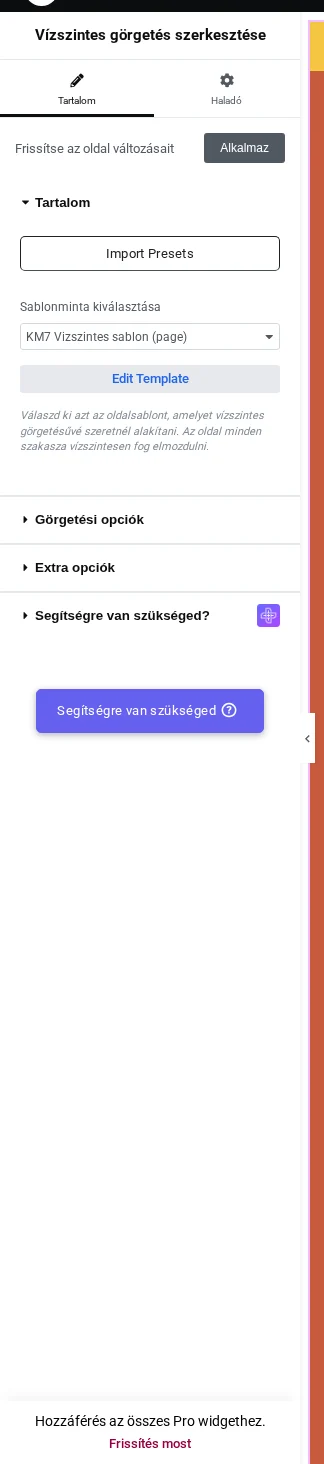
- A Sablonminta kiválasztása listából válaszd ki a diák sablonját. A lista az Elementor-könyvtár elemeit mutatja.
- Ha még nincs sablonod, kattints a Create Template gombra: a szerkesztő felugró ablakban nyílik meg, így az oldal elhagyása nélkül megépítheted a diákat.
- Később az Edit Template gombbal térhetsz vissza a sablonhoz.
- A szakasz tetején az Import Presets kész elrendezést hoz be.
A sablon szakaszaiból lesznek a diák. Ha teljes képernyős diákat szeretnél, adj a szakaszoknak 100vh minimális magasságot. Ha nincs sablon kiválasztva, az oldalon a „No Template Selected! Please Select Template To Get The Desired Result.” üzenet látszik.
Görgetési opciók
Szekció neve “Görgetési opciók”
A képen a beállítások a táblázat sorrendjében követik egymást.
| Beállítás | Mit csinál | Alapérték |
|---|---|---|
| Görgetés közbeni csúsztatási effektusok | A mozgó csíkra átalakítást tesz: Dőlés, Méretezés vagy Ugrálás. Nem sokkal a görgetés megállta után visszaáll. | Normál |
| Dőlés értéke / Méretarány értéke | Az átalakítás erőssége. | 3 és 0,9 |
| Háttérátmenet | Minden diának saját háttérszínt vagy háttérképet ad a sablon mögé. | Ki |
| Háttérátmenet időtartama | Mennyi idő alatt úszik át egyik háttér a másikba (másodperc). | 0,7 |
| Rögzített szakasz | Egy második sablont rögzít a diák fölé a teljes vízszintes szakaszra. | Ki |
| Átlátszatlanság-alapú görgetés | A még előttünk álló diákat elhalványítja, az Érték adja meg, mennyire. | Ki, érték 0,5 |
| Teljes diás görgetés | A csík mindig egy egész dián áll meg. | Ki |
| RTL-kompatibilitás | A csík jobbról balra halad. | Ki |
| Görgetési sebesség | Mennyi oldalgörgetést foglal le a teljes vízszintes szakasz. | 4 |
A Görgetési sebesség távolság, nem sebesség
Szekció neve “A Görgetési sebesség távolság, nem sebesség”A vízszintes szakasz addig marad rögzítve, ameddig a nézetablak szélességének és a Görgetési sebesség értékének szorzata kitesz. Egy 1440 pixeles képernyőn négy diával a rögzített terület magassága 6660 px volt az alapértéken (4), 2340 px az 1-es és 15 300 px a 10-es értéknél. A diák mindig ugyanazt a távolságot teszik meg oldalra, a nagyobb szám ezt több görgetésre osztja szét, ezért a csík lassabban mozog. Ha túl lassúnak érzed, csökkentsd az értéket.
Extra opciók
Szekció neve “Extra opciók”
Az Egyedi kapcsolati ID és a Szakasz ID a Carousel Remote összekötéséhez kell.
| Beállítás | Mit csinál | Alapérték |
|---|---|---|
| Távolság az utolsó dia után | Plusz oldalirányú mozgás, miután az utolsó dia a helyére került. Az oldalt nem teszi magasabbá. | 0 |
| Diák szélessége | A diák szélessége nézetablak-szélességben, ` | ` jellel elválasztva, szóköz nélkül. Egyetlen érték minden diára érvényes. |
| Szakasz ID | Azonosító minden diához, ` | ` jellel elválasztva, szóköz nélkül. Hivatkozásokhoz és a Carousel Remote pontjaihoz kell. |
| URL-paraméter | A #azonosito végű címmel megnyitott oldal azon a diánál nyílik. |
Ki |
| Egyedi kapcsolati ID | Összeköti a widgetet egy Carousel Remote widgettel. | üres |
| Reszponzív láthatóság | A Szélesség alatt a diák egymás alá kerülnek, és az oldal egyszerűen görgethető. | Ki, szélesség 300 |
A Diák szélessége diánként egy értéket vár. A 100|50|100|150 egy 1440 pixeles képernyőn 1440, 720, 1440 és 2160 pixeles diákat adott.
Vízszintes görgetés kikapcsolása kis képernyőn
Szekció neve “Vízszintes görgetés kikapcsolása kis képernyőn”Telefonon kényelmetlen az oldalirányú görgetés. Kapcsold be a Reszponzív láthatóság kapcsolót, és a Szélesség mezőben add meg azt a képernyőszélességet, amely alatt vagy amelynél a hatás megszűnik. Egy 390 pixeles telefonképernyőn, 1024-es szélességi értéknél a diák egymás alá kerültek, és az oldal normálisan görgethető volt.
Az érték az eszköz képernyőjének szélességéhez viszonyít, nem a böngészőablakéhoz. Egy asztali böngészőablak összehúzása ezért nem kapcsolja ki a hatást, csak egy valóban kis képernyős eszköz.
Hogyan viselkedik
Szekció neve “Hogyan viselkedik”- A kiválasztott sablon minden felső szintű szakasza egy dia, a sablon sorrendjében.
- A csík mozgás közben rögzített, az oldal magassága a Görgetési sebesség minden egységével egy nézetablak-szélességgel nő.
- Az Elementor Elrejtés asztali nézetben / tableten / mobilon beállításával elrejtett dia kiesik a csíkból az adott eszközön. Vele együtt kiesik a hozzá tartozó háttérsor és a Carousel Remote pontja is.
- A widget négy plusz szkriptet tölt be, csak azokon az oldalakon, ahol használod: GSAP, ScrollToPlugin, ScrollTrigger és a saját kezelőjét.
Korlátozások
Szekció neve “Korlátozások”- A Távolság az utolsó dia után az utolsó diát a bal szélen túlra húzza, és ugyanekkora rés nyílik jobb oldalon.
- Az egyetlen szakaszból álló sablon is lefoglalja a teljes rögzített szakaszt, vagyis hosszan görgetsz úgy, hogy semmi nem mozdul.
- A Szakasz ID nem vágja le a szóközöket. Ha kevesebb azonosítót adsz meg, mint ahány dia van, a maradék diák szó szerint
undefinedazonosítót kapnak.
Hibaelhárítás
Szekció neve “Hibaelhárítás”Az oldal csak lefelé görög, oldalra semmi sem mozdul
Szekció neve “Az oldal csak lefelé görög, oldalra semmi sem mozdul”Ellenőrizd, hogy van-e kiválasztott sablon, és hogy több felső szintű szakaszból áll-e. Egyetlen szakasz nem ad mit végiggörgetni.
A következő dia egy sávja mindig látszik
Szekció neve “A következő dia egy sávja mindig látszik”A tároló, amelyben a widget van, legyen teljes szélességű, és töröld a belső margóját.
Telefonon is oldalra görget
Szekció neve “Telefonon is oldalra görget”Kapcsold be a Reszponzív láthatóság kapcsolót, és a Szélesség értéke legyen nagyobb a telefon képernyőszélességénél. Ne feledd: a képernyőhöz viszonyít, nem a böngészőablakhoz.
A görgetés túl lassú
Szekció neve “A görgetés túl lassú”Csökkentsd a Görgetési sebesség értékét.
Készült: