

 Magyarmagyar
Görgetési sorozat: képkockák távoli szerverről, és videó képekre bontása
Hosszú sorozat betöltése egy külső mappából, a fájlnevek szabályai, és a videó képkockákra bontása.
Egy sima görgetési sorozat akár több száz képkockából is állhat. Ha mindet a WordPress médiatárába töltöd, a tár lassú és nehezen menthető lesz. A Görgetési sorozat widget ezért képes egy külső mappából is olvasni: a saját szerveredről, egy S3-tárolóból vagy bármely HTTPS-en kiszolgáló tárhelyről. Ha a sorozatod videóként van meg, előbb képkockákra kell bontanod. A widget alapjait az áttekintő fejezet írja le.
Mire van szükséged
Szekció neve “Mire van szükséged”- A képkockákra egy olyan mappában, amelyet HTTPS-en elérsz, és nyilvánosan olvasható.
- Egyetlen számozási mintára:
1.jpg,2.jpg,3.jpg, vagyframe-001.jpg,frame-002.jpgés így tovább. - Görgetési helyre: a szakasznak vagy tárolónak legyen Min magassága, különben nincs mit végiggörgetni.
Nevezd el előre a fájlokat
Szekció neve “Nevezd el előre a fájlokat”A widget magától építi fel minden képkocka címét, ezért a neveknek egy mintát kell követniük: egy elhagyható előtag, utána egy szám, utána a kiterjesztés. A frame-01.jpg és frame-40.jpg közötti sor jó; a frame-1.jpg a frame-02.jpg mellett nem az, mert a számjegyek számának minden névben azonosnak kell lennie.
A támogatott képtípus JPG, PNG és WebP. A mappa minden képkockájának ugyanazt kell használnia.
Irányítsd a widgetet a mappára
Szekció neve “Irányítsd a widgetet a mappára”- Add a Görgetési sorozat widgetet egy szakaszhoz vagy tárolóhoz.
- Állítsd a Feltöltés típusa mezőt Távoli szerverre.
- A Mappa elérési útvonala mezőbe illeszd be a mappa címét fájlnév és záró törtvonal nélkül, például
https://files.example.com/product-spin. A törtvonalat a fájlnév elé a widget teszi. - Az Előtag mezőbe írd, ami a szám előtt áll. A
frame-01.jpgesetén ezframe-. Hagyd üresen, ha a fájlok csak01.jpgalakúak. - A Számjegy mezővel válaszd a fájlnevek kitöltésének megfelelőt: 1-9, 01-99, 001-999 vagy 0001-9999.
- A Kép típusa legyen JPG, PNG vagy WebP, a valódi kiterjesztésnek megfelelően.
- A Képek száma mezőbe írd a képkockák számát. Az érték 20-ról indul, és 5000-ig adható meg.
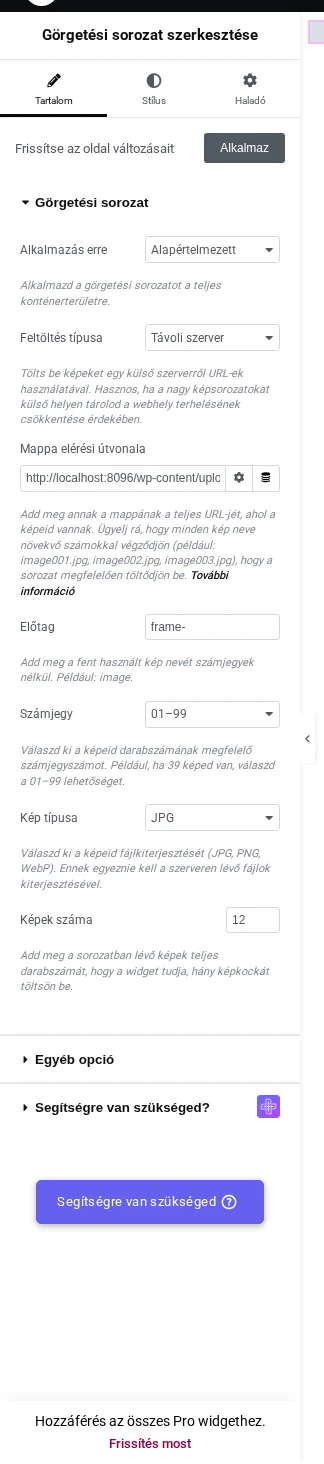
A képen a Mappa elérési útvonala, az Előtag, a Számjegy, a Kép típusa és a Képek száma látszik, a mezők alatti magyarázatokkal együtt.
A widget 1-től számol, ezért az első képkockának 1-es sorszámúnak kell lennie, nem 0-snak.
Adj görgetési helyet
Szekció neve “Adj görgetési helyet”A galériás módhoz hasonlóan az animációt a szakasz vagy tároló magassága hajtja. Ha ez alacsony, adj neki Min magasságot az Elrendezés alatt; régebbi Elementor-szakasznál a Magasság legyen Min magasság, és adj meg egy értéket.
Hogyan viselkedik
Szekció neve “Hogyan viselkedik”Egy 12 képkockás sorozatnál a frame- előtaggal, 01-99 számjeggyel, JPG típussal és 12 képpel a sorozat az oldal közepén a 6. képkockát mutatta.
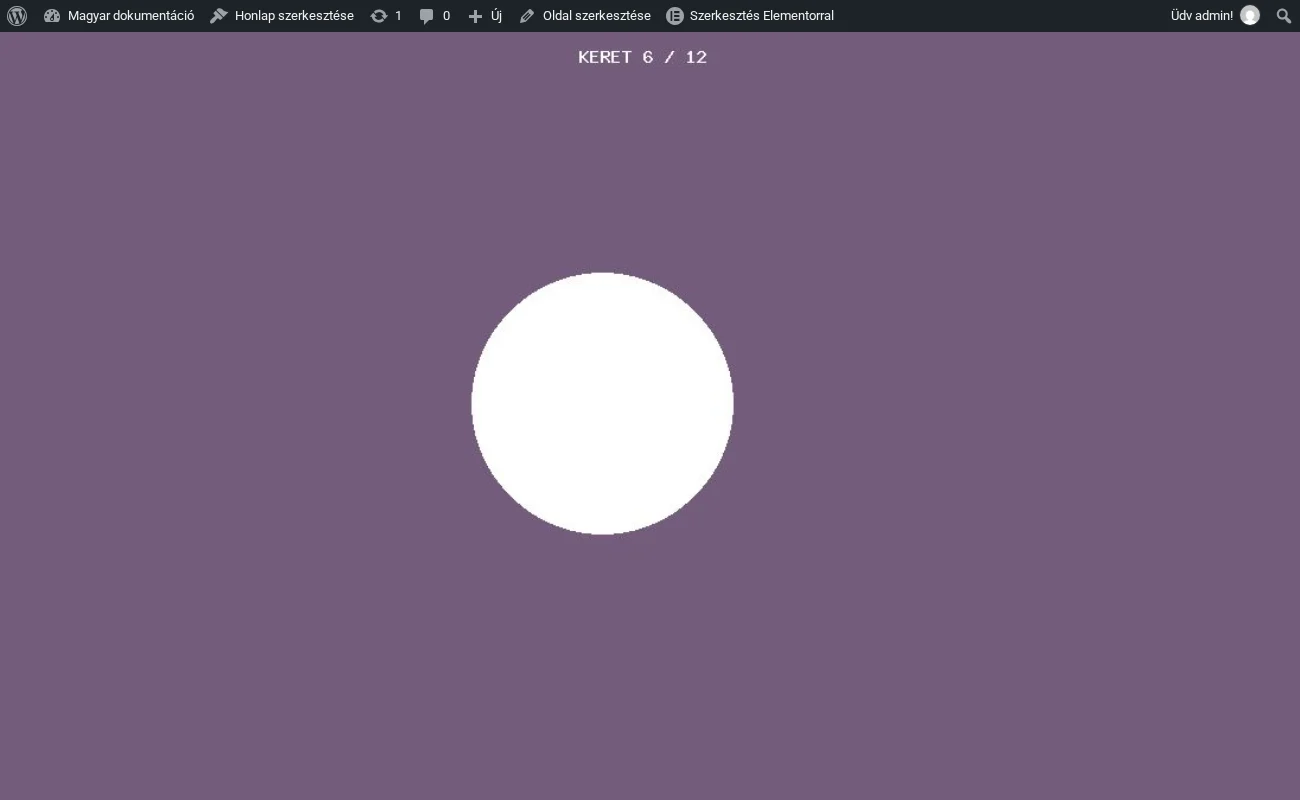
A képen a távoli mappából érkező 6. képkocka látszik.
- Betöltés után a távoli és a galériás sorozat ugyanúgy viselkedik, csak a fájlok helye más.
- A képkockákat a látogató böngészője kéri le, ezért a mappának közvetlen elérést kell engednie. A hotlinkelést tiltó vagy aláírt címet igénylő tárhely nem működik.
- A nem létező sorszámok egyszerűen nem töltődnek be, és kimaradnak, ezért a túl nagy Képek száma hézagot hagy az animációban.
Korlátozások
Szekció neve “Korlátozások”- Csak egyetlen elnevezési minta támogatott: előtag, fix szélességű szám, egyetlen kiterjesztés. A vegyes kiterjesztés vagy vegyes kitöltés nem tölt be.
- A szerkesztő galériájában nincs előnézet a távoli képkockákról, ezért az útvonalban lévő elírás csak a közzétett oldalon derül ki.
- Más domainről kiszolgált képkockákhoz a CORS és a hotlink-védelem beállítása is kell, hogy a te webhelyed elérje őket.
- A Kép előtöltése (%) nem változtatta meg, hány képkockát kért le a böngésző az első betöltéskor.
Hibaelhárítás
Szekció neve “Hibaelhárítás”Semmi sem rajzolódik ki. Nyiss meg egyetlen képkockát közvetlenül egy böngészőfülön: vedd a Mappa elérési útvonala értékét, tegyél utána törtvonalat, az Előtagot, az első számot a megfelelő kitöltéssel és a kiterjesztést. Ha ez a cím nem mutatja a képet, a widget sem tudja betölteni.
Csak néhány képkocka jelenik meg. A Számjegy beállítás nem egyezik a fájlnevekkel, ezért a widget által képzett kitöltött számok csak a készlet egy részére illenek. Igazítsd pontosan.
Az animáció félúton megáll. A Képek száma nagyobb, mint a ténylegesen feltöltött fájlok száma.
Nálad működik, a látogatóknál nem. A mappa valószínűleg nem nyilvános. Ellenőrizd a jogosultságokat vagy a tároló szabályzatát.
Videó átalakítása képkockákra
Szekció neve “Videó átalakítása képkockákra”A görgetési sorozat nem videó. Számozott állóképek sora, amelyeken a böngésző a görgetéssel lép végig, ezért tud visszafelé menni, és ezért áll meg ott, ahol a görgetés megáll. Ha az animációd videóként létezik, az első feladat képkockákra bontani.
Előtte vágd le a videót arra a részre, amelyet görgetésre le szeretnél játszani.
Hány képkocka kell?
Szekció neve “Hány képkocka kell?”- A képkockákat a látogató tölti le, ezért a darabszám az oldal súlya. A sima mozgáshoz általában 30 és 60 között elég.
- Ugyanazon a görgetési távolságon több képkocka simább mozgást ad, kevesebb látható lépcsőzést.
- Kevés képkockát a szakasz magasabb Min magasságával is széthúzhatsz, de ettől minden képkocka tovább áll, a mozgás nem lesz simább.
A videó felbontása képekre
Szekció neve “A videó felbontása képekre”Bármely olyan eszköz megteszi, amely a videót képsorozatként exportálja: videószerkesztő, az ffmpeg, vagy egy böngészős videó-kép átalakító. A böngészős átalakítóknál jellemzően ez a menet:
- Húzd a videófájlt a feltöltési területre.
- Állítsd be a Start Time és az End Time értékét a kívánt szakaszra.
- Add meg a képkockasebességet: azt, hány képet készítsen a videó egy másodpercéből. Másodpercenként 5 képnél egy hatmásodperces klipből 30 képkocka lesz.
- A mentés formátumának válassz JPG-t, PNG-t vagy WebP-t, mert a widget ezt a hármat olvassa.
- Indítsd az átalakítást, várd meg a feltöltést és a konvertálást, töltsd le az eredményt, és csomagold ki.
A letöltés zip fájlként érkezik; kicsomagolva megkapod az egyes képkockákat.
Nevezd el a képkockákat a widgethez
Szekció neve “Nevezd el a képkockákat a widgethez”A nevek jelentősége attól függ, melyik módot használod.
- Galéria esetén a nevek nem számítanak, a sorrend számít, amelyben a Képfeltöltés mezőhöz hozzáadod őket: ez a lejátszási sorrend.
- Távoli szerver esetén a nevek számítanak: elhagyható előtag, utána minden névben azonos számjegyszámú szám, utána a kiterjesztés. A
frame-001.jpgésframe-040.jpgközötti sor jó, aframe-1.jpgés aframe-02.jpgkeverése nem. A számozás 1-ről indul.
Feltöltés előtt tömörítsd a képkockákat. Negyven tömörítetlen PNG sokszorosan felülmúlja az oldal többi részének súlyát.
Korlátozások
Szekció neve “Korlátozások”- A böngészős átalakítók a videódat egy idegen szerverre töltik fel. Bizalmas anyagnál inkább helyben exportálj egy videószerkesztőből.
- A legtöbb ingyenes átalakító korlátozza a klip hosszát vagy a képkockasebességet.
- A widget csak JPG, PNG és WebP fájlt olvas. Más formátumú exportot újra át kell alakítani.
- Harmadik fél eszközei változhatnak, ezért a konkrét menüpontok eltérhetnek a fent leírtaktól.
Hibaelhárítás
Szekció neve “Hibaelhárítás”Az exportált képkockák különböző méretűek. Exportálj rögzített felbontásban. Az eltérő alakú képkockák ugrálnak a widget rajzterületén.
A Távoli szerver csak néhány képkockát játszik le. A számozás kitöltése nem következetes. Nevezd át a fájlokat úgy, hogy mindegyikben ugyanannyi számjegy legyen, és állítsd be ennek megfelelően a Számjegy mezőt.
Az oldal nagyon nehéz lett. Csökkentsd a képkockasebességet, vágd rövidebbre a klipet, vagy exportálj kisebb felbontásban. Ritkán kell nagyobb szélesség, mint amekkorán a sorozat megjelenik.
Készült: