

 Magyarmagyar
Visszaszámláló widget: üzenet, sablon és átirányítás a lejárat után
Mit mutasson a Visszaszámláló, amikor lejár: saját szöveget, mentett Elementor-sablont vagy másik oldalra irányítson, és hogyan használd ezt egy hamarosan érkező oldalon.
Egy nullákkal teli időzítő nem mond semmit a látogatónak. A Visszaszámláló a Speciális opció szakaszban megadott módon cseréli le magát a lejárat után: rövid üzenetre, egy teljes Elementor-sablonra, vagy másik oldalra viszi a látogatót. Mindhárom Pro funkció. A CSS-osztályos szakaszcserét a blokk és sorközi stílusról szóló fejezet írja le.
Fontos tudnivaló az elejétől: a lejárat utáni művelet az oldal következő betöltésekor érvényesül. Aki a lejárat pillanatában is az oldalon van, csak a nullákat látja (Stílus 1 esetén). Erről a végén, a korlátozásoknál van több szó.
A Speciális opció szakasz
Szekció neve “A Speciális opció szakasz”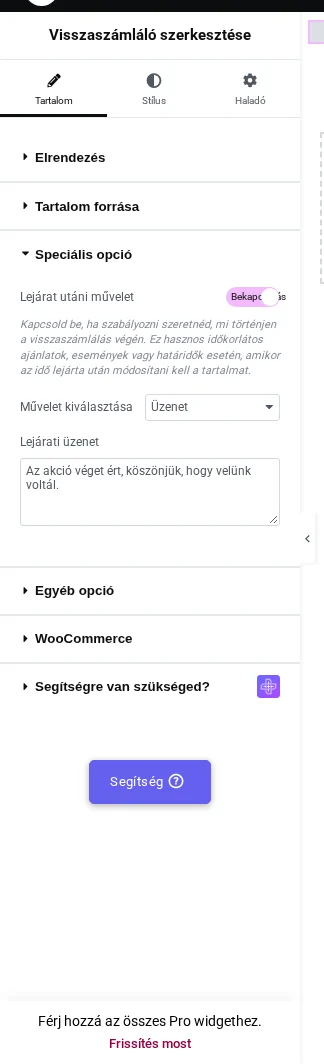
A képen a Lejárat utáni művelet be van kapcsolva, a Művelet kiválasztása értéke Üzenet, alatta a Lejárati üzenet mező áll.
| Beállítás | Mit csinál | Alapérték |
|---|---|---|
| Lejárat utáni művelet | A lejáratkor történő viselkedés főkapcsolója. Kikapcsolva az időzítő egyszerűen nullán marad. | Be |
| Művelet kiválasztása | Nincs, Üzenet, Sablon vagy Átirányítás oldalra. | Nincs |
| Lejárati üzenet | Az időzítő helyén megjelenő szöveg. Csak sima szöveg. | A bővítmény alapszövege |
| Sablon | Egy mentett Elementor-sablon, amely az időzítő helyén jelenik meg. | Nincs kiválasztva |
| Átirányítási URL | A cím, ahová a látogató kerül. | Üres |
Egyedi szöveg a lejárat után
Szekció neve “Egyedi szöveg a lejárat után”- Szerkeszd az oldalt Elementorral, és húzd be a Visszaszámláló widgetet.
- Az Elrendezés szakaszban hagyd a Visszaszámlálás beállítása értékét Normál visszaszámlálás-on, és add meg az Indítás dátuma mezőben az akció végét.
- Nyisd meg a Speciális opció szakaszt, és győződj meg róla, hogy a Lejárat utáni művelet be van kapcsolva.
- A Művelet kiválasztása értékét állítsd Üzenet-re.
- Írd be a szöveget a Lejárati üzenet mezőbe.
- Tedd közzé az oldalt.
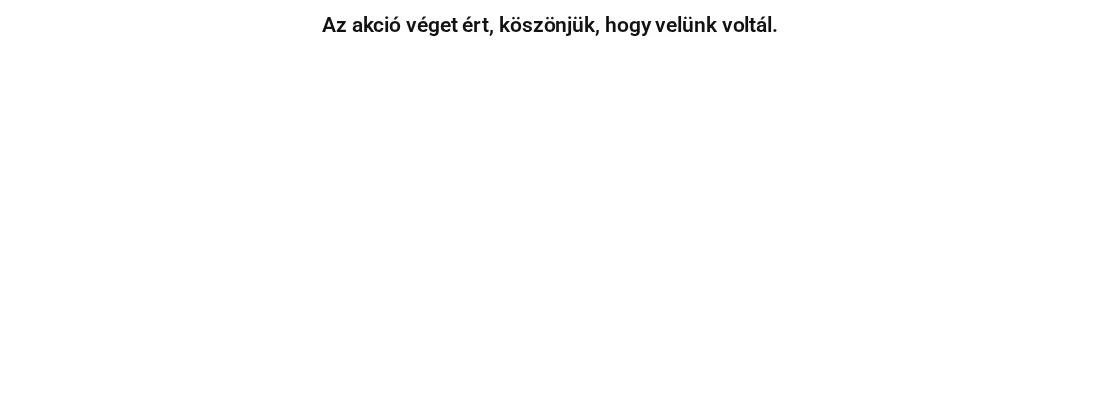
A képen az időzítő helyén már csak a lejárati üzenet áll (az oldal a határidő után töltődött be).
- Amíg a határidő a jövőben van, a normál időzítő látszik.
- A határidő után betöltött oldalon az egész időzítő eltűnik, és csak az üzenet látszik.
- Az üzenetet a Stílus fül Lejárati üzenet szakaszában formázhatod. A visszaszámláló saját tipográfiája nem vonatkozik rá.
- Az üzenet sima szöveg. Ha gombra, képre vagy elrendezésre van szükséged, használd a Sablon műveletet.
Elementor-sablon a lejárat után
Szekció neve “Elementor-sablon a lejárat után”Egy akció végén gyakran egy egész blokk kell: cím, kép és egy gomb a következő ajánlathoz.
- Építsd meg a blokkot, és mentsd el az Sablonok → Mentett sablonok alatt. Amíg nincs mentett sablonod, a legördülő lista üres.
- Az oldalon húzd be a Visszaszámláló widgetet, és állítsd be az Indítás dátuma értékét.
- A Speciális opció szakaszban a Lejárat utáni művelet maradjon bekapcsolva, a Művelet kiválasztása legyen Sablon.
- Válaszd ki a mentett sablont a Sablon listából.
- Tedd közzé az oldalt.
A határidő után betöltött oldalon a sablon tartalma az időzítő helyén jelenik meg, a mentett cím, elrendezés és stílus szerint. A sablon a widgeten belül renderelődik, ezért a widget saját térközei és igazítása még érvényesül körülötte.
Korlátozások:
- A Sablon művelettel az éles oldalon az Elementor saját helyőrző szövege is megjelenhet („Select Template”, „Please select a template to display its content.”) az időzítő alatt, és a sablon tartalma után is ott marad. Erre nincs kikapcsoló beállítás. Ha ez nem elfogadható, használd az Üzenet műveletet vagy a CSS-osztályos szakaszcserét.
- Egy widget egy sablont tud kezelni. Ha különböző oldalaknak különböző befejezés kell, tegyél mindegyikre külön Visszaszámláló widgetet.
- A Sablon listában mentett szekciósablont érdemes használni.
Átirányítás másik oldalra
Szekció neve “Átirányítás másik oldalra”Néha a visszaszámlálás végén nem tartalmat cserélsz, hanem elküldöd a látogatót: egy hamarosan érkező oldal adja át a helyét a főoldalnak, egy lejárt ajánlat az aktuálisnak.
- Szerkeszd az oldalt Elementorral, és add hozzá a Visszaszámláló widgetet.
- Az Elrendezés szakaszban hagyd a Normál visszaszámlálás értéket, és állítsd be az Indítás dátuma mezőt.
- A Speciális opció szakaszban a Lejárat utáni művelet legyen bekapcsolva.
- A Művelet kiválasztása értéke legyen Átirányítás oldalra.
- Az Átirányítási URL mezőbe másold be a cél teljes címét, a
https://kezdettel együtt. A cél oldalnak előtte léteznie kell, és közzé kell lennie téve. - Tedd közzé az oldalt, és privát ablakban próbáld ki.
Hogyan működik:
- Amíg a határidő a jövőben van, az időzítő normálisan számol.
- Ha a látogató a nullánál is az oldalon van, nem viszi el sehová: az időzítő 00 00 00 00 értéken marad.
- A határidő után az oldal következő betöltése a megadott címre navigál. Ez valódi navigáció: a címsor megváltozik, és a cél oldal saját címe lesz a böngészőben.
- Az átirányítást a böngésző végzi az oldal betöltése után, ezért az eredeti oldal egy pillanatra látszik. Nem szerveroldali 301-es átirányítás.
Korlátozások:
- A keresőmotoroknak ez nem átirányítás: az oldal továbbra is 200-as válasszal, saját tartalommal tölt be, és csak utána vált JavaScript. Ha a régi címnek meg kell szűnnie, állíts be külön, szerveroldali 301-et vagy átirányító bővítményt.
- Az üres Átirányítási URL csendben nem csinál semmit: nincs átirányítás, és a szerkesztő sem figyelmeztet. Töltsd ki, mielőtt közzéteszed.
- A határidő a webhely órája szerint érvényes, nem a látogatóé, így mindenki ugyanabban a pillanatban látja lejárni. Ez általában kívánatos, de nem fog egybeesni a látogató helyi „éjfelével”.
- Ha azt az oldalt irányítod át, amelyiket szerkesztesz, a szerkesztőbe a WordPress adminon át lépj be (Oldalak, majd Szerkesztés Elementorral), ne az oldal megnyitásával. Az átirányítás csak a nyilvános oldalon fut, a szerkesztőben nem.
Hamarosan érkező oldal visszaszámlálóval
Szekció neve “Hamarosan érkező oldal visszaszámlálóval”Egy dátum nélküli „hamarosan” oldal azt kéri a látogatótól, hogy valamikor térjen vissza. Egy futó óra azt, hogy csütörtökön.
- Hozd létre vagy nyisd meg az oldalt Elementorban, és húzd a Visszaszámláló widgetet a főcím alá.
- Az Elrendezés szakaszban a Visszaszámlálás beállítása maradjon Normál visszaszámlálás.
- Add meg az Indítás dátuma mezőben az indulás napját és idejét. Ezt a WordPress időzónája szerint olvassa a widget.
- Válassz a három Visszaszámláló stílusa minta közül.
- A Speciális opció szakaszban állíts be Művelet kiválasztása értéket, hogy az oldal az indulás után magától megváltozzon.
- Tedd közzé az oldalt.
- Ha a Művelet kiválasztása Nincs marad, az időzítő az indulás után is a 00 00 00 00 értéken áll az oldalon. Ez elromlottnak látszik, ezért hamarosan érkező oldalon mindig állíts be műveletet, akár csak egysoros üzenetet is.
- Más művelettel a váltás a határidő utáni következő betöltéskor történik.
- Olyan bővítményeknél, amelyek az egész frontendet lecserélik (karbantartási mód), a saját sablonjuk töltődhet be; ezeket érdemes külön kipróbálni.
Közös korlátozások
Szekció neve “Közös korlátozások”- A lejárat utáni művelet csak a következő oldalbetöltéskor érvényesül Stílus 1 esetén. Stílus 2 és Stílus 3 esetén a lejárat pillanatában történik.
- Az Indítás dátuma percre pontos, a másodperc nem tárolódik.
- Állítsd a widget gyorsítótárát Inaktív értékre a Haladó fülön, vagy kapcsold ki az Elementor elemgyorsítótárát az Elementor → Beállítások → Teljesítmény oldalon, különben elavult határidő jelenhet meg. Oldalgyorsítótár mellett is ürítsd a gyorsítótárat: a határidő előtt mentett másolat még az időzítőt tartalmazza.
Hibaelhárítás
Szekció neve “Hibaelhárítás”| Jelenség | Ok és megoldás |
|---|---|
| Az időzítő nullán áll, az üzenet, sablon vagy átirányítás nem jön. | Ez a várt viselkedés annak, aki már az oldalon volt a lejáratkor. Töltsd újra az oldalt. Nincs beállítás, amely élőben cserélne Stílus 1 esetén. |
| Újratöltés után sem történik semmi. | Ellenőrizd, hogy a Lejárat utáni művelet be van kapcsolva, a Művelet kiválasztása nem Nincs, és az adott művelet mezője ki van töltve (üres Átirányítási URL esetén nincs hibaüzenet). Gyorsítótáras oldalnál ürítsd a gyorsítótárat. |
| A Sablon listája üres. | Még nincs mentett sablonod. Mentsd el az Sablonok → Mentett sablonok alatt, majd nyisd meg újra az oldalt. |
| Az üzenet túl kicsi vagy rossz színű. | A Stílus fül Lejárati üzenet szakaszában állítsd; a visszaszámláló saját tipográfiája nem hat rá. |
| Az időzítő rossz időt mutat. | Nézd meg a Beállítások → Általános → Időzóna értékét. Az Indítás dátuma ebben az időzónában értendő. |
| Kizártam magam a szerkesztett oldalból. | Nyisd meg az Elementor szerkesztőt a WordPress adminból (Oldalak, Szerkesztés Elementorral). |
Készült: