

 Magyarmagyar
Közösségi hírfolyam: YouTube- és Vimeo-videók
YouTube-csatorna, lejátszási lista vagy keresés, illetve Vimeo-csatorna, csoport és album videói a hírfolyamban: típusok, azonosítók és korlátok.
A Közösségi hírfolyam YouTube-ról és Vimeóról is tud videókat behúzni. Mindkettőhöz hozzáférési adat kell, amelyet a Hozzáférési token mezőbe írsz. A beszerzésük a YouTube- és Vimeo-kulcsok fejezetben van leírva. A widget általános beállításait az áttekintés tartalmazza.
YouTube-hírfolyam felvétele
Szekció neve “YouTube-hírfolyam felvétele”- Szerkeszd az oldalt Elementorral, és húzd rá a Közösségi hírfolyam widgetet.
- A Tartalom → Tartalomfolyam szakaszban válassz Elrendezést és Stílust.
- Nyisd ki az elemet a Közösségimédia-hírfolyamok listában, és állítsd a Forrást YouTube értékre.
- Illeszd be a YouTube API-kulcsot a Hozzáférési token mezőbe.
- Válassz YouTube-típust, és töltsd ki az egyetlen mezőt, amelyet felkínál.
- Az Eredmények maximális száma mezőben add meg, hány videót kérsz (alapérték 6).
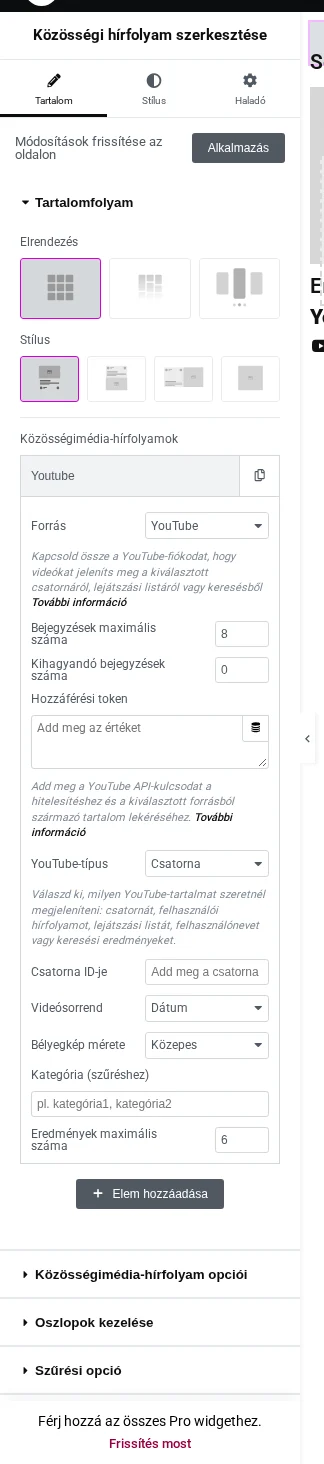
A képen a YouTube-elem látszik: a Hozzáférési token mező, a YouTube-típus a Csatorna értéken, a Csatorna ID-je, a Videósorrend és a Bélyegkép mérete.
Az öt YouTube-típus
Szekció neve “Az öt YouTube-típus”| YouTube-típus | Mező, amit megjelenít | Mit mutat |
|---|---|---|
| Felhasználói hírcsatorna | Felhasználónév | Egy régi típusú YouTube-felhasználónév videóit |
| Handle | Felhasználónév (a csatorna @-kezelője) | A csatorna @kezelő nevű videóit. A kezelőt @ jel nélkül írd be |
| Csatorna (alapérték) | Csatorna ID-je | Egy csatornaazonosító videóit (a „UC…” kezdetű szöveg) |
| Lejátszási lista | Lejátszási lista ID-je | Egy lejátszási lista videóit |
| Keresés | Keresési lekérdezés | A keresőkifejezésre illő videókat |
A szükséges azonosítók megkeresése
Szekció neve “A szükséges azonosítók megkeresése”- Kezelő neve (handle). Nyisd meg a csatorna főoldalát. A címsor @ jellel kezdődő része a kezelő. Írd be @ nélkül.
- Csatornaazonosító. A csatorna címében az „UC” betűkkel kezdődő szöveg. Ha a csatornának csak kezelője látszik, egy csatornaazonosító-kereső átalakítja neked.
- Lejátszási lista azonosítója. Nyisd meg a listát, és másold ki a böngésző címsorából a
list=paraméter értékét.
A YouTube-elem mezői
Szekció neve “A YouTube-elem mezői”| Beállítás | Mit csinál | Alapérték |
|---|---|---|
| Hozzáférési token | Ide kerül a YouTube API-kulcs | üres |
| YouTube-típus | Felhasználói hírcsatorna, kezelő, csatorna, lejátszási lista vagy keresés | Csatorna |
| Videósorrend | A visszakapott videók rendezése | Dátum |
| Bélyegkép mérete | Melyik bélyegképméretet használja a kártya | Közepes |
| Kategória (szűréshez) | A hírfolyam címkéje a szűrőhöz, ha több hírfolyamot keversz | üres |
| Eredmények maximális száma | Hány videót ad ez a hírfolyam (1 és 100 között) | 6 |
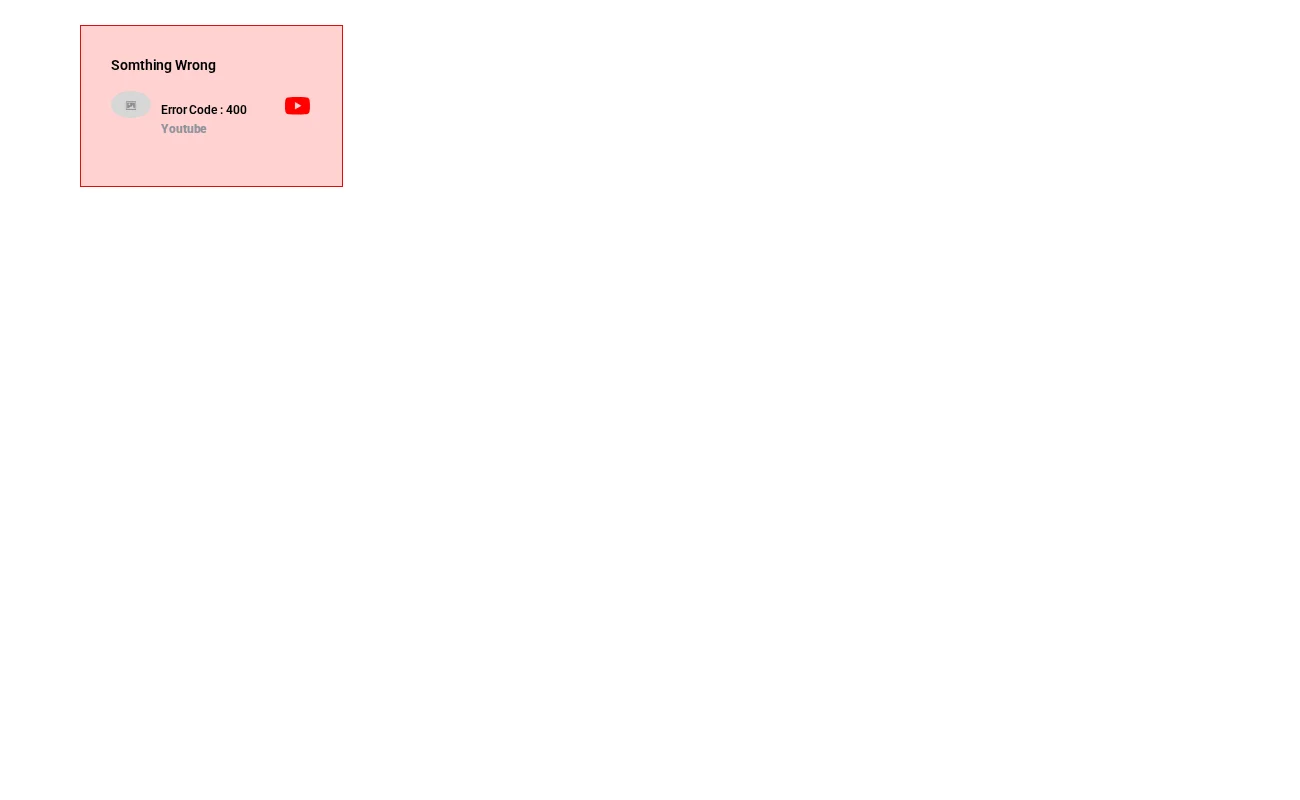
A képen a YouTube hibakártyája látszik: Somthing Wrong, Error Code : 400 és a hálózat neve.
YouTube-korlátok és hibaelhárítás
Szekció neve “YouTube-korlátok és hibaelhárítás”- A hozzáférési adat mezőjének neve Hozzáférési token, bár a YouTube API-kulcsot ad. Az API-kulcsot ide illeszd be, külön kulcsmező nincs.
- A YouTube Data API napi kvótát számol. Minden gyorsítótárból ki nem szolgált oldalmegjelenítés fogyaszt belőle. Ha elfogy, az API a visszaállásig nem válaszol, és a widget hibakártyát mutat. A Teljesítmény bekapcsolása és az 1 napos Frissítési idő alacsonyan tartja a hívások számát.
- A korlátozott kulcsnak engednie kell a YouTube Data API-t. Ha más API-ra korlátoztad, elutasítja a kérést.
- Érvénytelen kulcsnál a kártya a Somthing Wrong és az Error Code : 400 szöveget mutatja, mellette a Youtube felirattal.
- A kérést a szervered küldi az oldal megjelenítésekor.
- Körhinta elrendezéshez állítsd az Elrendezést körhintára. Az Oszlopok kezelése és a Szűrési opció ekkor eltűnik, a csúszka beállításai a Stílus → Carousel szakaszban vannak.
„Somthing Wrong” és „Error Code : 400”. A YouTube elutasította a kérést. Ellenőrizd sorban: a kulcs a Hozzáférési token mezőben van-e, a YouTube Data API v3 engedélyezve van-e a projekten, a kulcs korlátozása tartalmazza-e ezt az API-t, és a YouTube-típus alatti mezőben a megfelelő fajta azonosító áll-e.
„Empty Access Token”. A mező üres, illeszd be az API-kulcsot.
Vimeo-hírfolyam felvétele
Szekció neve “Vimeo-hírfolyam felvétele”- A Tartalomfolyam szakaszban válassz Elrendezést és Stílust.
- Nyisd ki az elemet, és állítsd a Forrást Vimeo értékre.
- Illeszd be a Vimeo-tokent a Hozzáférési token mezőbe.
- Válassz Vimeo-típust, és töltsd ki a megjelenő mezőt.
- Az Eredmények maximális száma mezőben add meg, hány videót kérsz (alapérték 6).
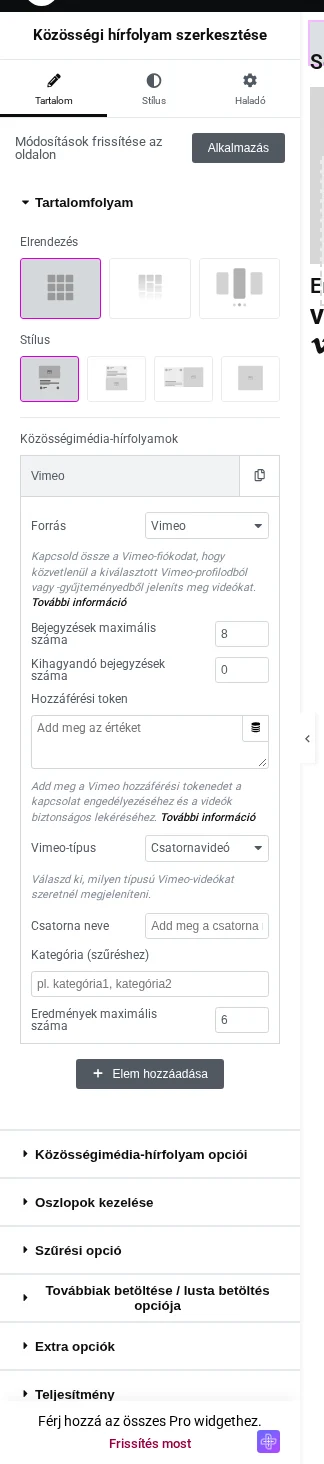
A képen a Vimeo-elem látszik a Csatornavideó típussal és a Csatorna neve mezővel.
A hét Vimeo-típus
Szekció neve “A hét Vimeo-típus”| Vimeo-típus | Mező, amit megjelenít | Mit mutat |
|---|---|---|
| Felhasználói videó | Felhasználónév | Egy Vimeo-felhasználó feltöltött videóit |
| Videókeresés | Keresés | A keresőkifejezésre illő videókat |
| Kedvelt videó | Felhasználónév | A felhasználó által kedvelt videókat |
| Csatornavideó (alapérték) | Csatorna neve | Egy Vimeo-csatorna videóit |
| Csoportvideó | Csoport neve | Egy Vimeo-csoport videóit |
| Albumvideó (bemutatók) | Felhasználónév, Album ID-je, Jelszó | Egy bemutató (showcase) videóit. A jelszó csak zárolt bemutatóhoz kell |
| Kategóriavideó | Kategóriák | Egy Vimeo-kategória videóit |
A szükséges nevek megkeresése
Szekció neve “A szükséges nevek megkeresése”A widget nem a megjelenített címet kéri, hanem a címsorban látható azonosítót.
- Felhasználónév. Nyisd meg a felhasználó oldalát a vimeo.com-on. A
https://vimeo.com/utáni rész a felhasználónév. - Csatorna neve. Nyisd meg a csatornát. A
channels/utáni rész a csatorna neve. - Csoport neve. Nyisd meg a csoportot. A
groups/utáni rész a csoport neve. - Kategória neve. Nyisd meg a kategória oldalát a Vimeón, és a nevet ugyanígy a címsorból veszed.
A Vimeo-elem mezői
Szekció neve “A Vimeo-elem mezői”| Beállítás | Mit csinál | Alapérték |
|---|---|---|
| Hozzáférési token | A Vimeo-hozzáférési token | üres |
| Vimeo-típus | A hét forrás egyike | Csatornavideó |
| Jelszó | Csak Albumvideó (bemutatók) típusnál, zárolt bemutatóhoz | üres |
| Kategória (szűréshez) | A hírfolyam címkéje a szűrőhöz | üres |
| Eredmények maximális száma | Hány videót ad ez a hírfolyam (1 és 100 között) | 6 |
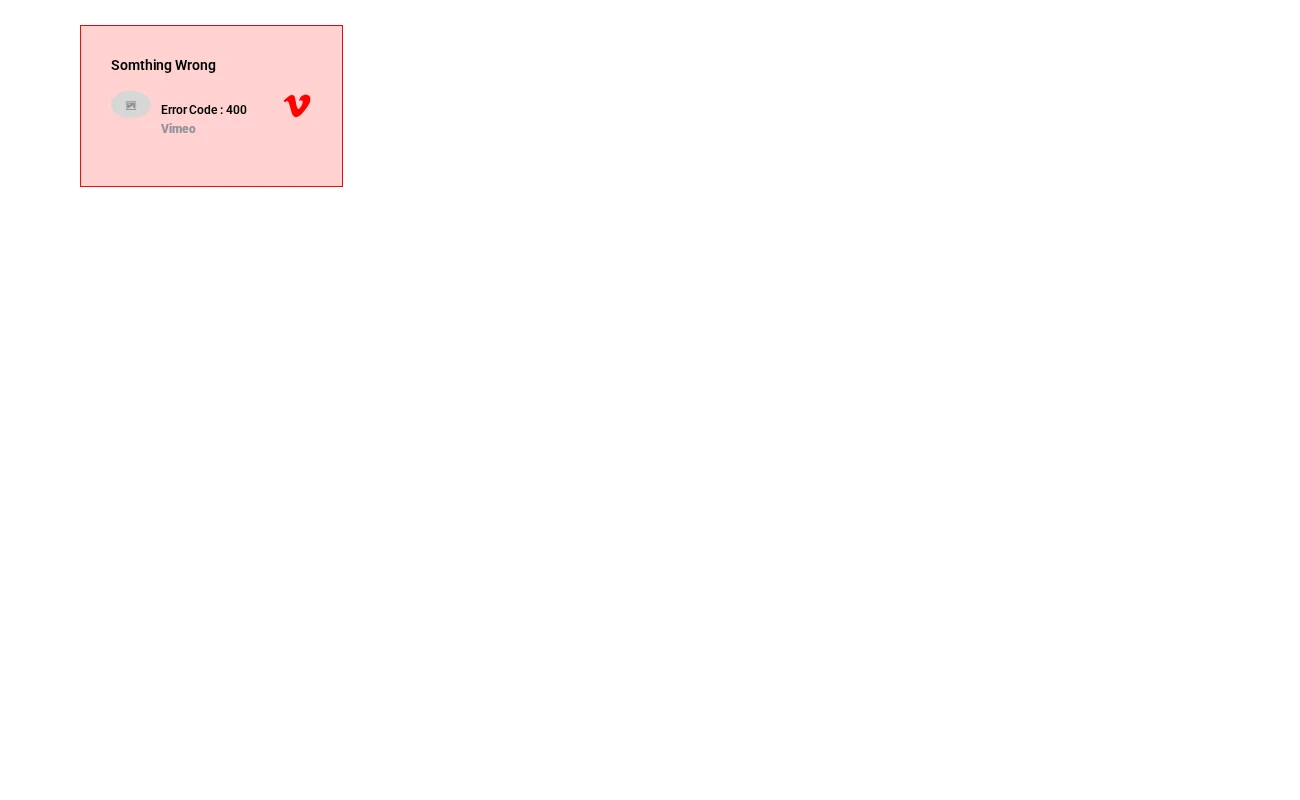
A képen a Vimeo hibakártyája látszik a hálózat nevével.
Vimeo-korlátok és hibaelhárítás
Szekció neve “Vimeo-korlátok és hibaelhárítás”- Minden típus pontosan egy mezőt kínál (egy bemutatónál kettőt-hármat), így mindig csak egy értéket kell eltalálnod.
- A felhasználónév, a csatorna neve és a csoport neve a címsor azonosítója, nem a megjelenített cím.
- A zárolt bemutatóhoz jelszó kell. Nélküle a kérés elutasítást kap, mint bármely hibás kérés.
- A hírfolyam szerveroldalon töltődik le, és gyorsítótárba kerül.
- Körhintához az Elrendezést körhintára állítod, a csúszka beállításai a Stílus → Carousel szakaszban vannak.
„Somthing Wrong” és „Error Code : 400”. A Vimeo elutasította a kérést. Nézd meg először a tokent, aztán a Vimeo-típus alatti mezőt: a címsorban látható azonosítónak kell benne állnia, nem a megjelenített címnek.
„Empty Access Token”. A Hozzáférési token mező üres.
Készült: