

 Magyarmagyar
WP-szűrők: vízszintes szűrősáv és a szűrőterület-váltó gomb
A szűrőelemek egymás mellé rendezése oszlopokkal, és a szűrőterületet megjelenítő vagy elrejtő váltógomb beállítása.
A WP-szűrők widget szűrőelemei alapból egymás alatt, teljes szélességben jelennek meg. Két beállítással alakíthatod át az elrendezést: az Oszlopok kezelése szakasszal vízszintes sávot készíthetsz, a Szűrőterület-váltó gomb pedig egy gombbal összecsukja vagy kinyitja a szűrőket. Mindkettő különösen táblagépen és telefonon hasznos, ahol a szűrők elvennék a helyet a terméklista elől.
A widget a Pro változat része; kapcsold be a The Plus Addons → Widgets oldalon a WP-szűrők widgetet. A példák WooCommerce-termékekkel dolgoznak, ezért a WooCommerce legyen aktív, néhány közzétett termékkel, és legyen a szűrőterületen már legalább egy szűrőtétel.
Vízszintes szűrősáv oszlopokkal
Szekció neve “Vízszintes szűrősáv oszlopokkal”A widgetnek nincs külön vízszintes/függőleges kapcsolója. Az egymás melletti elrendezést az Oszlopok kezelése szakasz adja: itt állítod be, hogy a szűrőelemek hány oszlopban foglaljanak helyet.
- Jelöld ki a WP-szűrők widgetet az Elementor szerkesztőben.
- Nyisd ki az Oszlopok kezelése szakaszt.
- Az Asztali gép mezőben válaszd ki az oszlopszámot: 1. oszlop, Oszlop 2, Oszlop 3, 4 oszlop, 5 oszlop vagy 6 oszlop. A Tablet és a Mobil mező ugyanezt kínálja a kisebb képernyőkre.
- Az Oszlopok közötti térköz / távolság és az Oszlopok margója mezővel a szűrőelemek közti helyet állíthatod.

A képen a három eszközmező mind 1. oszlop értéken áll, ez az alapérték: a szűrőelemek egymás alatt, teljes szélességben jelennek meg.
Ha több szűrőelem van, az Asztali gép értékét például Oszlop 3-ra állítva a szűrők egymás mellé kerülnek, a terméklista fölé, sávként.
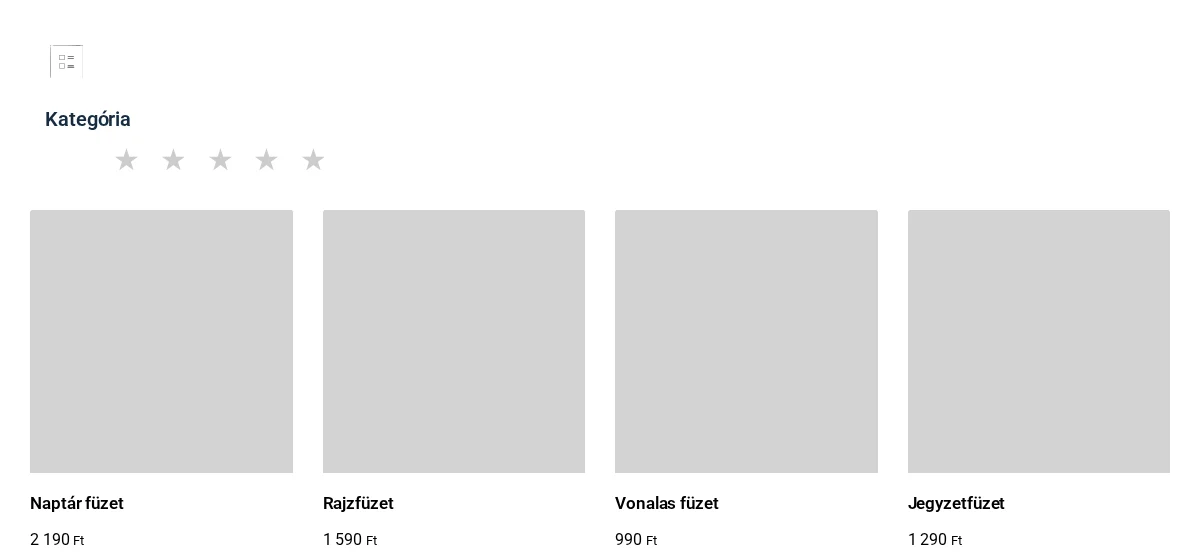
A képen a csillagos szűrő a sáv bal szélére került, mert a sávot három oszlopra osztottuk, és az elem az első oszlopot foglalja el.
Tipp: a mobil és a tablet érték külön állítható, így asztali gépen vízszintes, telefonon egymás alatti sávot kaphatsz.
Szűrőterület-váltó gomb
Szekció neve “Szűrőterület-váltó gomb”A gomb az egész szűrőterületet összecsukja, és csak kattintásra mutatja meg, hogy a kisebb képernyőn ne foglaljon helyet. Nem külön oldalról becsúszó panel: a szűrőterület a megszokott helyén jelenik meg, csak elrejtve vagy kinyitva.
- Jelöld ki a WP-szűrők widgetet.
- Nyisd ki az Egyéb opció szakaszt.
- A Szűrőterület-váltó gomb sor szerkesztés ikonjára kattintva nyisd ki a beállításokat, és kapcsold be a kapcsolót.
- Állítsd be a gomb szövegét és ikonját.

A képen a beállítások látszanak: az Alapértelmezett szűrők értéke 3, a Gomb stílusa Relatív, a Gomb ikonja Ikon, az Ikon pozíciója Előtte.
| Beállítás | Mit csinál | Alapérték |
|---|---|---|
| Szűrőterület-váltó gomb | Bekapcsolva megjelenik a váltógomb. | Kikapcsolva |
| Alapértelmezett szűrők | Hány szűrő látszik alapból. | 3 |
| Gomb stílusa | Javítás (rögzített) vagy Relatív a gomb helyzete. | Relatív |
| Több megjelenítése | A gomb szövege összecsukott állapotban. | Több megjelenítése |
| Kevesebb megjelenítése | A gomb szövege kinyitott állapotban. | Kevesebb megjelenítése |
| Gomb ikonja | Nincs, Ikon vagy Kép. | Ikon |
| Gomb ikonjának kiválasztása | Az ikon (vagy az SVG feltöltése). | |
| Ikon pozíciója | Az ikon a felirat Előtte vagy Utána áll. | Előtte |
A gomb a szűrőelemek alatt jelenik meg, a terméklista fölött.
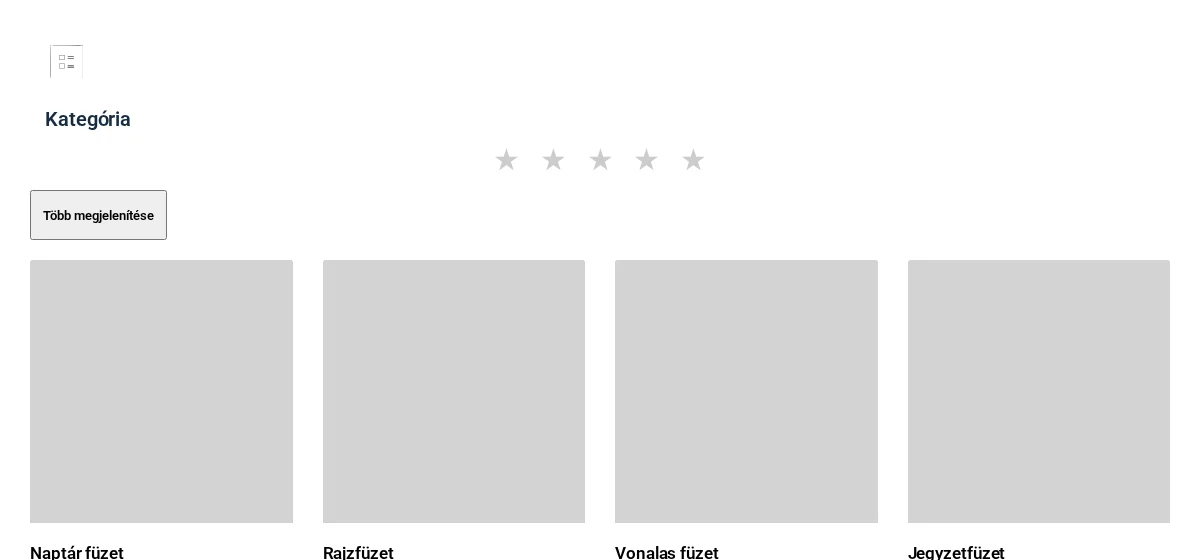
A képen a gomb a csillagszűrő alatt, a terméklista fölött áll.
Kattintás után a gomb felirata Kevesebb megjelenítése-re vált; újabb kattintásra visszaáll.

A képen a gomb felirata már Kevesebb megjelenítése.
Hibaelhárítás
Szekció neve “Hibaelhárítás”Nem jelenik meg a váltógomb. Az Egyéb opció szakaszban a Szűrőterület-váltó gomb kapcsolója legyen bekapcsolva.
Az oszlopok nem kerülnek egymás mellé. Az Asztali gép, a Tablet és a Mobil értéke is 1. oszlop; állítsd az aktuális eszköznek megfelelő mezőt 2 vagy több oszlopra.
A váltógomb szövege angol. A gomb szövegét a Több megjelenítése és a Kevesebb megjelenítése mezőben írhatod át.
Készült: