

 Magyarmagyar
Mobil menü widget: alkalmazásszerű menüsáv telefonra
A Mobil menü widget beállításai: stílus, pozíció, töréspont, menüpontok, kiegészítő kapcsoló, megjelenítés, aktív oldaljelző, stíluslap és görgetés utáni megjelenítés.
A teljes fejlécmenü telefonon nehezen használható. A Mobil menü widget ezért telefonos alkalmazásokra emlékeztető menüsávot készít: ikonos és szöveges menüpontokból áll, kiemelhető rajta egy gomb (link vagy Elementor-sablon panel), és a képernyő aljához vagy tetejéhez rögzíthető.
A widget a Pro változat része. Az ingyenes bővítményben az elemek között zárolt ikonnal jelenik meg, és ha egy oldalon már van Mobil menü widget, de a Pro nincs bekapcsolva, az oldalon semmi sem látszik belőle.
Mi kell hozzá
Szekció neve “Mi kell hozzá”- Az Elementor és a bővítmény telepítve és aktiválva.
- A widget bekapcsolva a The Plus Addons → Widgets oldalon.
- Bármelyik oldalra tehető, de ha az összes oldalon látni szeretnéd, fejlécsablonba tedd (például az ingyenes Nexter Builderrel). A widget saját panelje is ezt javasolja.
Bekapcsolás
Szekció neve “Bekapcsolás”- Nyisd meg a The Plus Addons → Widgets oldalt.
- Keress rá a Mobil menü widgetre, és kapcsold be.
- Az Elementor szerkesztőjében a Mobil menü nevet keresd az elemek között.
Tartalom lap
Szekció neve “Tartalom lap”Mobil menü szakasz
Szekció neve “Mobil menü szakasz”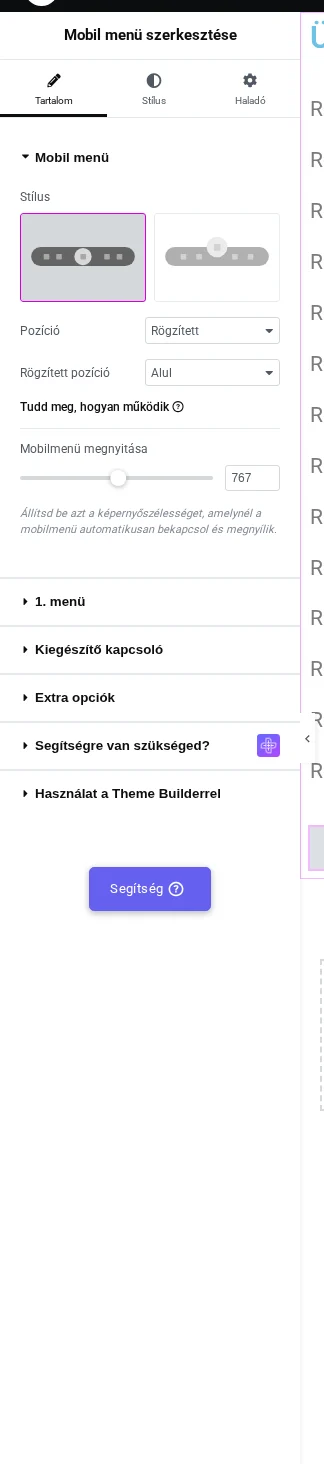
A képen a Stílus két képe, a Pozíció, a Rögzített pozíció és a Mobilmenü megnyitása csúszka látszik.
| Beállítás | Mit csinál | Alapérték |
|---|---|---|
| Stílus | Két kép közül választasz. Az 1. stílus egyetlen sor menüpont. A 2. stílus osztott menü: az 1. menü a bal, a Menü 2 a jobb oldalra kerül. | 1. stílus |
| Pozíció | Rögzített: a sáv a képernyőhöz van rögzítve. Abszolút: ott marad, ahová a widgetet tetted, ezért az oldallal együtt elgörög. | Rögzített |
| Rögzített pozíció | A rögzített sáv helye: Alul vagy Felül. Csak Rögzített pozíciónál jelenik meg. | Alul |
| Mobilmenü megnyitása | A legszélesebb képernyő képpontban (0 és 1500 között), amelyen a sáv még látszik. A 767 azt jelenti, hogy a sáv 767 px-ig látszik, 768 px-től rejtve marad. Egyetlen érték van minden eszközre. Ha üresen hagyod, a sáv minden képernyőn megjelenik, az asztali gépen is. | Üres |
1. menü és Menü 2
Szekció neve “1. menü és Menü 2”Az 1. menü négy alapelemmel indul, az Elem hozzáadása gombbal újabbakat veszel fel. A Menü 2 szakasz csak a 2. stílusnál látszik, és a jobb oldali elemeket tartalmazza. A 2. menüben mentett elemek az 1. stílusra váltva elrejtve maradnak.
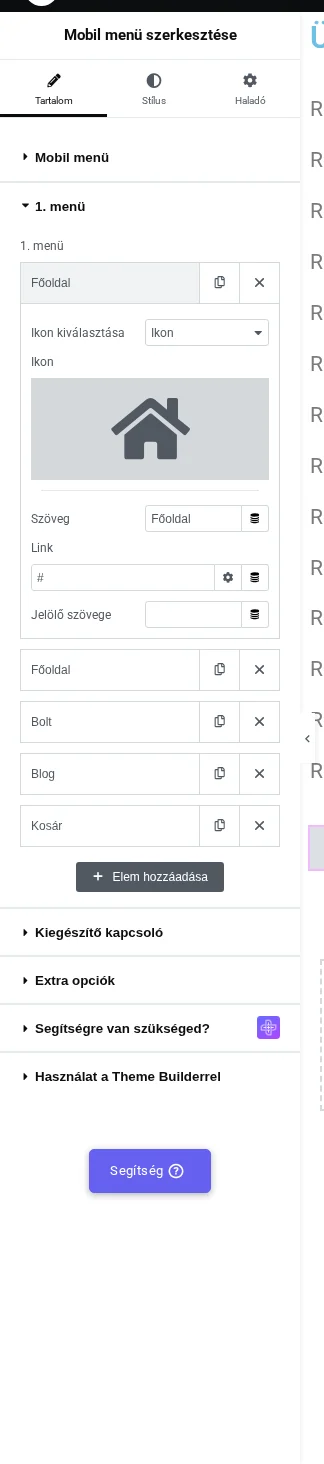
A képen az elem mezői láthatók: Ikon kiválasztása, Ikon, Szöveg, Link és Jelölő szövege.
| Mező | Mit csinál |
|---|---|
| Ikon kiválasztása | Ikon vagy Kép. Az ikon vagy kép alapból 30 px széles. |
| Szöveg | Az ikon alatti felirat. |
| Link | Hová vezet az elem. Mindig ugyanabban a lapon nyílik meg: a link beállításai közül az új ablakban nyitás és a nofollow nem érvényesül. A link nélküli elem billentyűzettel nem érhető el. |
| Jelölő szövege | Kis jelvény az elem sarkában, például a kosárban lévő darabszám. |
Kiegészítő kapcsoló
Szekció neve “Kiegészítő kapcsoló”Bekapcsolva kiemelt gomb kerül a sávra: az 1. stílusnál a sor végére, a 2. stílusnál középre.
- A Kapcsolóikon kiválasztása, az Ikon (vagy kép) és a Szöveg a gomb kinézetét adja.
- A Tartalom értéke Link vagy Sablon. A Link egy URL-t nyit meg. A Sablon egy Elementor-sablont nyit meg panelben, erről a Mobil menü: felugró panel Elementor-sablonnal fejezet szól.
Extra opciók
Szekció neve “Extra opciók”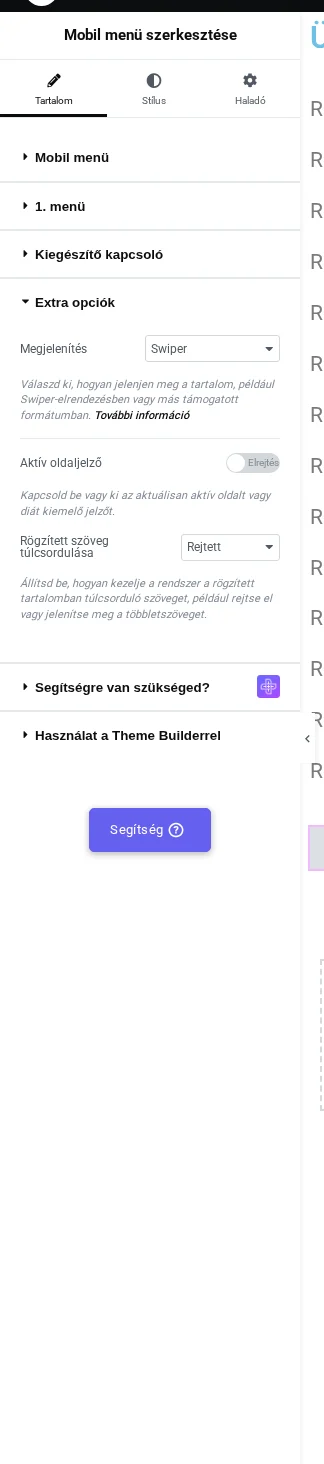
A képen a Megjelenítés választó, az Aktív oldaljelző kapcsoló és a Rögzített szöveg túlcsordulása lista látszik.
| Beállítás | Mit csinál | Alapérték |
|---|---|---|
| Megjelenítés | Swiper: oldalra húzható sáv. Oszlopok: az elemek egyenlő szélességen osztoznak a sávon. A kettő különbségét az elrendezések fejezete mutatja. | Swiper |
| Aktív oldaljelző | Kiemeli azt az elemet, amelynek a linkje a megnyitott oldal. A Stílus értéke Sor vagy Pont. A sor esetén a Pozíció is kell (Felül vagy Alul): az alapértéknél nem rajzolódik vonal. | Ki |
| Rögzített szöveg túlcsordulása | A Látható érték megakadályozza, hogy a jelvényeket levágja az elem széle. Csak a 2. stílusnál hat. | Rejtett |
Stílus lap
Szekció neve “Stílus lap”| Szakasz | Mit állít |
|---|---|
| Ikon/kép | Az ikon mérete és színe (normál és aktív), a kép mérete, szegélye, lekerekítése és árnyéka. |
| Kiegészítő kapcsoló ikonja/képe | A kiegészítő kapcsoló ikonja vagy képe (csak bekapcsolt kapcsolónál). |
| Aktív oldaljelző | A vonal szélessége, magassága és színe, vagy a pont mérete és színe. |
| Menü | Külső padding, Menü szélessége, Menü magassága, a felirat betűtípusa és színei, az elemek háttere, szegélye, lekerekítése és árnyéka normál és aktív állapotban. |
| Kiegészítő kapcsoló | A gomb szélessége vagy egyenlő mérete, az eltolása, háttere, szegélye, lekerekítése és árnyéka. |
| Kiegészítő kapcsoló sablonja | A sablonpanel: Túlcsordulás, Belső padding, háttér, a bezáró ikon pozíciója és színei, Átfedés háttere. |
| Tartalom háttere | Az egész sáv paddingje, háttere, szegélye, lekerekítése, túlcsordulása és árnyéka. |
| Rögzített szöveg beállításai | A jelvények paddingje, eltolása, szövegmérete, betűtípusa, színei és alakja. |
| Extra opciók | A Mobilmenü görgetési eltolásának megjelenítése kapcsoló és a Felső görgetési eltolás értéke mező. |
A sáv megjelenítése görgetés után
Szekció neve “A sáv megjelenítése görgetés után”A Stílus lap Extra opciók szakaszában kapcsold be a Mobilmenü görgetési eltolásának megjelenítése beállítást, és add meg a Felső görgetési eltolás értéke mezőt (alapérték 100 px). A sáv addig rejtve marad, amíg a látogató ennél lejjebb nem görget, és visszagörgetéskor újra eltűnik.
Hogyan működik
Szekció neve “Hogyan működik”- A rögzített sáv a képernyő teljes szélességét kitölti, akármilyen széles tárolóba tetted, és görgetéskor a helyén marad.
- Ha két Mobil menü widget van egy oldalon, az egyik kiegészítő kapcsolójának panelje nem nyitja meg a másikét.
- A Haladó lapon az Elementor szokásos beállításai vannak (margó, padding, reszponzív láthatóság, egyedi CSS), és a The Plus Addons Megjelenítési feltétel beállítása is.
Korlátok
Szekció neve “Korlátok”- Az elemek alapértelmezett ikonja nem jelenik meg az oldalon. Minden elemhez válassz ikont a könyvtárból.
- A Link módú kiegészítő kapcsoló link nélkül nem kattintható.
- Ha a kiegészítő kapcsoló panelének sablonja nincs közzétéve, a látogatók „Unauthorized Access” üzenetet látnak a panelben.
- Az alul rögzített sáv az oldal tetején ül, ezért az oldal legvégén eltakarja az utolsó sorokat. Hagyj helyet a tartalom alatt.
- Ha a Pro ki van kapcsolva, a widgetet tartalmazó oldalakon a menü egyáltalán nem látszik.
Hibaelhárítás
Szekció neve “Hibaelhárítás”A menü asztali gépen is látszik. Állítsd be a Mobilmenü megnyitása értékét, például 767-re.
Az aktív oldaljelző nem mutat semmit. A Sor stílusnál válassz Pozíció értéket (Felül vagy Alul). Azt is nézd meg, hogy az elem linkje pontosan az oldal címe-e.
Az elemeknél csak szöveg látszik, ikon nincs. Válassz ikont minden elemhez: az alapértelmezett ikon nem jelenik meg.
Készült: