

 Magyarmagyar
Közösségi megosztás: kapcsolós megosztógomb és ragadós ikonok
A megosztógombok egyetlen gomb mögé rejtése a Kapcsoló elrendezéssel, és a görgetéskor is a képernyőn maradó függőleges ikonsor.
Ez a fejezet a Közösségi megosztás widget két különleges használatát írja le: a Kapcsoló elrendezést, amely a gombokat egyetlen gomb mögé rejti, és a ragadós ikonsort, amely görgetéskor is a képernyőn marad. A widget többi beállítását a Közösségi megosztás áttekintése fejezet írja le. A widget a Pro bővítmény része: Pro nélkül semmi nem jelenik meg. Az Elementor legyen aktív, és a The Plus Addons → Widgets oldalon kapcsold be a Social Sharing widgetet.
Megosztógombok kapcsoló mögött
Szekció neve “Megosztógombok kapcsoló mögött”A megosztógombok sora helyet foglal akkor is, ha senki nem használja. A Kapcsoló elrendezés egyetlen gomb mögé rejti őket, és csak akkor mutatja, ha az olvasó kéri.
Beállítás
Szekció neve “Beállítás”- Add hozzá a Közösségi megosztás widgetet az oldalhoz vagy a sablonhoz.
- A Tartalom fül Közösségi megosztás szakaszában állítsd az Elrendezést Kapcsoló értékre.
- Válassz Kapcsoló stílust. Kettő van, képről választhatod.
- Vedd fel a hálózatokat a Közösségi megosztás ismétlőben, ugyanúgy, mint más elrendezésnél.
- Nyisd meg a Váltógomb szakaszt, és állítsd be magát a gombot: a Szöveg és az Ikon kiválasztása mezőt.
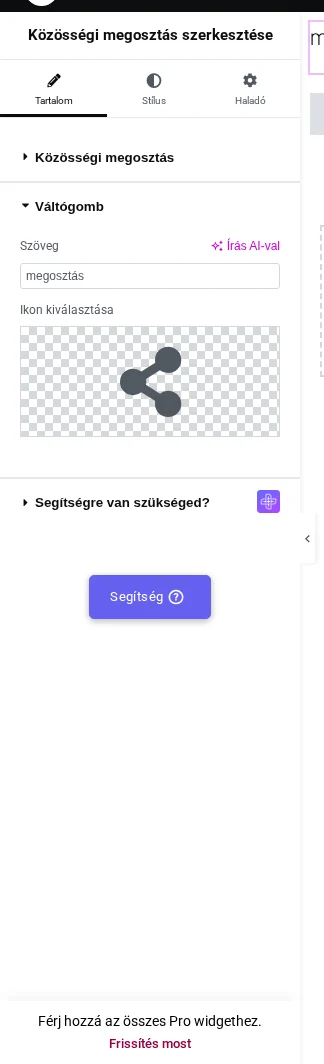
A képen a Váltógomb szakasz látszik: a Szöveg alapértéke „megosztás”, alatta az Ikon kiválasztása a megosztás ikonjával.
Mi változik a Kapcsoló elrendezésnél
Szekció neve “Mi változik a Kapcsoló elrendezésnél”- Eltűnik a Megtekintés típusa: a hat ikon- és szövegkombináció ennél az elrendezésnél nem választható.
- Eltűnik a Számláló megjelenítése is, ezért itt nincs összesített szám.
- Eltűnik az Oszlop, mert az a vízszintes elrendezéshez tartozik.
- A Tartalom fülön megjelenik a Váltógomb szakasz a Szöveg és az Ikon kiválasztása mezővel. A Szöveg csak az 1. Kapcsoló stílusnál érvényes: alapértéke „megosztás”, és a widget nagybetűvel rajzolja ki.
- A Stílus fülön megjelenik a kapcsoló szakasz a gomb szélességével, ikonméretével és színeivel, normál és rámutatásos állapotban.
- Megjelenik a Rámutatás iránya, de csak a 2. Kapcsoló stílusnál. Azt dönti el, merre nyílnak szét a gombok: Bal, Jobb, Felül vagy Alul. Az alapérték Felül.
Mit látsz az oldalon
Szekció neve “Mit látsz az oldalon”Betöltéskor csak a kapcsológomb látszik, a mögötte lévő gombok szélessége és magassága nulla, és teljesen átlátszók.
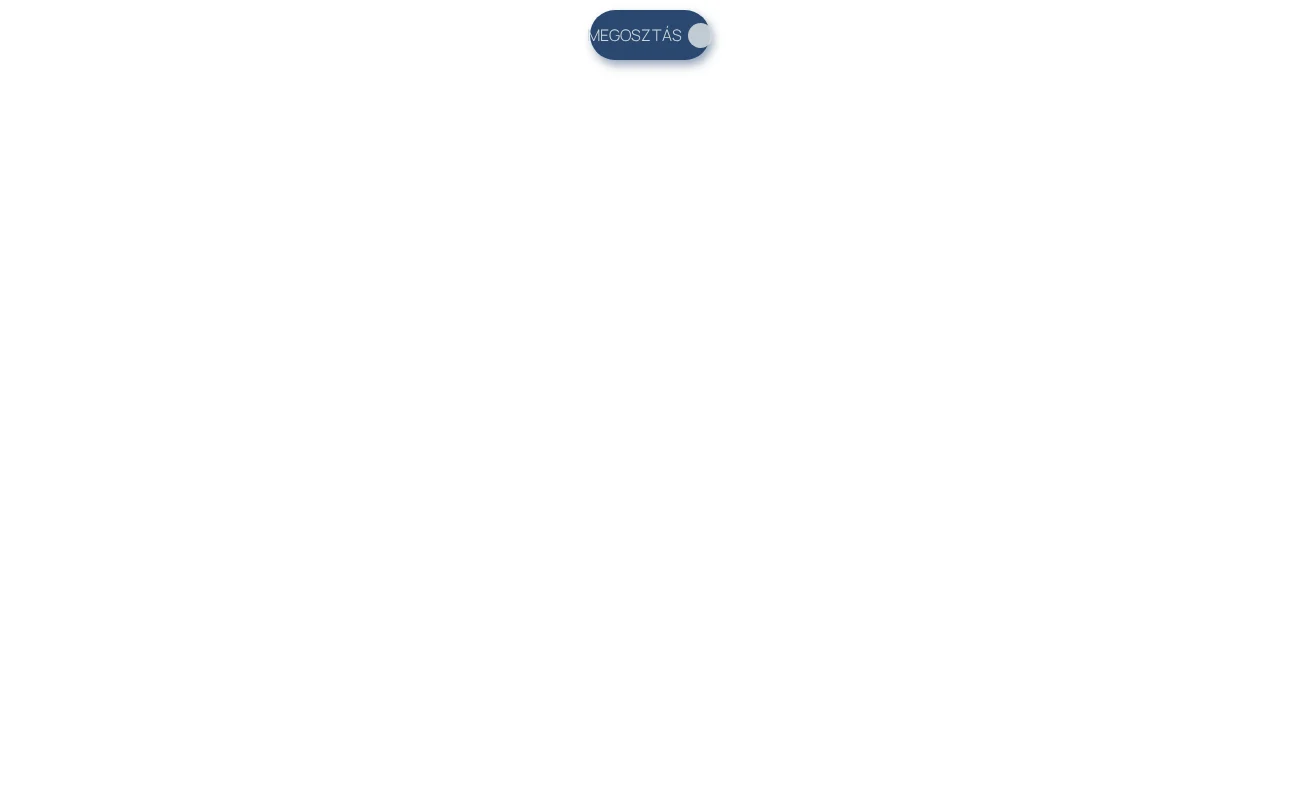
A képen a kapcsoló betöltés után, kattintás előtt látszik: csak a kapcsológomb van kirajzolva.
Egy kattintás a kapcsolóra kinyitja a panelt, egy második kattintás becsukja.
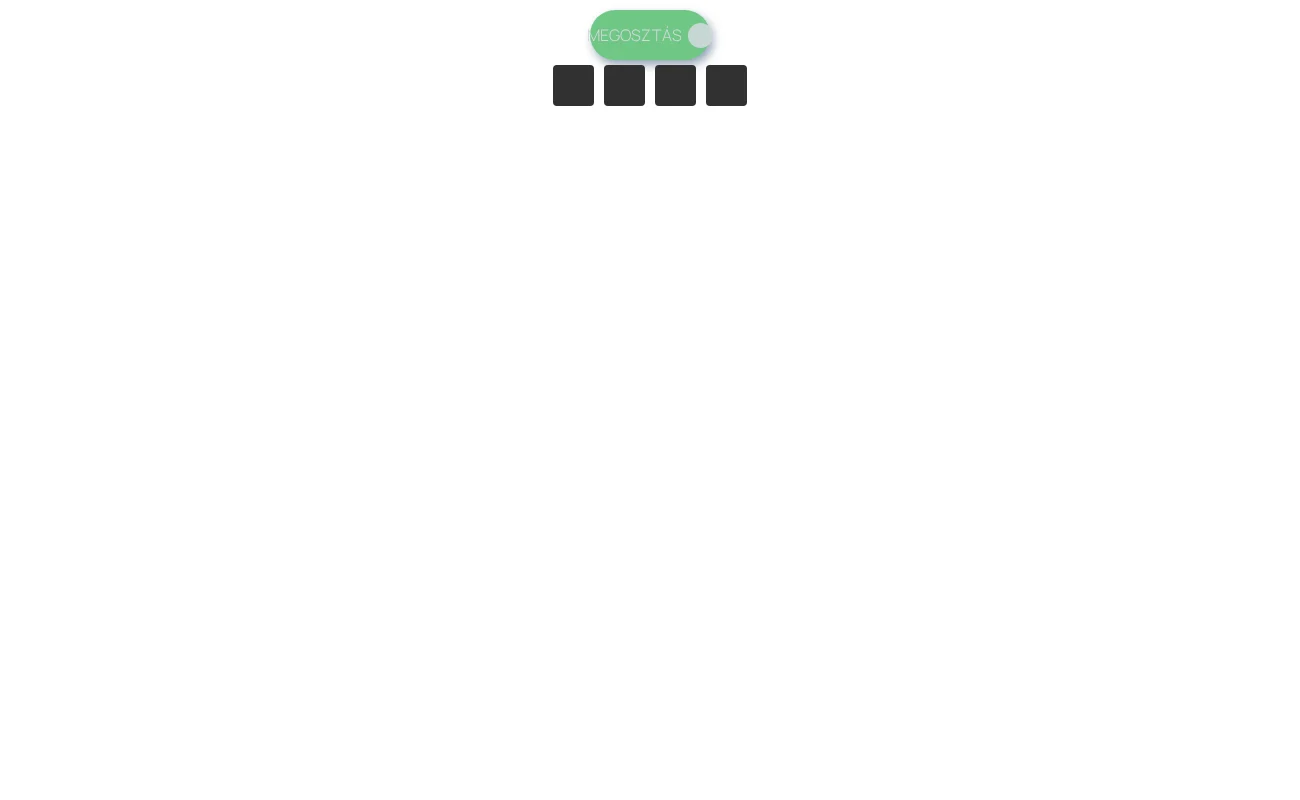
A képen a kapcsoló egy kattintás után látszik: a zöld gomb alatt megjelentek a megosztógombok. Az ikonok az oldalon nem látszanak, mert nem töltődik be a Font Awesome (lásd a korlátoknál).
| Beállítás | Mit csinál | Alapérték |
|---|---|---|
| Elrendezés | Kapcsoló legyen | Vízszintes |
| Kapcsoló stílusa | A kapcsoló két kinézete közül az egyik | Style 1 |
| Rámutatás iránya | Merre nyílnak a gombok, csak a 2. kapcsoló stílusnál | Felül |
| Szöveg | A kapcsológomb szava, csak az 1. kapcsoló stílusnál | megosztás |
| Ikon kiválasztása | A kapcsológomb ikonja | megosztás ikon |
Működés
Szekció neve “Működés”- Kattintásra nyílik, nem rámutatásra. A beállítás neve Rámutatás iránya, de az egérrel a gomb fölé állva nem történik semmi: a panel csak kattintásra jelenik meg, és egy második kattintás zárja be. A beállítás az irányt adja meg, az indító a kattintás.
- A panel szélességgel, magassággal és átlátszósággal van elrejtve, nem távolítja el az oldalról, ezért a kattintás előtt is benne van a kódban.
- Minden gomb ugyanúgy azt az oldalt osztja meg, amelyben áll, mint a többi elrendezésnél.
Korlátok
Szekció neve “Korlátok”- Ennél az elrendezésnél nincs számláló: a Számláló megjelenítése és a Megtekintés típusa sem érhető el.
- A Rámutatás irányát csak a 2. Kapcsoló stílus kínálja, ezért az 1. stílusnál a négy irányt nem tudod beállítani.
- Az ikonok üresek lehetnek azon az oldalon, amely semmi mást nem tölt be a Font Awesome-ból.
Hibaelhárítás
Szekció neve “Hibaelhárítás”- Semmi nem jelenik meg. A Pro bővítmény nem aktív. A Közösségi megosztás csak Pro-val működik.
- A gombra rámutatva nem történik semmi. Így van rendjén: a panel kattintásra nyílik, a név ellenére.
- Nem találom a Rámutatás irányát. Állítsd a Kapcsoló stílust 2. stílusra. Az 1. stílusnál a vezérlő rejtve van.
- A gomb szava nem változik. A Szöveg csak az 1. Kapcsoló stílusnál érvényes. A 2. stílusnál a gomb csak ikon.
Ragadós közösségi ikonok
Szekció neve “Ragadós közösségi ikonok”A ragadós ikonok görgetés közben is a képernyőn maradnak, ezért a megosztás lehetősége egy hosszú cikk végén is ott van, nem csak az elején. Ehhez két dolog kell: a Közösségi megosztás Függőleges elrendezése és az Elementor saját Pozíció beállítása, amely rögzíti a widgetet.
Hová tedd
Szekció neve “Hová tedd”Ha minden cikken ott akarod látni, tedd egyedi bejegyzés sablonba, egyébként arra az oldalra, amelyen szükség van rá.
Lépések
Szekció neve “Lépések”- Add hozzá a Közösségi megosztás widgetet az oldalhoz vagy a sablonhoz.
- A Tartalom fül Közösségi megosztás szakaszában állítsd az Elrendezést Függőleges értékre. A gombok oszlopba rendeződnek, és a ragadós oszlophoz ez a megfelelő forma.
- Válassz egyet a Függőleges elrendezés három Stílus képe közül.
- Állítsd a Megtekintés típusát Ikon értékre. A rögzített oszlopban kevés a hely, és csak ikonokkal keskeny marad.
- Vedd fel a hálózatokat a Közösségi megosztás ismétlőben.
- Nyisd meg a Haladó fület, és az Elrendezés szakaszban állítsd a Pozíciót Rögzített értékre. Az eltolásokkal (vízszintes és függőleges) helyezd a kívánt helyre a képernyőn.
Mit látsz az oldalon
Szekció neve “Mit látsz az oldalon”Pozíció beállítása nélkül a widget az oldal része, és vele együtt elgörög. Ha a Pozíció Rögzített, a widget a megadott eltolásokkal a képernyő ugyanazon pontján marad: az oldal elején, egy hosszabb görgetés után és az oldal alján is.
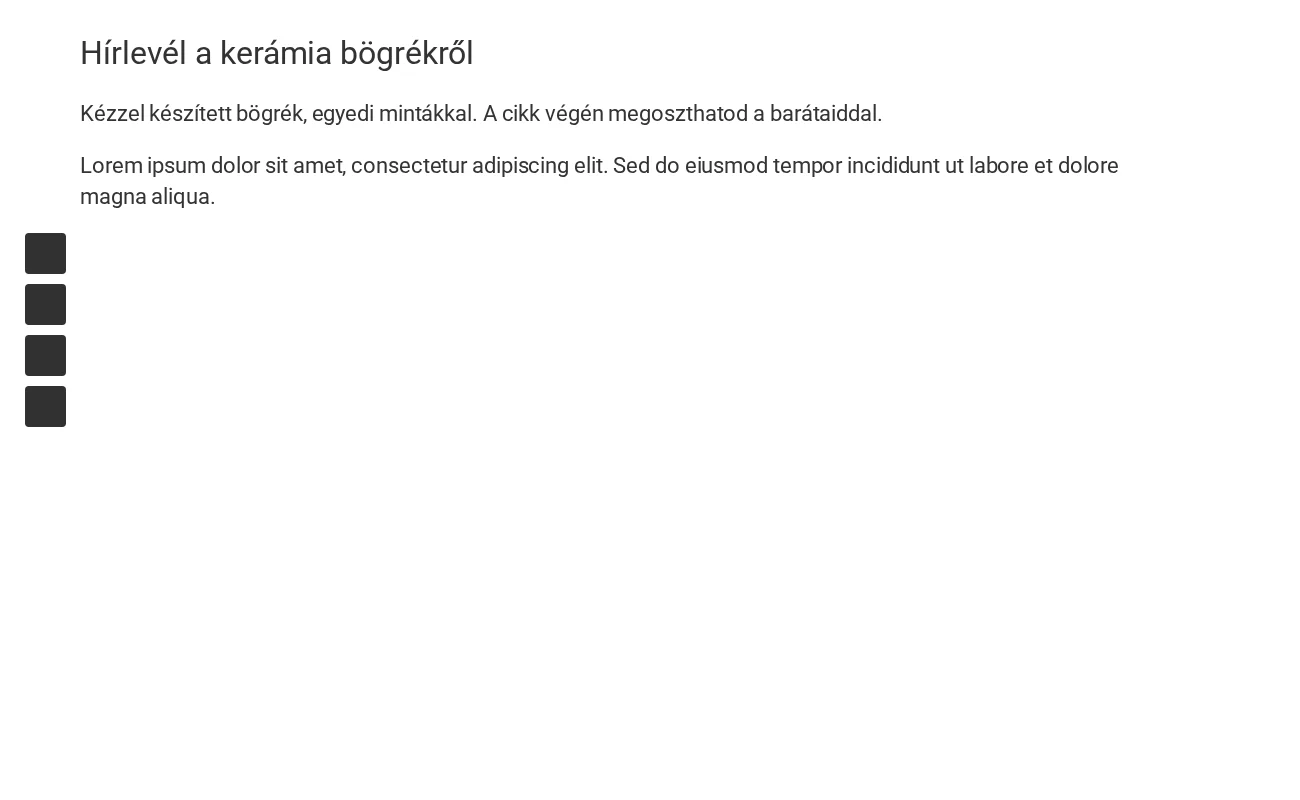
A képen a négy ikon a nézet bal szélén áll, miközben mellette a cikk szövege látszik. A logók az oldalon nem látszanak, mert nem töltődik be a Font Awesome (lásd a korlátoknál).
| Beállítás | Hol van | Mit csinál | Alapérték |
|---|---|---|---|
| Elrendezés | Tartalom → Közösségi megosztás | Függőleges legyen az oszlophoz | Vízszintes |
| Stílus | Tartalom → Közösségi megosztás | A függőleges elrendezés három képes választása | Style 1 |
| Megtekintés típusa | Tartalom → Közösségi megosztás | Az Ikon keskeny oszlopot ad | Ikon és szöveg |
| Igazítás | Tartalom → Közösségi megosztás | Balra, középre vagy jobbra, eszközönként külön | balra |
| Pozíció | Haladó → Elrendezés | Az Elementor saját beállítása: a Rögzített a képernyőhöz rögzíti a widgetet | alapértelmezett |
A Pozíció az Elementor saját Haladó beállítása, nem a Közösségi megosztásé. Bármelyik widgeten ugyanígy működik, és ez teszi ragadóssá az ikonokat: a Függőleges elrendezés csak a megfelelő formát adja.
Működés
Szekció neve “Működés”- A Rögzített pozíció a képernyőhöz köt, nem a cikkhez. A widget a görgetéstől függetlenül ugyanazon a helyen marad.
- Az eltolások adják meg a helyét. Amint a Pozíció Rögzített, a vízszintes és a függőleges eltolás mozgatja az oszlopot a kívánt szélre.
- Minden gomb ugyanúgy azt a bejegyzést osztja meg, amelyben áll, mint a többi elrendezésnél.
Korlátok
Szekció neve “Korlátok”- A rögzített oszlop keskeny képernyőn ráfedhet a tartalomra. Állítsd be az eltolásokat eszközönként, vagy rejtsd el a widgetet mobilon az Elementor reszponzív láthatósági beállításaival.
- Az ikonok üresek lehetnek azon az oldalon, amely semmi mást nem tölt be a Font Awesome-ból. Sötét négyzeteket látni a logók helyén, amíg az oldal be nem tölti az ikonbetű stíluslapját.
- Az oszlop kikerül az oldal folyásából, ezért semmi nem hagy neki helyet.
Hibaelhárítás
Szekció neve “Hibaelhárítás”- Az ikonok még mindig elgörögnek. A Pozíció nincs Rögzített értékre állítva. Anélkül a widget az oldallal együtt mozog.
- Az oszlop rálóg a szövegemre. Módosítsd a vízszintes eltolást, vagy adj a tartalomnak megfelelő margót. A rögzített widget kikerül az oldal folyásából, ezért semmi nem teremt neki helyet.
- Az ikonok sötét négyzetek. Az oldalon nem töltődik be a Font Awesome. Tegyél az oldalra olyan elemet, amely betölti, vagy töltsd be a sablonodból.
- Semmi nem jelenik meg. A Pro bővítmény nem aktív. A Közösségi megosztás csak Pro-val működik.
Készült: