

 Magyarmagyar
WPForms widget: űrlap stílusozása CSS nélkül
Egy meglévő WPForms űrlap címkéinek, mezőinek, választógombjainak és küldés gombjának átszabása az Elementor paneljéből.
A WPForms ingyenes változata alig ad beleszólást abban, hogyan néz ki a kész űrlap: a mezők megjelenése a sablonodtól függ, és átszabásukhoz általában egyedi CSS kell. A WPForms widget ezt az Elementor paneljébe hozza. Kiválasztasz egy meglévő űrlapot, és a Stílus lapon átszabod a címkéit, mezőit, választómezőit és a küldés gombját.
A widget az ingyenes bővítményben van, a Pro-hoz nem kell, és az Elementor ingyenes változata is elég hozzá.
Előkészületek
Szekció neve “Előkészületek”- A WPForms bővítmény legyen telepítve és aktív. A widget csak ekkor jelenik meg a panelen.
- Legyen legalább egy űrlap a WPForms → Új hozzáadása oldalon. A widget nem hoz létre űrlapot.
- Kapcsold be a widgetet: The Plus Addons → Widgets, keress rá a WPForms szóra, és kapcsold be a kapcsolóját.
A widget hozzáadása és az űrlap kiválasztása
Szekció neve “A widget hozzáadása és az űrlap kiválasztása”- Szerkeszd az oldalt Elementorral.
- Húzd a WPForms widgetet a vászonra.
- A WPForms szakaszban a Select Form listából válaszd ki az űrlapot.
- A Display Options szakaszban döntsd el, hogy az űrlap neve (Form Name) és leírása (Form Description) látsszon-e a mezők fölött. Mindkettő alapból Hide, tehát a widget csak a mezőket mutatja.

A képen a Tartalom lap látszik, az űrlap kiválasztásával.
A Stílus lap szakaszai
Szekció neve “A Stílus lap szakaszai”A panel szakaszainak a neve angolul jelenik meg.

A képen a szakaszok láthatók: Label, Description Text, Input Fields Styling, Textarea Fields Styling, CheckBox/Radio Field, Submit/Send Button, Outer Field, Form Container, Response Message, Extra Option és On Scroll View Animation.
Címkék és leírások
Szekció neve “Címkék és leírások”A WPForms minden mező fölé címkét ír, alá pedig, ha megadtad, rövid leírást. Mindkettőnek külön szakasza van:
- Label: a címke tipográfiája, színe és margója, a belső (al)címkék tipográfiája és színe, valamint a kötelező mező csillagának színe.
- Description Text: a kisebb súgószöveg tipográfiája, színe, hátterének és szegélyének beállításai, valamint a térközei.
Beviteli mezők és üzenetmező
Szekció neve “Beviteli mezők és üzenetmező”Az Input Fields Styling az egysoros mezőket fedi le: szöveg, e-mail, szám, telefon, URL és legördülő lista. A Textarea Fields Styling a többsoros mezőket. A két szakasz beállításai megegyeznek:
- Padding és Margin, eszközönként külön.
- Tipográfia, Text Color és Placeholder Color.
- Háttér: szín, színátmenet vagy kép.
- Border Options: előbb kapcsold be a Box Border kapcsolót, csak utána hat a Border Style, a Border Width és a Border Color. A Border Radius kapcsolótól függetlenül működik.
- Normal és Focus fül: a Focus a mező állapota gépelés közben.
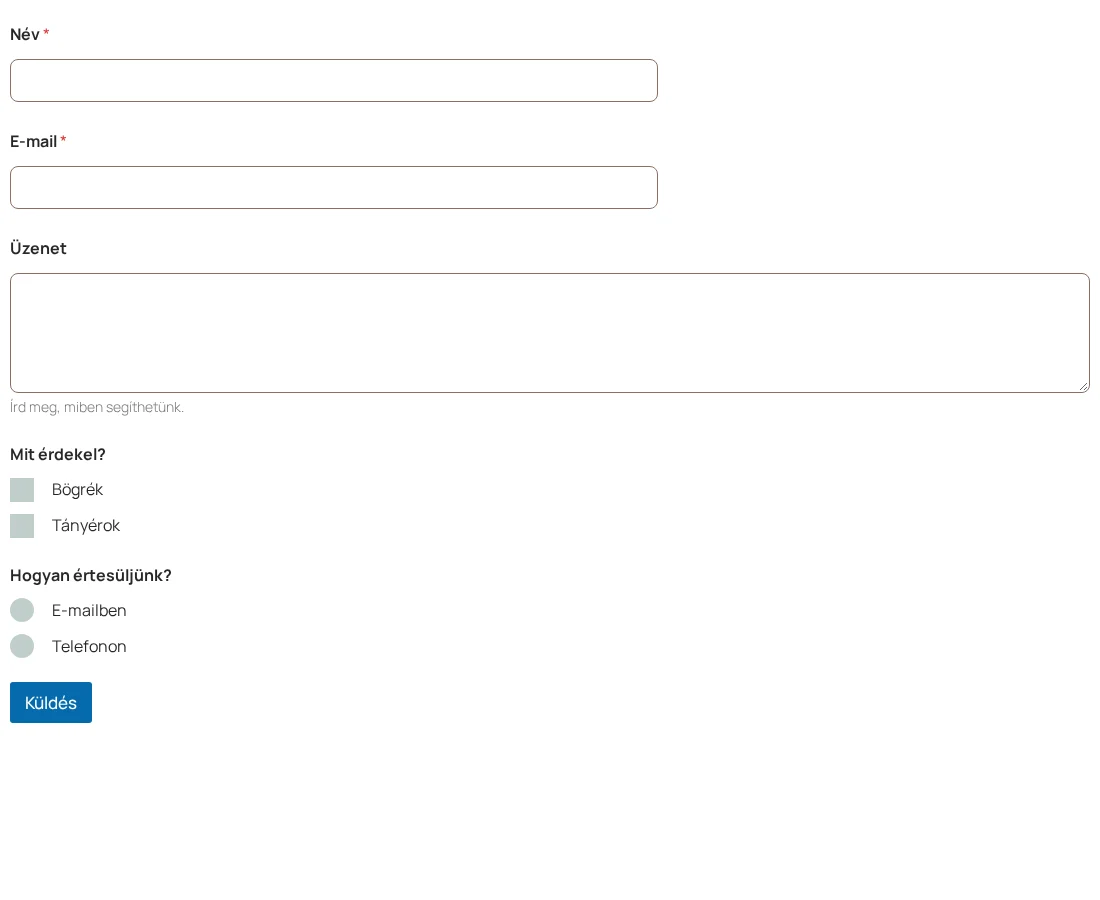
A képen a mezők lekerekített szegélyt kaptak, az üzenetmező és a választómezők külön szakaszban stílusozhatók.
Küldés gomb
Szekció neve “Küldés gomb”A Submit/Send Button szakaszban szélességet, paddingot, margót, tipográfiát, szövegszínt, hátteret, szegélyt és lekerekítést állíthatsz, Normal és Hover fülön külön.
Jelölőnégyzetek és rádiógombok
Szekció neve “Jelölőnégyzetek és rádiógombok”A widget elrejti a böngésző saját jelölőnégyzetét és rádiógombját, és a helyére sajátot rajzol, így az űrlap minden böngészőben egyformán néz ki. A CheckBox/Radio Field szakasznak két füle van, Check Box és Radio Button, mindkettőn ugyanazok a beállítások:
- Tipográfia és Text Color a lehetőségek feliratához.
- Checked Color és Checked Bg Color a kijelölt állapotra.
- UnChecked Color és UnChecked Bg Color a többire.
- Box Border, Border Style és Border Color.
Ha az űrlapod a WPForms képes válaszlehetőségeit használja sima szöveges lehetőségek helyett, kapcsold be ugyanebben a szakaszban a Must use image choices in WPForms kapcsolót. Ekkor megjelenik az Image Checkbox Normal, az Image Checkbox Selected és a rádiógombokra ugyanilyen pár, amelyek a képcsempéket stílusozzák, nem a dobozokat.
Egyéb szakaszok
Szekció neve “Egyéb szakaszok”| Szakasz | Mit stílusoz | Alapérték |
|---|---|---|
| Outer Field | A mezőket körülvevő sor: padding, margin, háttér, szegély | nincs beállítva |
| Form Container | Az egész űrlapot körülvevő doboz: padding, háttér, szegély, lekerekítés, árnyék | nincs beállítva |
| Response Message | A WPForms által kiírt visszaigazoló és érvényesítési üzenetek | nincs beállítva |
| On Scroll View Animation | Belépő animáció az egész űrlapra, amikor a látogató odagörget | ki |
Az eredmény
Szekció neve “Az eredmény”Stílusbeállítás nélkül a WPForms az alapmegjelenését kapja, a widget a megadott értékeket írja rá.
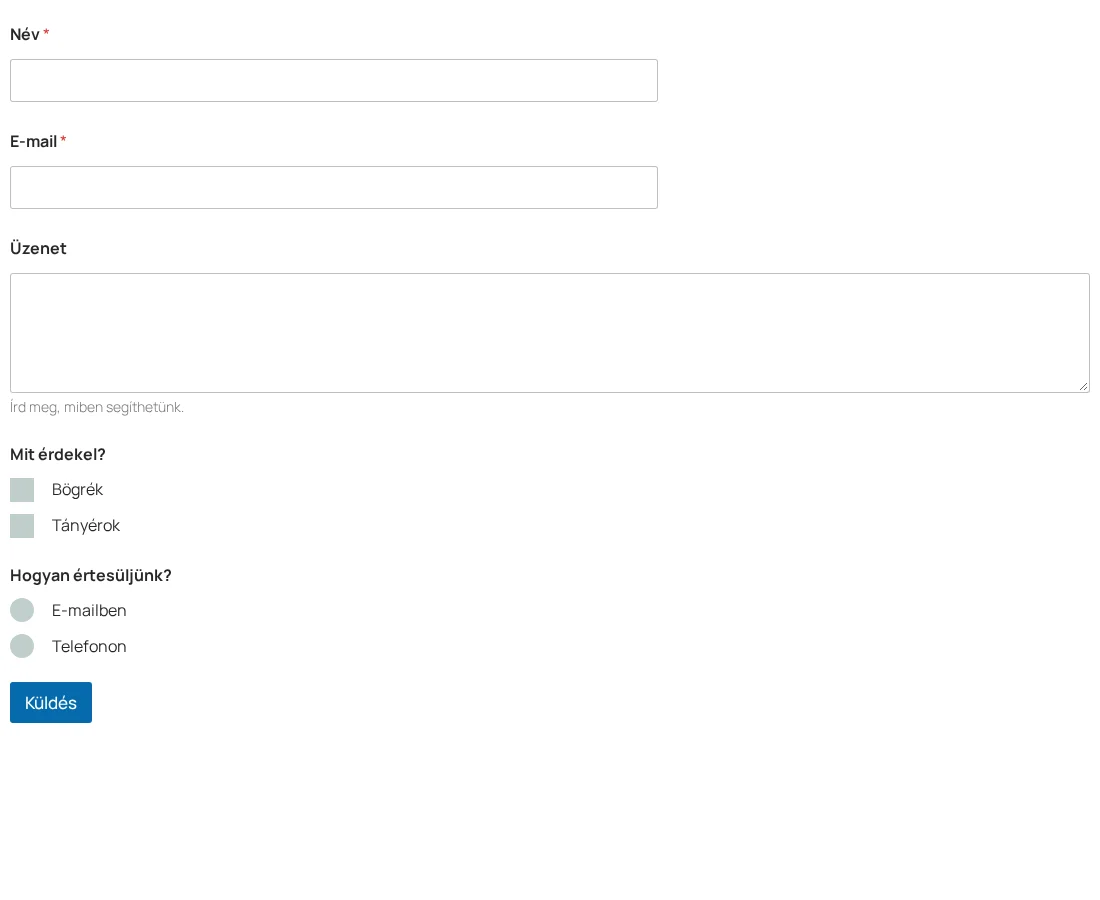
A képen az alapállapot látszik: a mezők a WPForms saját stílusát viselik.
Működés
Szekció neve “Működés”- A widget csak a saját példányára ír CSS-t. Ugyanazt az űrlapot két widgettel beágyazva két különböző módon stílusozhatod.
- A mezők, a logika, az értesítések és a visszaigazolások a WPForms-ban maradnak. A widget soha nem szerkeszti az űrlapot.
- A padding, a margin, a tipográfia és a szegélyszélesség eszközönként külön állítható.
Korlátok
Szekció neve “Korlátok”- A widgetben nincs fájlfeltöltő szakasz, ezért a WPForms fájlfeltöltő mezői a böngésző saját vezérlőjét kapják.
- A kijelölt jelölőnégyzet pipája Font Awesome-ikon, amit a The Plus Addons maga nem tölt be. Ha az oldalon nincs más ikon, a pipa üres négyzetként jelenhet meg. Bármelyik Elementor ikon widget az oldalon betölti a betűkészletet.
- A Border Style, a Border Width és a Border Color addig nem hat, amíg a Box Border ki van kapcsolva.
- A WPForms kiegészítők elemeit ezek a szakaszok nem célozzák.
Hibaelhárítás
Szekció neve “Hibaelhárítás”- A widget nincs a panelen. Nézd meg, hogy a WPForms aktív-e, majd hogy a WPForms kapcsoló be van-e kapcsolva a The Plus Addons → Widgets oldalon.
- A Select Form lista üres. Hozz létre egy űrlapot a WPForms → Új hozzáadása oldalon, és töltsd újra az Elementor szerkesztőjét.
- Az űrlap címe mindig látszik, vagy sosem. Ezt a Display Options → Form Name állítja, nem a WPForms. Alapból Hide.
- A képes válaszlehetőségeim nincsenek stílusozva. Kapcsold be a Must use image choices in WPForms kapcsolót a CheckBox/Radio Field alatt. A képes beállítások addig rejtve vannak.
Készült: