

 Magyarmagyar
Ártáblázat widget: beállítások, szalag, további opciók és Lottie a gombon
Az Ártáblázat widget szakaszai, a funkciólista „összes opció megjelenítése” linkkel, a szalag és a Lottie-animáció a gombon.
Az árkártyának gyorsan négy dolgot kell elmondania: kinek szól a csomag, mennyibe kerül, mit tartalmaz, és mire kattintson az olvasó. Az Ártáblázat (angolul Pricing Table) widget ezt építi fel az Elementoron belül, külön bővítmény nélkül. A fejezet a widget szakaszait a panel sorrendjében mutatja.
Előkészületek
Szekció neve “Előkészületek”- A widget az alap bővítményben is elérhető. A 2. és 3. elrendezés, az eszköztippek, a további opciók linkje, a Felhívás cselekvésre szöveg, a Lottie ikon a gombon és a 2. és 3. szalagstílus Pro.
- Kapcsold be: The Plus Addons → Widgets, keress rá a Pricing Table szóra, kapcsold be, majd mentsd. Utána az Elementor panelén Ártáblázat néven találod.
- Egy widget egy csomag. Háromoszlopos árszakaszhoz három Ártáblázat widgetet tegyél egymás mellé egy tárolóba.
A widget szakaszai
Szekció neve “A widget szakaszai”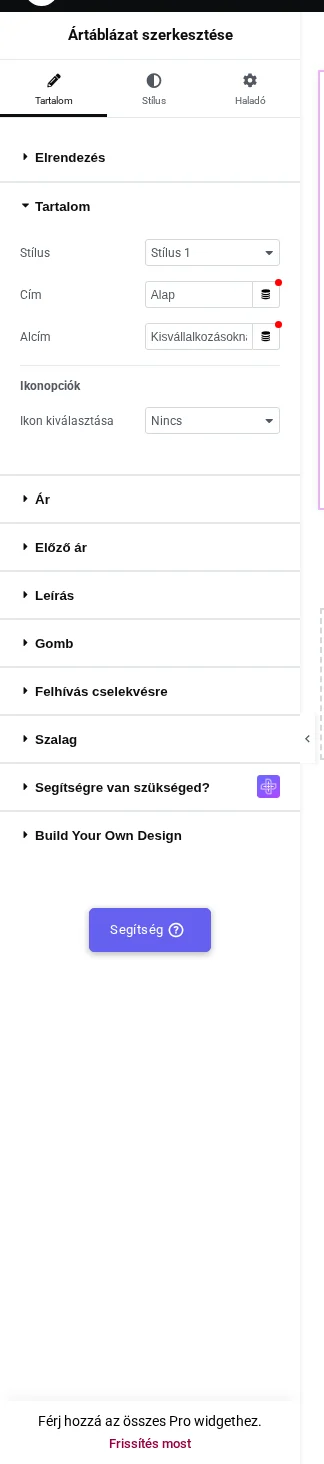
A képen a Tartalom szakasz a Stílus, a Cím, az Alcím és az Ikon kiválasztása mezővel látszik, alatta a többi szakasz összecsukva.
Elrendezés
Szekció neve “Elrendezés”Az Elrendezés szakasz Stílus mezője a kártya elrendezését adja: az ingyenes változatban az 1. stílus érhető el, a 2. és a 3. Pro. Az Import Presets gomb a widget előre elkészített beállításait nyitja meg.
Tartalom
Szekció neve “Tartalom”| Mező | Mit csinál |
|---|---|
| Stílus | A cím elrendezése. Egy lehetőség van: Stílus 1. |
| Cím | A csomag neve, például „Haladó”. |
| Alcím | Rövid sor a név alatt. |
| Ikon kiválasztása | Mi áll a cím fölött: Nincs, Ikon, Kép vagy SVG (az utóbbi Pro). Alapból Nincs, vagyis nincs ikon. |
| Ikonbetűkészlet | Font Awesome, Font Awesome 5 vagy Icons Mind (az utóbbi Pro). |
| Mező | Mit csinál |
|---|---|
| Ár stílusa | Stílus 1, Stílus 2 vagy Stílus 3. A 2. és a 3. Pro. |
| Előtag szövege | A pénznem jele vagy bármi a szám előtt. |
| Ár értéke | Maga az összeg. |
| Utótag szövege | Ami utána áll, például „ Ft / hó”. |
Előző ár
Szekció neve “Előző ár”Az Előző ár szakaszban a kapcsoló bekapcsolva áthúzott régi árat mutat a jelenlegi előtt. Ugyanaz a három mező van benne (Előtag szövege, Ár értéke, Utótag szövege), és egyetlen, áthúzott szövegsorként jelennek meg ugyanabban a sorban, közvetlenül a jelenlegi ár előtt.
Leírás
Szekció neve “Leírás”A Stílus dönti el, hogyan íródik a funkciólista:
- Stílusos lista: egy sor egy funkció, saját ikonnal és (Pro-ban) saját eszköztippel.
- WYSIWYG: egyetlen szövegszerkesztő a lista helyett.
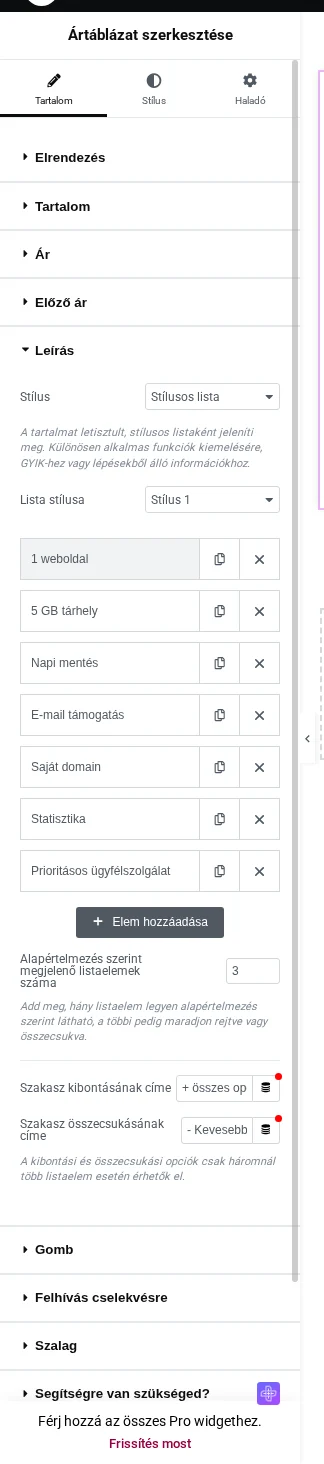
A képen a Stílusos lista hét sora, az Elem hozzáadása gomb és a további opciók mezői látszanak.
Stílusos lista esetén megjelenik a Lista stílusa (Stílus 1 vagy Stílus 2) és a sorok listája. Egy sort megnyitva ezeket állíthatod:
- Listaelem leírása: a funkció szövege.
- Ikonbetűkészlet és ikonkönyvtár: a pipa vagy a felsorolásjel.
- Buboréksúgó opciói: az eszköztipp, Pro extra (Eszköztipp megjelenítési helye: Doboz vagy Ikon, Tartalomtípus, Eszköztipp tartalma, Szöveg igazítása).
A Gomb alapból be van kapcsolva, a felirata „Free Trial” angol alapszöveg, ezért írd át.
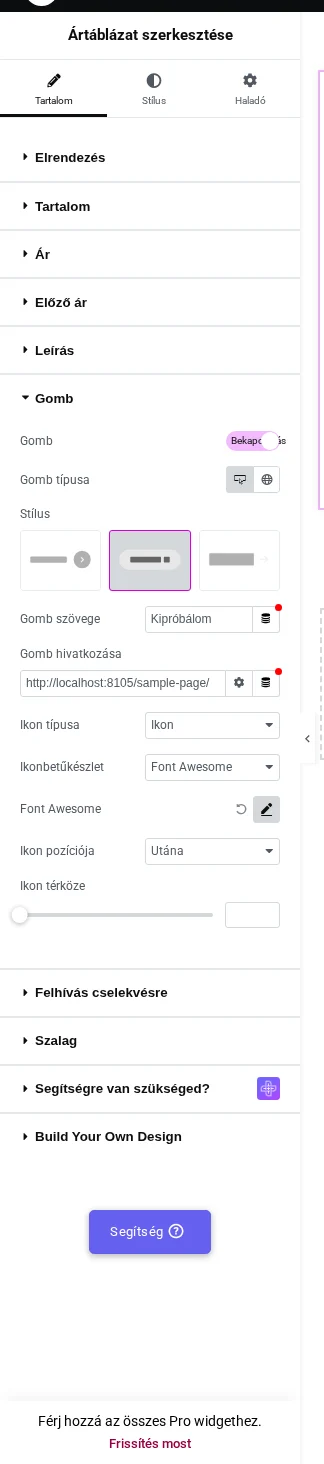
A képen a Gomb típusa, a három gombstílus, a Gomb szövege, a Gomb hivatkozása és az ikonmezők látszanak.
| Mező | Mit csinál |
|---|---|
| Gomb típusa | Alap (a lenti stílusok) vagy Globális stílus (mentett globális gombstílus). |
| Stílus | Három kép: az 1. és a 3. Pro, a 2. az alap, és az ingyenes változatban az egyetlen. |
| Gomb szövege, Gomb hivatkozása | A felirat és a cél. |
| Ikon típusa | Ikon vagy Lottie (Pro). |
| Ikonbetűkészlet, ikon, Ikon pozíciója, Ikon térköze | Csak a 2. stílusnál jelennek meg. Az Ikon pozíciója lehet Utána (alap) vagy Előtte. |
A három gombstílus nem névvel ellátott beállításcsomag, hanem kép, ezért érdemes megnyitni a Stílus mezőt és megnézni őket. Az ingyenes változatban az 1. és a 3. stílus üres hivatkozást rajzol, ezért ott a 2. stílust használd.
Felhívás cselekvésre
Szekció neve “Felhívás cselekvésre”A Felhívás cselekvésre szöveg (angolul Call To Action, CTA) egy Pro szerkesztőmező: közvetlenül a gomb alá nyomtat egy sort, például megnyugtatásul („Nem kell bankkártya”). Ingyenes változatban a szakaszban csak a frissítésre felszólító tábla áll.
Szalag
Szekció neve “Szalag”A Szalag megjelenítése kapcsoló egy csomagot emel ki. Részletesen lásd lentebb.
Stílus fül
Szekció neve “Stílus fül”A Stílus fülön a kártya minden részének saját szakasza van: Ikon, Cím, Alcím, Előző ár, Ár, Tartalom, Tartalom háttere, Gomb, Felhívás cselekvésre és Szalag/jelvény. Két további szakasz külön említést érdemel:
- Háttérbeállítások: az egész kártya térközei, szegélye, háttere és dobozárnyéka, mind Normál és rámutatásos állapotra. A rámutatásos animációk Pro-k.
- További effektusok: a nagyítás (angolul Scale Zoom) az egyik kártyát megnöveli, hogy kitűnjön a többi közül. A skála 0,6 és 1,8 között mozog, az alapérték 1.
Néhány szakasz csak akkor jelenik meg, ha használod a hozzá tartozó beállítást: a Lottie a Lottie ikontípus kiválasztása után, a Buboréksúgó opciói az eszköztippekhez, a Szalag/jelvény a szalag bekapcsolása után, az SVG, Ikon vagy Kép stílusa pedig az Ikon kiválasztása értékétől függ.
Szalag hozzáadása
Szekció neve “Szalag hozzáadása”Ha három csomag áll egymás mellett, az olvasók azt a csomagot keresik, amelyet ajánlasz. A kártyán átfutó szalag a legrövidebb út ehhez.
- Jelöld ki az Ártáblázat widgetet a kiemelendő csomaghoz.
- Nyisd meg a Szalag szakaszt a Tartalom fül alján.
- Kapcsold be a Szalag megjelenítése kapcsolót.
- Válassz alakot a Stílus mezőben.
- Írd be a szöveget a Szalag/jelvény szövege mezőbe.
- Formázd a Stílus → Szalag/jelvény szakaszban, amely a kapcsoló bekapcsolása után jelenik meg.
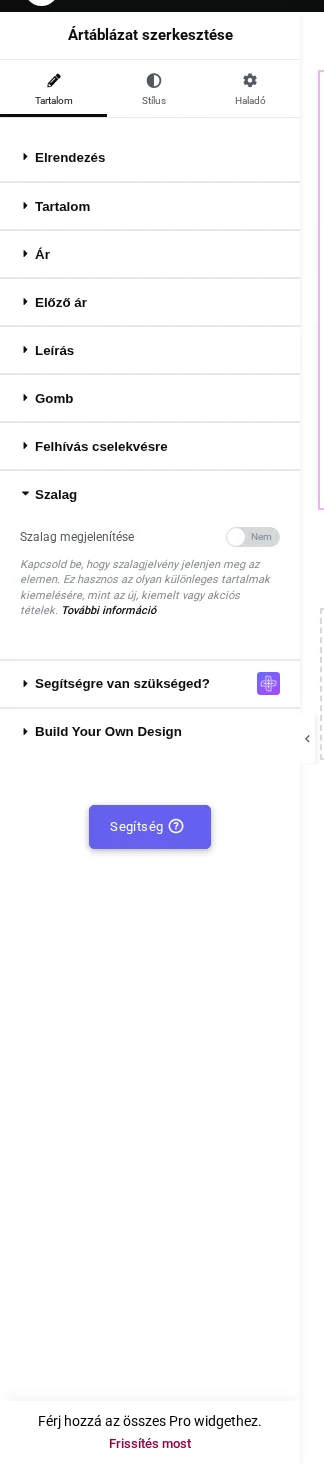
A képen a Szalag megjelenítése kapcsoló látszik kikapcsolt állapotban, alatta a szakaszok.
A szalagnak három alakja van:
| Stílus | Hogyan néz ki | Kiadás |
|---|---|---|
| Stílus 1 | A kártya teljes szélességű sávja, közvetlenül a kártya fölött. | alap |
| Stílus 2 | Négyzet alakú jelvény a kártya jobb felső sarkán. | Pro |
| Stílus 3 | Kis kitűző a kártya jobb felső részén. | Pro |
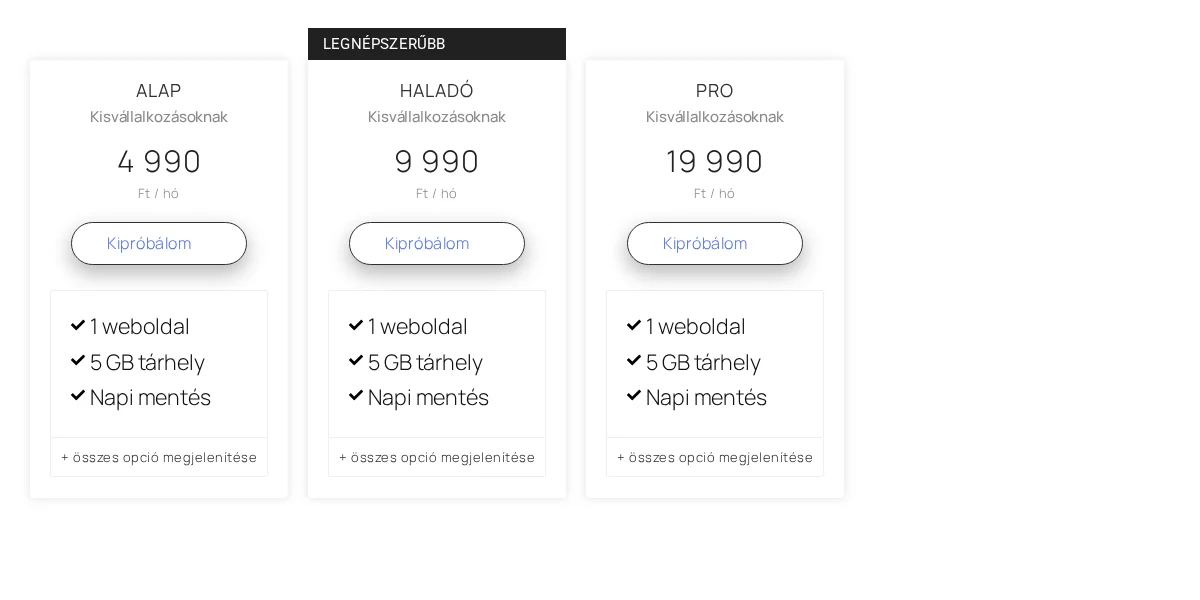
A képen a középső, Haladó csomag fölött fekete szalag fut.
Működés és korlátok:
- A Stílus 1 sávja a kártya fölötti helyen jelenik meg, a Stílus 2 és a Stílus 3 a kártya jobb felső sarkára kerül. Egyik sem tolja lejjebb a címet vagy az árat.
- A szalag szövegét a widget nagybetűsre állítja: a „Legnépszerűbb” szöveg „LEGNÉPSZERŰBB” alakban jelenik meg.
- A Szalag/jelvény szövege szerkesztőmező, de a szalag keskeny sáv, ezért maradj két-három szónál.
- Pro-val a szalag mindhárom kártyaelrendezésen (1., 2., 3. stílus) működik.
- Csak egy szalag lehet egy kártyán, és minden kártya külön widget, ezért csomagonként állítod be.
- A szalag sarkát nem választhatod: a Stílus 1 mindig felső sáv, a Stílus 2 és a Stílus 3 mindig jobb felső.
- Pro nélkül a Stílus 2 és a Stílus 3 semmit nem rajzol, a kártya egyszerűen szalag nélkül marad, és a szerkesztő nem figyelmeztet.
- A Stílus → Szalag/jelvény szakasz csak bekapcsolt szalagnál látszik.
Ha a szalag szövege levágódik, a sáv csak olyan széles, mint a kártya: rövidítsd a szöveget, vagy csökkentsd a betűméretet a Stílus → Szalag/jelvény alatt. Ha a 2. vagy 3. stílus eltakarja az ikont, adj a kártyának felső paddinget a Stílus → Háttérbeállítások alatt, vagy told lejjebb az ikont. Ha az 1. stílus sávja levágódik vagy a fölötte lévő sorba ér, a kártya fölötti helyre rajzolódik: adj a tárolónak elég felső paddinget.
Több funkció elrejtése: „összes opció megjelenítése”
Szekció neve “Több funkció elrejtése: „összes opció megjelenítése””Egy tizenöt funkciós csomag nagyon magas kártyát ad, miközben az első három sor szokott eladni. A kibontó link rövid kártyát ad, de mindent elolvashatóvá tesz. Az Alapértelmezés szerint megjelenő listaelemek száma mező adja meg, hány funkciósor látszik a link előtt. Ez Pro funkció, a widget többi része Pro nélkül is működik.
- Jelöld ki az Ártáblázat widgetet, és nyisd meg a Leírás szakaszt.
- Állítsd a Stílus mezőt Stílusos lista, a Lista stílusa mezőt Stílus 1 értékre.
- Vegyél fel a listába több sort, mint a következő lépésben megadott szám, különben nem jelenik meg a link.
- A lista alatti Alapértelmezés szerint megjelenő listaelemek száma mezőbe írj számot.
- Ha mást szeretnél, írd át a Szakasz kibontásának címe és a Szakasz összecsukásának címe szöveget.
- Publikálj, és nézd meg a kártyát az oldalon.
Működés:
- A szám pontosan annyi sort jelent, amennyi látszik. Hétnél 3-as érték mellett három sor látszik, a többi a link mögött van.
- A linkre kattintva minden sor megjelenik, a felirat pedig a Szakasz összecsukásának címe értékére vált. Újabb kattintásra a sorok újra elrejtőznek, és a Szakasz kibontásának címe tér vissza.
- Az alapszövegek a magyar felületen „+ összes opció megjelenítése” és „- Kevesebb opció”.
- Ha a mezőt üresen hagyod, a widget 3-ra esik vissza.
- A link csak akkor jelenik meg, ha több sor van, mint a szám. Három funkció mellett a 3 vagy az 5 érték is mindhármat mutatja, link nélkül.
- Minden kártya külön számol: egy oldalon két ártáblázat lehet 3 és 5 sorral, és a linkjeik egymástól függetlenül működnek.
Korlátok:
- Pro nélkül a mezők nincsenek a panelen, és minden funkciósor mindig látszik.
- A link csak a Lista stílusa: Stílus 1 esetén működik. A Stílus 2 mellett a beállítások szerkeszthetők, de a link sosem jelenik meg, és az egész lista látszik, figyelmeztetés nélkül.
- A WYSIWYG leírásstílusra nem hat, mert az egyetlen szövegblokk, nem sorok.
- A sorokat JavaScript rejti el az oldal betöltése után, ezért a keresők és a képernyőolvasók a teljes listát látják.
- Nincs animáció és nincs eszközönkénti beállítás: asztalon, tableten és mobilon ugyanaz a szám érvényes.
A képen minden kártya alján ott a „+ összes opció megjelenítése” link.
Lottie-animáció a gombon
Szekció neve “Lottie-animáció a gombon”A gombon futó kis ismétlődő animáció odavonzza a tekintetet ahhoz az egyhez, amire kattintani szeretnéd. Az Ártáblázat a gomb ikonja helyett Lottie-animációt is használhat. Ez Pro funkció.
Feltételek
Szekció neve “Feltételek”- A Gomb legyen bekapcsolva, a Stílus pedig a 2. stílus: az ikonvezérlők, a Lottie is, csak ennél jelennek meg, és ez az alapérték.
- JSON URL kell az animációhoz, nem letöltött fájl.
A Lottie JSON URL beszerzése
Szekció neve “A Lottie JSON URL beszerzése”- Jelentkezz be a LottieFiles-ba, és nyisd meg a kiválasztott ingyenes animációt.
- Mentsd a munkaterületedre, hogy megnyíljon a szerkesztőben.
- A jobb oldali panelen nyisd meg a Handoff fület, és kapcsold be az Enable asset CDN lehetőséget.
- Az Asset link format értéke legyen Lottie JSON.
- Másold ki az URL-t az Asset link mezőből.
A gombra helyezés
Szekció neve “A gombra helyezés”- Jelöld ki az Ártáblázat widgetet, és nyisd meg a Gomb szakaszt.
- A Gomb maradjon bekapcsolva, a Stílus pedig a 2. stílus.
- Az Ikon típusa legyen Lottie.
- Illeszd be a JSON linket a Lottie URL mezőbe.
- Az Ikon pozíciója mezővel az animációt a gomb szövege elé vagy mögé teheted.
- A méretet és az időzítést a Stílus → Lottie szakaszban állítod.
Az animáció a publikált oldalon a gombon belül játszik.
Működés:
- Az animáció a gomb linkjén belül Lottie-lejátszóként jelenik meg, alapból 25 × 25 képponttal, kis térközzel a szöveg és közte.
- Ismétlődik, és az oldal betöltésekor magától indul.
- A lejátszó szkriptje csak azokon az oldalakon töltődik be, amelyeken tényleg van Lottie ikon.
- A Stílus → Lottie szakasz csak akkor látszik, ha az Ikon típusa Lottie. Szélesség, magasság, sebesség, a két margó, a függőleges igazítás, az animáció ismétlése és a rámutatásos lejátszás kapcsolója van benne, és a kapcsolókon kívül minden eszközönként állítható.
- Ha visszaváltasz Ikon típusra, a Font Awesome ikon visszatér, a beillesztett URL pedig megmarad.
Korlátok:
- Az Ikon típusa és a Lottie URL Pro vezérlő: ingyenes változatban nincs a panelen, és a gomb megtartja a szokásos ikonját.
- Csak a gomb 2. stílusának vannak ikonvezérlői, ezért az 1. és a 3. stílushoz nem adható Lottie.
- Az animációt a megadott URL-ről tölti le. Ha az a szerver lassú, blokkolt vagy megszűnt, a gombon egyszerűen nincs ikon, tartalék nincs.
.jsonfájlt nem tölthetsz fel a médiatárba, hogy itt kiválaszd: a mező URL-t vár.- Nincs színvezérlő: a Lottie fájl a saját színeit hordozza, átszínezéshez előbb a LottieFilesban szerkeszd a fájlt.
- Egy gombon egy animáció van, és kártyánként egy gomb.
Eszköztipp egy funkciósorhoz
Szekció neve “Eszköztipp egy funkciósorhoz”Van olyan sor, amelyhez egy mondat magyarázat kell: mit jelent a „korlátlan”, vagy mi történik a benne foglalt keret fölött. Ha ezt a sorba írod, hosszú lesz a kártya. Az eszköztipp (a panelen Buboréksúgó) rövidre hagyja a kártyát, a magyarázat pedig rámutatáskor jelenik meg. Ez Pro funkció.
- Jelöld ki az Ártáblázat widgetet, és nyisd meg a Leírás szakaszt.
- A Stílus legyen Stílusos lista. Az eszköztipp a lista soraihoz tartozik, a WYSIWYG stílusban nincs.
- Nyisd meg azt a sort, amelyet magyarázni szeretnél, és kapcsold be a Buboréksúgó opciói kapcsolót.
- Az Eszköztipp megjelenítési helye mezőben válaszd a Doboz értéket (a tipp a teljes sor fölé mutatva jelenik meg), vagy az Ikon értéket (a sor végén kis ikon jelenik meg, és csak az ikonra mutatva nyílik a tipp).
- A Tartalomtípus legyen Tartalomszöveg egyszerű mondathoz, vagy Tartalom WYSIWYG formázott szöveghez, hivatkozáshoz vagy képhez.
- Írd meg a tippet az Eszköztipp tartalma mezőben (vagy a Leírás mezőben, ha Tartalomszöveg-et választottál), és szükség esetén állítsd a Szöveg igazítása értéket és a szöveg színét.
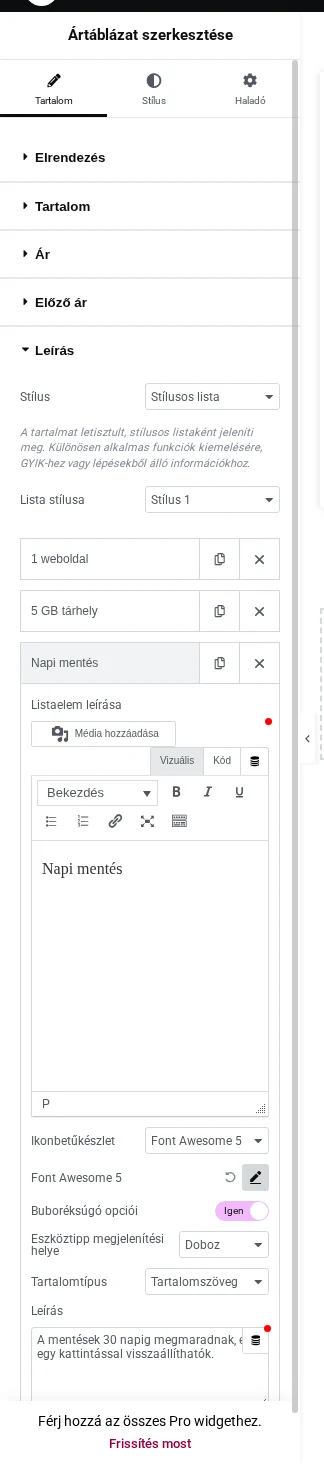
A képen a „Napi mentés” sor látszik megnyitva: a Buboréksúgó opciói kapcsoló Igen állású, alatta az Eszköztipp megjelenítési helye (Doboz), a Tartalomtípus és a tipp szövege.
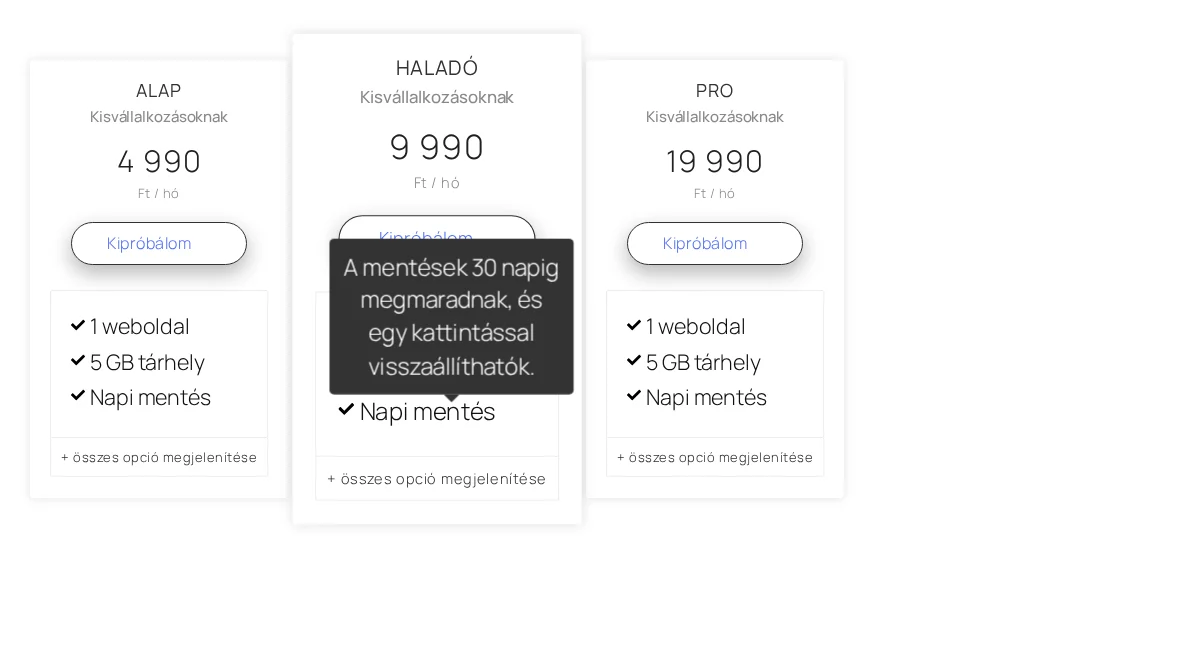
A kész oldalon a sorra mutatva megnyílik a tipp, a kártya hosszát pedig nem növeli.
Közös eszköztipp-beállítások
Szekció neve “Közös eszköztipp-beállítások”A tipp helyét, kinézetét és időzítését nem soronként, hanem egyszer, az egész widgetre állítod a Stílus → Buboréksúgó opciói szakaszban.
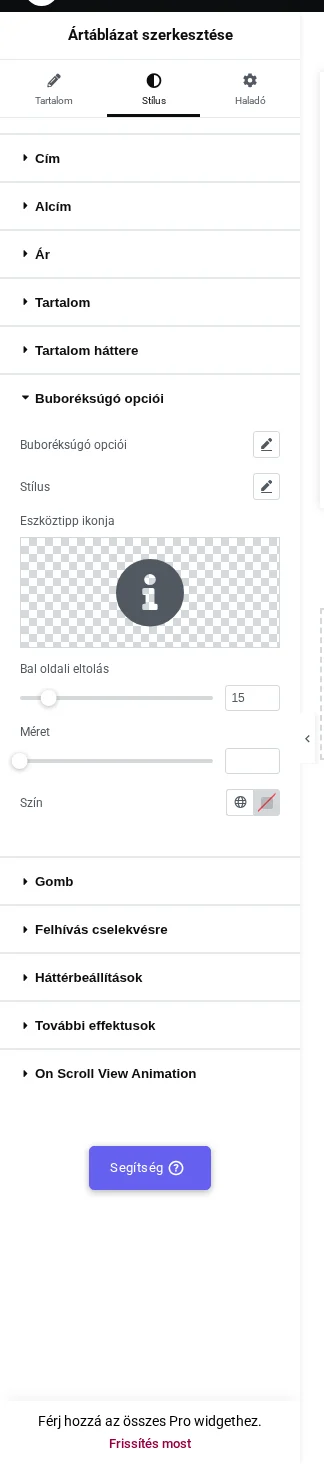
A képen az Eszköztipp ikonja, a Bal oldali eltolás, a Méret és a Szín mező látszik; fölötte a Buboréksúgó opciói és a Stílus ablakocskák nyílnak.
| Beállítás | Mit csinál | Alapérték |
|---|---|---|
| Pozíció | Melyik oldalon nyílik a tipp: bal, jobb, fent, fent elöl, fent hátul vagy lent. | Fent |
| Sablon | A tipp színvilága: sötét, világos vagy áttetsző. | Sötét |
| Eseményindító | Rámutatásra vagy kattintásra nyílik. | Rámutatás |
| Animáció | A megjelenés módja: elúszás, beúszás, áttűnés, nagyítás vagy perspektíva. | Beúszás |
| Nyilak | A tipp mutatójának alakja: nincs, alap vagy kerek. | Alap |
| Interaktív súgóbuborékok | Az egérrel beléphetsz a tippbe, így a benne lévő hivatkozások kattinthatók. | Be |
| Eszköztipp ikonja | A sor végén álló ikon, ha a megjelenítési hely Ikon. | Információs ikon |
| Méret | Az ikon mérete. | Üres |
Működés:
- Doboz esetén a sor bárhol az egérrel érintve megnyitja a tippet. Ikon esetén az ikon a sor szövege után áll, és csak az nyitja.
- A tippet működtető szkript csak azokon az oldalakon töltődik be, ahol van bekapcsolt tipp.
- A tipp soronként állítható, így az egyik funkciót magyarázhatod, a többit hagyhatod simán.
- A Tartalom WYSIWYG hivatkozásai kattinthatók, mert az Interaktív súgóbuborékok alapból be van kapcsolva.
Korlátok és tippek:
- Pro nélkül a Buboréksúgó opciói kapcsoló Pro jelzéssel látszik, és bekapcsolva sem jelenít meg tippet.
- Az Ikon megjelenítési helyhez állítsz be Méret értéket (kb. 16 képpont): üresen az ikon nulla szélességű, nincs mire mutatni.
- Az ikonhoz Font Awesome 5 ikont válassz, a Font Awesome 4 ikon üres helyként jelenik meg.
- A Pozíció, a Sablon, az Eseményindító és a méret widgetenként közös, egy kártya minden tippjére ugyanaz érvényes.
- A tipp alapból rámutatásra nyílik, ami érintőképernyőn kényelmetlen: ha számít a mobil, válts az Eseményindító mezőben kattintásra.
- Ha a tipp a képernyő szélén kilóg, változtasd a Pozíciót: a kártya szélén a Fent általában jobb, mint a bal vagy a jobb oldal.
- Ha a tipp hivatkozása nem kattintható, használd a Tartalom WYSIWYG típust, és hagyd bekapcsolva az Interaktív súgóbuborékok kapcsolót.
- Ha rámutatásra semmi nem történik, nézd meg, hogy a kapcsoló a jó soron van-e bekapcsolva, a tipp szövege nem üres-e, és ürítsd az oldal gyorsítótárát.
Az ajánlott csomag kiemelése nagyítással
Szekció neve “Az ajánlott csomag kiemelése nagyítással”Három csomag közül az a kártya vonja el a tekintetet, amelyik kicsit nagyobb a szomszédainál, külön szín vagy szöveg nélkül. A Nagyítás mértéke (angolul Scale Zoom) egy kártyát nagyít vagy kicsinyít. Ez nem Pro funkció.
- Tedd az Ártáblázat widgeteket egymás mellé egy tárolóba.
- Jelöld ki a kiemelendő csomag widgetjét.
- Nyisd meg a Stílus → További effektusok szakaszt.
- Húzd a Nagyítás mértéke csúszkát 1 fölé. Az 1,1 és 1,15 közötti érték már jól látszik, de nem töri szét a sort.
- Ha kell, tablet és mobil nézetben külön értéket adj meg.
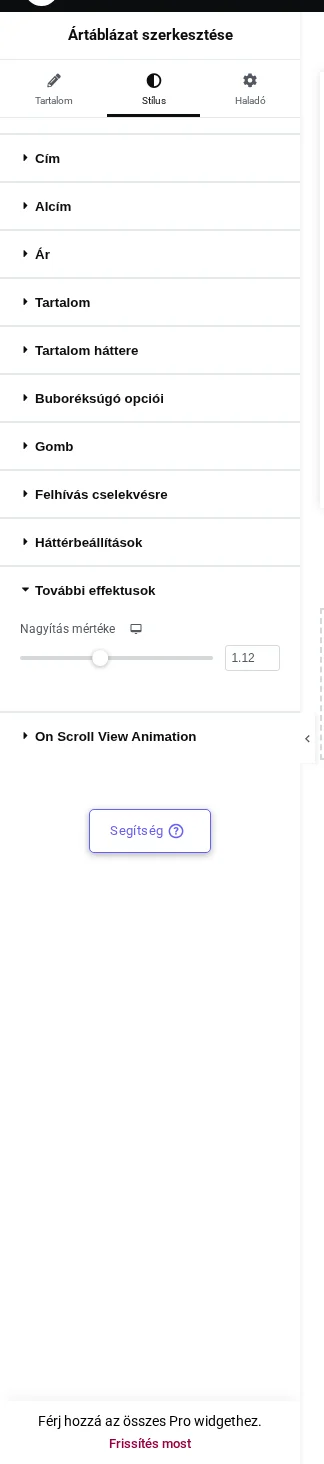
A képen a Stílus fül További effektusok szakasza látszik, a Nagyítás mértéke 1,12.
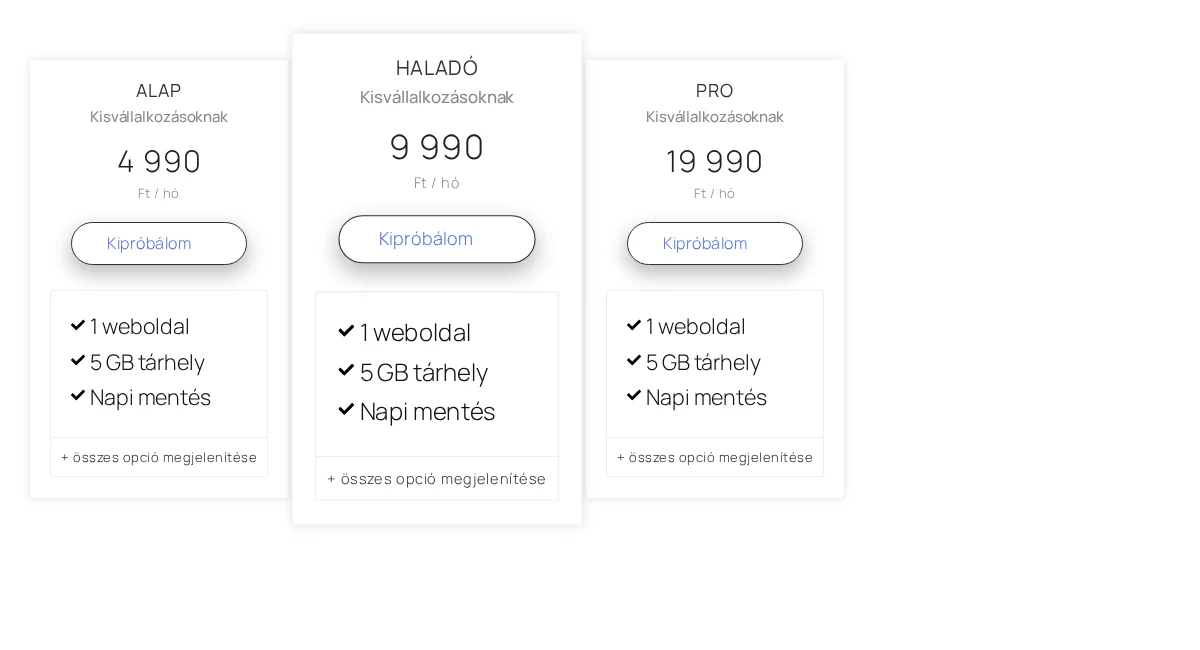
A képen a középső, Haladó csomag nagyobb az Alap és a Pro kártyánál.
Működés:
- A csúszka 0,6 és 1,8 között mozog 0,05-ös lépésekkel, az alapérték 1. Az 1 alatti érték kicsinyít.
- A kártya a widgeten belül nagyodik, a widget doboza nem változik, ezért a sor nem tolódik el. Emiatt a megnagyított kártya ráérhet a szomszédaira.
- A beállítás eszközönként állítható: asztali nézeten nagyíthatsz, tableten és mobilon maradhat 1.
- A 3. kártyastílusnál a nagyítás a kártya felső részére hat, nem az egészre.
A kártya a szomszédai fölött maradjon:
- A nagyítás nem változtatja a rétegsorrendet: a nagyított kártya a szomszédja alá kerülhet. Adj a widgetnek magasabb Z-index értéket a Haladó → Elrendezés szakaszban (2 elég), és szépen rájuk fedhet.
Korlátok:
- A widget doboza nem nő a kártyával, ezért nagy értéknél a kártya a szomszédaira vagy a tárolón kívülre lóghat, és levágódhat. Adj a tárolónak vízszintes paddinget, vagy csökkentsd az értéket.
- A nagyítás a szöveget is nagyítja, ezért nagy értéknél a betűk felfújtnak hatnak. Nagyobb különbséghez a térközöket és a betűméreteket is módosítsd.
- Nincs csak rámutatásra működő változat és átmenetbeállítás: a kártya mindig a megadott méretben látszik.
- A beállítás widgetenként érvényes, ezért háromoszlopos sorban csak arra a kártyára kell megadnod, amelyiket ki akarod emelni.
- Ha a mobilnézetben ugrál a sor, állítsd mobilon vissza 1-re: egymás alatti kártyáknak a nagyítás nem ad semmit.
Korlátok és tudnivalók
Szekció neve “Korlátok és tudnivalók”- A widget saját, Font Awesome 4 ikonjai üres helyként jelennek meg, mert nem töltődik be Font Awesome stíluslap. Az alapértelmezett pipa (
fa fa-plus) és a gomb alapnyila (fa fa-chevron-right) ezért nem látszik. Válaszd az Ikonbetűkészlet mezőben a Font Awesome 5 értéket: ezek az ikonok beágyazott SVG-ként mindig megjelennek. - Az oldalon minden Ártáblázat ugyanazt a HTML azonosítót kapja, ezért a horgonylinkek és az azonosítóra írt egyedi CSS vagy JavaScript csak az első kártyát éri el. A Haladó fülön adj saját osztályt, és arra célozz.
- Nincs beépített havi/éves váltó, kártyák közötti összehasonlító táblázat, és egy widgetből nem építhető több csomag. A havi és éves ár váltásához lásd a Kapcsoló fejezetet.
- Ha egy oldalt Pro elrendezésstílussal mentettél, majd Pro nélkül futtatod, a kártya üres dobozként jelenik meg, nem esik vissza az 1. stílusra.
- A Felhívás cselekvésre sor közvetlenül a gomb után jelenik meg, és akkor is látszik, ha a Gomb kapcsolót kikapcsolod.
- Ha a Pozíció (Stílus → Gomb) Középen (alap), a gomb az ár és a funkciólista között áll, Lent értéknél a lista alá kerül.
Hibaelhárítás
Szekció neve “Hibaelhárítás”| Jelenség | Teendő |
|---|---|
| A funkciók melletti ikonok hiányoznak. | Font Awesome 4 ikonok, és nincs betöltött Font Awesome stíluslap. Állítsd az Ikonbetűkészlet értékét Font Awesome 5-re, és válaszd újra az ikont. |
| A 2. vagy 3. stílus üres kártyát ad. | Ezek az elrendezések Pro-k. Pro nélkül a widget üres burkolót nyomtat: állítsd a Stílus mezőt Stílus 1-re. |
| A gombon nincs szöveg. | A gombstílus 1 és 3 Pro. Ingyenesen üres hivatkozást adnak: használd a 2. stílust. |
| A Szalag vagy a Felhívás cselekvésre nincs a panelen. | Mindkettő a Tartalom fül alján áll. Ingyenesen a Felhívás cselekvésre csak a frissítési figyelmeztetést tartalmazza. |
| Beállítottam a számot, de nincs link. | Vagy nincs több sor a számnál, vagy a Lista stílusa Stílus 2. Vegyél fel még egy sort, vagy válts Stílus 1-re. |
| Nem találom az Alapértelmezés szerint megjelenő listaelemek száma mezőt. | A sorok lista alatt van a Leírás szakaszban, csak Stílusos lista mellett, és Pro vezérlő. |
| Az éles oldalon minden sor látszik. | Ellenőrizd a Lista stílusa értékét (Stílus 1), majd ürítsd az oldalgyorsítótárat. A sorokat a widget saját szkriptje rejti el, és egy csonkolt vagy halasztott szkriptcsomag elrontja. |
| A link szövege nem változott. | A Szakasz kibontásának címe a zárt, a Szakasz összecsukásának címe a nyitott állapot felirata. Mentsd az oldalt szerkesztés után. |
| A szalag nem jelent meg. | Nézd meg a Stílus mezőt: a 2. és a 3. Pro, és Pro nélkül nem rajzol semmit. Válts Stílus 1-re. |
| A Stílus fülön nincs Szalag/jelvény szakasz. | Feltételes: előbb kapcsold be a Szalag megjelenítése kapcsolót, majd nyisd meg újra a Stílus fület. |
| Nem találom az Ikon típusa listát. | Csak a gomb 2. stílusánál jelenik meg, és Pro vezérlő. Ellenőrizd a Stílus mezőt a Gomb alatt, és hogy a Pro aktív. |
| A gombon nincs ikon, pedig Lottie-t adtam meg. | Nyisd meg a Lottie URL-t egy böngészőlapon: JSON-t kell adnia. Megosztási oldal, előnézeti link vagy lejárt CDN-link nem játszik le. |
| Az animáció túl nagy vagy túl kicsi. | Állítsd a Szélesség és Magasság értékét a Stílus → Lottie alatt. Az alapméret 25 × 25 képpont. |
| Az animáció egyszer lefut, és megáll. | Kapcsold be az Animáció ismétlése kapcsolót a Stílus → Lottie alatt, vagy nézd meg, hogy a fájl maga egyszeri animáció-e. |
| Az animáció túl közel van a szöveghez. | Használd a margókat és a függőleges igazítást a Stílus → Lottie alatt. |
| A három kártya különböző magas. | Mindegyik widget a saját tartalmához igazodik. Állítsd a tároló Elemek igazítása értékét nyújtásra, vagy adj minden kártyának ugyanannyi funkciósort. |
Készült: