

 Magyarmagyar
Kibontás (Unfold) widget: beállítások áttekintése
A Kibontás widget forrásai, gombjai, tartalombeállításai és stílusai: szöveg, sablon, konténer vagy belső szakasz összecsukása Bővebben és Kevesebb gombbal.
Az összecsukható tartalom rövidre tartja a hosszú oldalt: a látogató csak az elejét látja, a többit egy kattintással nyithatja ki. A Kibontás (angolul Unfold) widget szöveget, sablont, konténert vagy belső szakaszt vág egy megadott magasságra, és Bővebben / Kevesebb gombot tesz alá. Kérhetsz mellé egy második gombot is, amely csak a kibontás után jelenik meg.
Előkészületek
Szekció neve “Előkészületek”- A Kibontás Pro widget. Az ingyenes bővítményben zárolt ikonnal látszik az elemek között, és az az oldal, amelyen már van Kibontás widget, Pro nélkül nem jeleníti meg.
- Az Elementornak, a The Plus Addons for Elementornak és a Pro változatnak is telepítve és aktívnak kell lennie.
- Kapcsold be: The Plus Addons → Widgets, keress rá az Unfold szóra, és kapcsold be.
Forrás: mit csukjon össze a widget?
Szekció neve “Forrás: mit csukjon össze a widget?”A Kibontás panelen a Forrás kiválasztása mező dönti el, mi legyen összecsukva. A Cím mezővel címet tehetsz a tartalom fölé.
| Forrás | Mit csuk össze | Részletek |
|---|---|---|
| Egyéni tartalom (alapérték) | A widgetben beírt szöveg a Tartalom szerkesztőben | Bővebben gomb szöveghez |
| Sablon | Egy közzétett Elementor-sablon az Elementor-sablonok listából | Sablon a Kibontás widgetben |
| Belső szakasz alapú | A widget oszlopában közvetlenül mellette álló belső szakasz | Konténer és belső szakasz |
| Konténeralapú | A widgetet tartalmazó konténer közvetlen szomszédja | Konténer és belső szakasz |
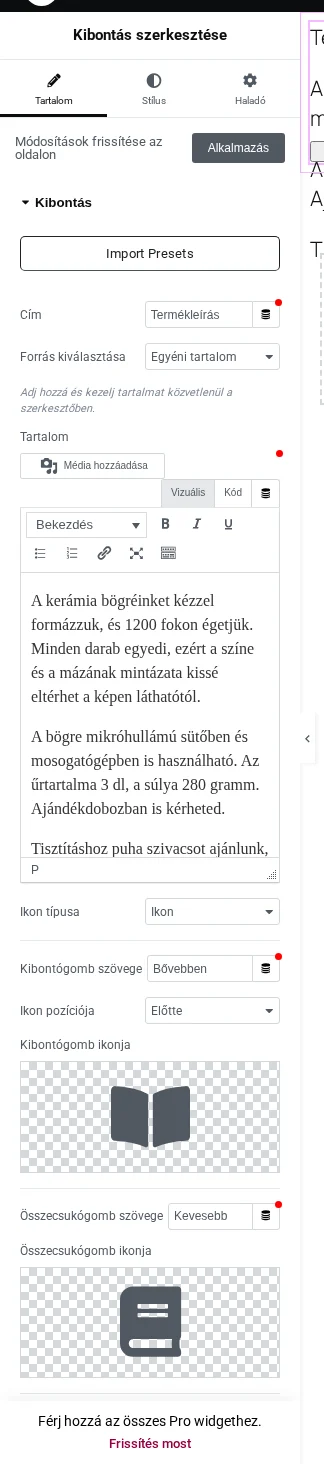
A képen a Forrás kiválasztása mező Egyéni tartalom értéken áll, alatta a Tartalom szerkesztő, majd a gombok szövege és ikonja látszik.
Gombok
Szekció neve “Gombok”- Ikon típusa: Ikon vagy Lottie.
- Kibontógomb szövege (alapérték: Bővebben) és Kibontógomb ikonja.
- Ikon pozíciója: a szöveg előtt vagy után.
- Összecsukógomb szövege (alapérték: Kevesebb) és Összecsukógomb ikonja: ezek a tartalom kinyitása után látszanak.
Lottie-ikon
Szekció neve “Lottie-ikon”Ha az Ikon típusa Lottie, add meg a Lottie URL mezőben egy .json végű Lottie-fájl címét. Az animáció a szöveg előtt vagy után jelenik meg (alapértelmezetten 20 × 20 képpont), és a tartalom kinyitása után sem változik. A Stílus fülön külön szakasz állítja a szélességét, magasságát, sebességét, az ismétlést és a rámutatási animációt.
Ha a cím nem .json-ra végződik, a gomb belsejében az „Opps!! Please Enter Only JSON File Extension.” üzenet látszik az oldalon.
További gomb
Szekció neve “További gomb”A További gomb kapcsolóval egy linkgombot adhatsz a widgethez a saját Szöveg, Link és További gomb ikonja mezőkkel. Amíg a tartalom össze van csukva, rejtve marad; a Bővebben kattintás után a váltógomb mellett jelenik meg. A link alapértelmezetten új ablakban nyílik, nofollow jelöléssel, ha a linkbeállításokban nem változtatod meg.
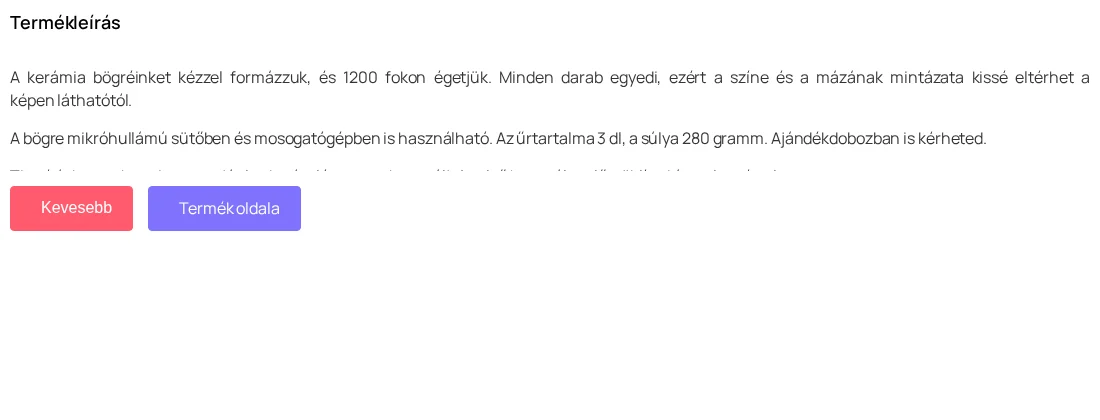
A képen a kibontás után a Kevesebb gomb mellett megjelent a Termék oldala gomb.
Tartalom beállításai
Szekció neve “Tartalom beállításai”| Beállítás | Mit csinál | Alapérték |
|---|---|---|
| Tartalom kibontásának iránya | Egyéni tartalomnál és sablonnál: A gomb felett esetén előbb a tartalom, utána a gomb áll, A gomb alatt esetén fordítva. Konténernél és belső szakasznál azt adja meg, melyik szomszéd legyen összecsukva (lásd itt). | A gomb felett |
| Maximális magasság | A tartalom látható magassága kibontás előtt, 1 és 500 képpont között. Eszközönként állítható: a tabletérték 1024 képpont szélességtől lefelé, a mobilérték 767 képponttól lefelé érvényes. Ha a tablet- vagy mobilérték üres, a nagyobb eszköz értéke él. | 100 px |
| Egyéni átlátszatlanság | Kikapcsolva a halványítás a teljes látható területet beborítja. Bekapcsolva csak az alsó Fedvény magassága sáv halványul a Fedvény színére. | Ki (a fedvény magassága 80 px) |
| Átmenet időtartama | A nyitás és zárás ideje ezredmásodpercben, 0 és 5000 között. A 0-t a widget 200-nak veszi. | 200 |
| Kapcsoló illesztése | A gombsor helye eszközönként: szétosztva, balra, középre, jobbra vagy a két szélre. Jobbra igazításnál a további gomb a váltógomb bal oldalára kerül. | Balra |
| Görgetés a tetejére | A Kevesebb kattintás után visszagörget a widget címéhez. | Ki |
Stílus fül
Szekció neve “Stílus fül”| Szakasz | Mit állíthatsz |
|---|---|
| Cím | Margó, címke (alapérték: div), igazítás, tipográfia, szín |
| Leírás | Margó; igazítás, tipográfia és szín csak egyéni tartalomnál |
| Váltógomb | Belső és külső margó, tipográfia, normál és rámutatási színek, háttér, szegély, lekerekítés, árnyék; Kapcsolóikon beállításai (méret, eltolás, normál és rámutatási szín) |
| Lottie | Margó, szélesség, magasság, sebesség, ismétlés, rámutatási animáció (csak Lottie-ikonnál) |
| További gomb | Tipográfia, normál és rámutatási stílus, az ikonja (csak bekapcsolt további gombnál) |
| Megjelenési animáció görgetéskor | A widget belépő animációja, amikor a látogató odagörget |
Működés
Szekció neve “Működés”- A gomb csak akkor jelenik meg, ha a tartalom magasabb a Maximális magasságnál az adott eszközön.
- A Bővebben teljes magasságra nyitja a tartalmat, és megszünteti a halványítást. A Kevesebb az éppen használt eszköz Maximális magasságára zárja vissza.
- Több Kibontás widget is lehet egy oldalon, mindegyik külön nyílik és záródik.
Korlátok
Szekció neve “Korlátok”- Az alapértelmezett könyv ikonok az oldalon nem látszanak, mert a widget nem tölti be a Font Awesome betűkészletet hozzájuk. Válassz saját ikont, és állítsd be a méretét: Stílus → Váltógomb → Kapcsolóikon beállításai → Méret. Méret nélkül a választott ikon kb. 40 képpont széles, és két sorba töri a gomb szövegét.
- Ha a sablonod több teret ad a bekezdések fölé, a kibontott szöveg utolsó sora levágódhat. Állítsd a Stílus → Leírás → Margó felső értékét 0-ra.
- Ha a tartalom alacsonyabb a Maximális magasságnál, nincs gomb, de a doboz megtartja a teljes magasságot, és a halványítás a szövegre kerül.
- Konténeralapú és belső szakasz alapú forrásnál a widgetnek közvetlenül a célelem mellett kell állnia, különben semmi nem csukódik össze.
- Közzé nem tett sablonnál a látogatók „Unauthorized Access” üzenetet látnak.
Készült: