

 Magyarmagyar
Blog/bejegyzések listája: rács, masonry, legutóbbi bejegyzések, lapozás és előtöltő
Hogyan mutass bejegyzéseket rácsban vagy masonryban, hogyan listázd a legfrissebbeket, hogyan adj a listához lapozást, és mire való az előtöltő.
A Blog/bejegyzések listája widget a The Plus Addons → Widgets oldalon kapcsolható be. Az alábbi beállítások a Tartalom fülön vannak. Ahol egy funkció csak a Pro változatban él, azt jelezzük.
Bejegyzések rácsban
Szekció neve “Bejegyzések rácsban”A rács az alapértelmezett elrendezés: minden bejegyzés egyforma méretű kártya, így sok címet látni egyszerre.
- Húzd az oldalra a Blog/bejegyzések listája widgetet.
- Az Elrendezés szakaszban az elrendezés alapból rács.
- Ugyanitt a Stílus mezőben választhatsz kártyadizájnt. Az ingyenes bővítményben az 1. és az 5. stílus, valamint az intelligens ciklusszerkesztő érhető el, a 2., 3. és 4. stílus Pro.
- Az Oszlopok kezelése szakaszban eszközönként adhatod meg az oszlopszámot. Mindhárom mezőben 1 és 6 közül választhatsz.
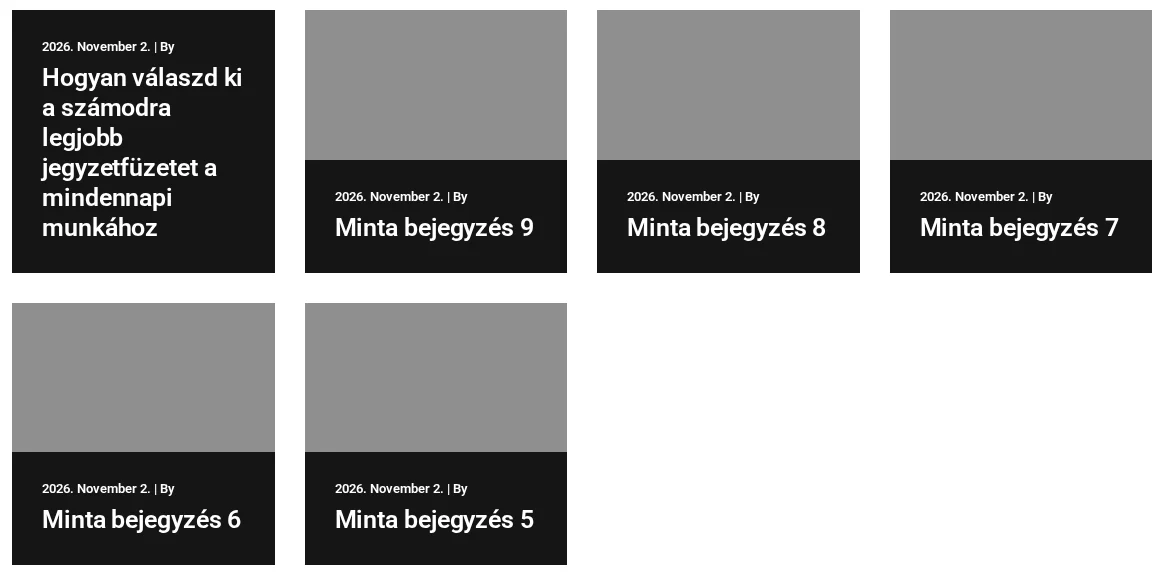
A képen a bejegyzések egyforma szélességű kártyákon, négy oszlopban állnak, a kártyák magassága a sorokban egyezik.
| Beállítás | Hol van | Értékek | Alapérték |
|---|---|---|---|
| Elrendezés | Elrendezés | rács, masonry, metro, karusszel (Pro) | rács |
| Stílus | Elrendezés | 1-5. stílus, intelligens ciklusszerkesztő | 1. stílus |
| Oszlop asztali nézetben | Oszlopok kezelése | 1-6 | 4 |
| Oszlop táblagépen | Oszlopok kezelése | 1-6 | 3 |
| Oszlop mobilon | Oszlopok kezelése | 1-6 | 2 |
| Megjelenített bejegyzések maximális száma | Tartalom forrása | szám | 8 |
Tudnivalók
Szekció neve “Tudnivalók”- A különböző hosszú címek és kivonatok a kártyák magasságát is eltérővé tehetik. Ezt a címhossz-korláttal és a kivonat hosszának megadásával tarthatod kordában (lásd a Blog/bejegyzések listája: karusszel, gombok, végtelen görgetés, címkorlát fejezetet).
- Az oszlopszám csak 1 és 6 közötti rögzített érték lehet.
- Ha a szerkesztőben egy sorban csak egy bejegyzés látszik, valószínűleg a táblagépes vagy mobil nézetet nézed. Ellenőrizd az eszközönkénti oszlopszámot, és használd az Elementor eszközváltóját.
- Ha az Oszlopok kezelése szakaszban nem látod az oszlopszámokat, az elrendezés metro vagy karusszel, mert ezek a saját beállításaikat használják.
Bejegyzések masonry elrendezésben
Szekció neve “Bejegyzések masonry elrendezésben”A masonry (téglafal) elrendezésben a kártyák megtartják a saját magasságukat, és hézag nélkül követik egymást, mint egy képgyűjtő oldalon. Ez az ingyenes bővítményben is elérhető.
- Az Elrendezés szakaszban válaszd a masonry elrendezést (a második ikon).
- Az Oszlopok kezelése szakaszban ugyanazokat az oszlopmezőket használhatod, mint a rácsnál. Három oszlopnál látszik általában a legjobban a lépcsős hatás.
A képen a mintabejegyzések masonry elrendezésben állnak. Mivel itt minden kártya egyforma magas, a kép hasonlít a rácsra.
| Rács | Masonry | |
|---|---|---|
| Kártyamagasság | a sorok egyforma magasak | minden kártya a saját magassága |
| Mikor jó | hasonló kivonatú, egyforma képű bejegyzésekhez | vegyes képarányú és hosszúságú bejegyzésekhez |
| Elérhetőség | ingyenes | ingyenes |
- A bejegyzések balról jobbra sorban követik egymást, nem oszloponként lefelé. A legújabbak tehát a legfelső sorban vannak, nem az első oszlopban.
- Ha a masonry pontosan úgy néz ki, mint a rács, a kártyák már eleve egyforma magasak. Különbség csak akkor látszik, ha a képarányok vagy a szöveghosszak eltérnek.
Legutóbbi bejegyzések mutatása
Szekció neve “Legutóbbi bejegyzések mutatása”A főoldalon vagy az oldalsávban gyakori a „Legfrissebb bejegyzések” rész. A widget alapból a legújabb bejegyzéseket mutatja elöl, külön beállítás nélkül.
- Húzd az oldalra a Blog/bejegyzések listája widgetet.
- A Tartalom forrása szakaszban a Megjelenített bejegyzések maximális száma mezőben add meg, hány bejegyzést mutasson (alapérték: 8). Főoldali sávhoz három vagy négy szokás.
- Ellenőrizd ugyanitt a sorrendet: a Sorrend alapja legyen Dátum, a Rendelés pedig Csökkenő. Ez jelenti azt, hogy a legújabb van elöl. Az alapérték ez, de ha valaki átállította, itt kell visszaállítani.
- Ha a legutóbb módosított bejegyzéseket szeretnéd látni, a Sorrend alapja legyen Módosítva.
Szűkítésre a Tartalom forrása szakasz további mezői szolgálnak:
| Beállítás | Mit csinál | Alapérték |
|---|---|---|
| Megjelenített bejegyzések maximális száma | a listában látszó bejegyzések száma | 8 |
| Sorrend alapja | mi szerint rendezi a bejegyzéseket | Dátum |
| Rendelés | csökkenő vagy növekvő sorrend | Csökkenő |
| Kategória, címke kiválasztása | csak egy témából mutat bejegyzéseket | minden |
| Eltolás (offset) | kihagy néhány legújabb bejegyzést, például ha azok már fent külön ki vannak emelve | 0 |
Tudnivalók
Szekció neve “Tudnivalók”- Csak a közzétett bejegyzések jelennek meg. A vázlat és az ütemezett bejegyzés nem.
- Az oldal gyorsítótára késleltetheti az új bejegyzés megjelenését: közzététel után ürítsd a gyorsítótárat.
- Ha elöl egy régebbi bejegyzés áll, ellenőrizd a sorrendet. Egy szerkesztett bejegyzés megtartja az eredeti közzétételi dátumát.
- Ha az újabb bejegyzés hiányzik, az eltolás kihagyhatja, egy kategória- vagy címkeszűrés kiszűrheti, vagy az oldal gyorsítótára rejtheti.
Lapozás a bejegyzéslista alatt
Szekció neve “Lapozás a bejegyzéslista alatt”A lapozás számozott oldalakra osztja a hosszú listát. Minden oldalnak saját webcíme van, és a lap rövid marad. Ez Pro funkció: az ingyenes bővítményben a lehetőség látszik, de csak egy frissítési értesítés áll mögötte.
- Húzd az oldalra a Blog/bejegyzések listája widgetet, és válassz rács, masonry vagy metro elrendezést. Karusszelnél és a kapcsolódó bejegyzések listatípusnál a lapozás nem érhető el.
- A További bejegyzésopciók szakaszban a További bejegyzésbetöltési opciók mezőt állítsd Lapozás értékre.
- Megjelennek a lapozás feliratai. A Következő és az Előző felirat átírható, akár nyilakra vagy saját szövegre. A tipográfia és a színek közvetlenül alattuk vannak.
- A Tartalom forrása szakaszban a Megjelenített bejegyzések maximális száma adja meg az egy oldalon látható bejegyzések számát (alapérték: 8). Ennek kisebbnek kell lennie az összes bejegyzés számánál, különben csak egy oldal van, és nem jelenik meg lapozás.
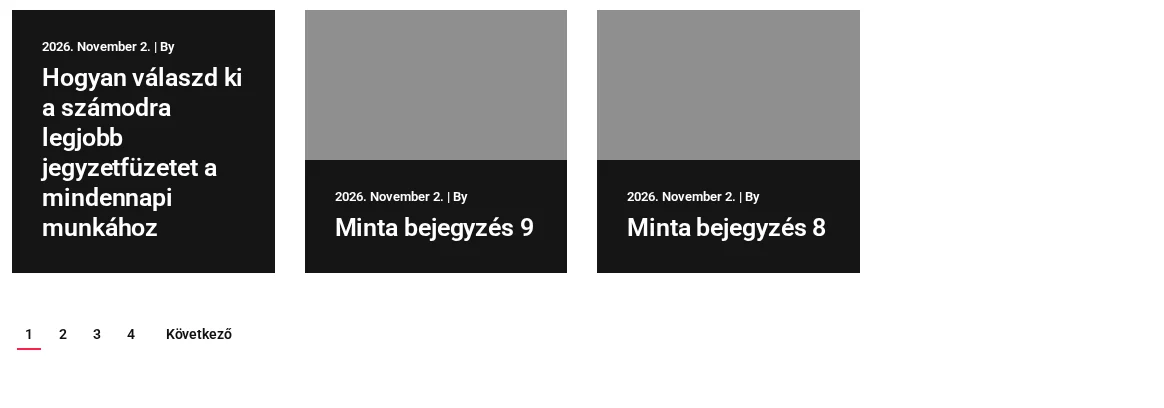
A képen oldalanként három bejegyzés látszik, alattuk az 1-4. oldal számai és a Következő felirat áll.
| Mód | Mit csinál a látogató | Elérhetőség |
|---|---|---|
| Lapozás | oldalszámra kattint, minden oldalnak saját webcíme van | Pro |
| Továbbiak betöltése | gombra kattint, és az új bejegyzések ugyanarra az oldalra kerülnek | ingyenes |
| Késleltetett betöltés | görget, és a bejegyzések maguktól betöltődnek | Pro |
Tudnivalók
Szekció neve “Tudnivalók”- A lapozás Pro funkció, és nem működik karusszellel, sem a kapcsolódó bejegyzések listatípussal.
- Az oldalankénti bejegyzésszámot egyetlen mező adja: a Megjelenített bejegyzések maximális száma az első és minden további oldalra érvényes.
- Ha nem jelenik meg lapozás, kevesebb bejegyzésed van, mint ez a szám. Csökkentsd az értéket.
- Ha a 2. oldalon ugyanazok a bejegyzések látszanak, mint az elsőn, az többnyire gyorsítótár vagy a közvetlen hivatkozások beállítása miatt van. Ürítsd a gyorsítótárat, majd mentsd újra a Beállítások → Közvetlen hivatkozások oldalt a WordPressben.
Előtöltő a betöltődő bejegyzéslistához
Szekció neve “Előtöltő a betöltődő bejegyzéslistához”Rács vagy masonry elrendezésben a kártyák a betöltés pillanatában „ugrálhatnak”. Az előtöltő addig egy pörgő jelzőt mutat, amíg a lista elkészül. Ez Pro funkció, és csak a hullámzó megjelenést takarja el, a lapot nem teszi gyorsabbá.
- Állíts be rács vagy masonry elrendezést az Elrendezés szakaszban. Metro és karusszel elrendezésnél az előtöltő nem fut.
- Nyisd meg a Speciális opció szakaszt. A Preloader felirat itt még angolul áll, és a mellette lévő ceruza ikonra kattintva nyílik meg a beállítása. Az előtöltő alapból be van kapcsolva.
- A felugró ablakban a jelző Szélesség (alapérték: 20 px), Keret mérete és Szín mezőjét hangolhatod a webhelyhez.
- Ha azt szeretnéd, hogy a bejegyzések azonnal megjelenjenek, kapcsold ki az előtöltőt.

A képen a Speciális opció szakaszban a Preloader sor és a ceruza ikon látszik.

A képen a ceruzára kattintva megnyíló ablakban a három hangolható mező áll.
Tudnivalók
Szekció neve “Tudnivalók”- A beállítás Pro funkció, az ingyenes bővítményben nincs Speciális opció szakasz.
- Ha nem látsz pörgő jelzőt, lehet, hogy a lista túl gyorsan betöltődik, vagy az elrendezés metro vagy karusszel.
- Teljes oldalas előtöltőt a külön Preloader widget ad.
Készült: