

 Magyarmagyar
Csapattagok listázása: forrás, elrendezések és kategóriaszűrő
A Csapattagok listázása widget két forrása (ismétlő és Csapattag bejegyzéstípus), a rács, masonry és körhinta elrendezés, valamint a kategóriaszűrő.
A Csapattagok listázása widget a csapatodat mutatja be kártyákon: fénykép, név és beosztás. A tagokat vagy közvetlenül a widgetbe írod be (Ismétlő), vagy külön WordPress-bejegyzésként kezeled őket (Bejegyzés típusa). Három elrendezése van: Rács, Masonry és Körhinta. Kategória szerint szűrni is lehet, a többi lapozási lehetőségről a Csapattagok listája: AJAX szűrő és megosztható URL fejezetben olvashatsz.
Forrás: ismétlő vagy bejegyzéstípus
Szekció neve “Forrás: ismétlő vagy bejegyzéstípus”A Forrás kiválasztása beállítás dönti el, honnan jönnek a tagok:
| Érték | Mit jelent |
|---|---|
| Ismétlő | A tagokat közvetlenül a widgetben veszed fel. Minden tagnál megadhatsz Kategória (szűréshez) mezőt is. |
| Bejegyzés típusa | A tagok a TP Team Member bejegyzéstípus elemei. Külön szerkeszthetők, és kategóriákba sorolhatók. |
A csapattag bejegyzéstípus bekapcsolása
Szekció neve “A csapattag bejegyzéstípus bekapcsolása”- Nyisd meg a The Plus Addons → Listing oldalt.
- A Post types alatt kapcsold be a Team Member tartalomtípust, és mentsd a beállítást.
- Az admin menüben megjelenik a TP Team Member menüpont, benne a TP Team Member Category kategóriákkal.
- Vedd fel a tagokat bejegyzésként (kiemelt képpel), és rendeld mindegyikhez egy kategóriát, ha később szűrni szeretnél.
- A widgetben a Forrás kiválasztása értéke legyen Bejegyzés típusa.
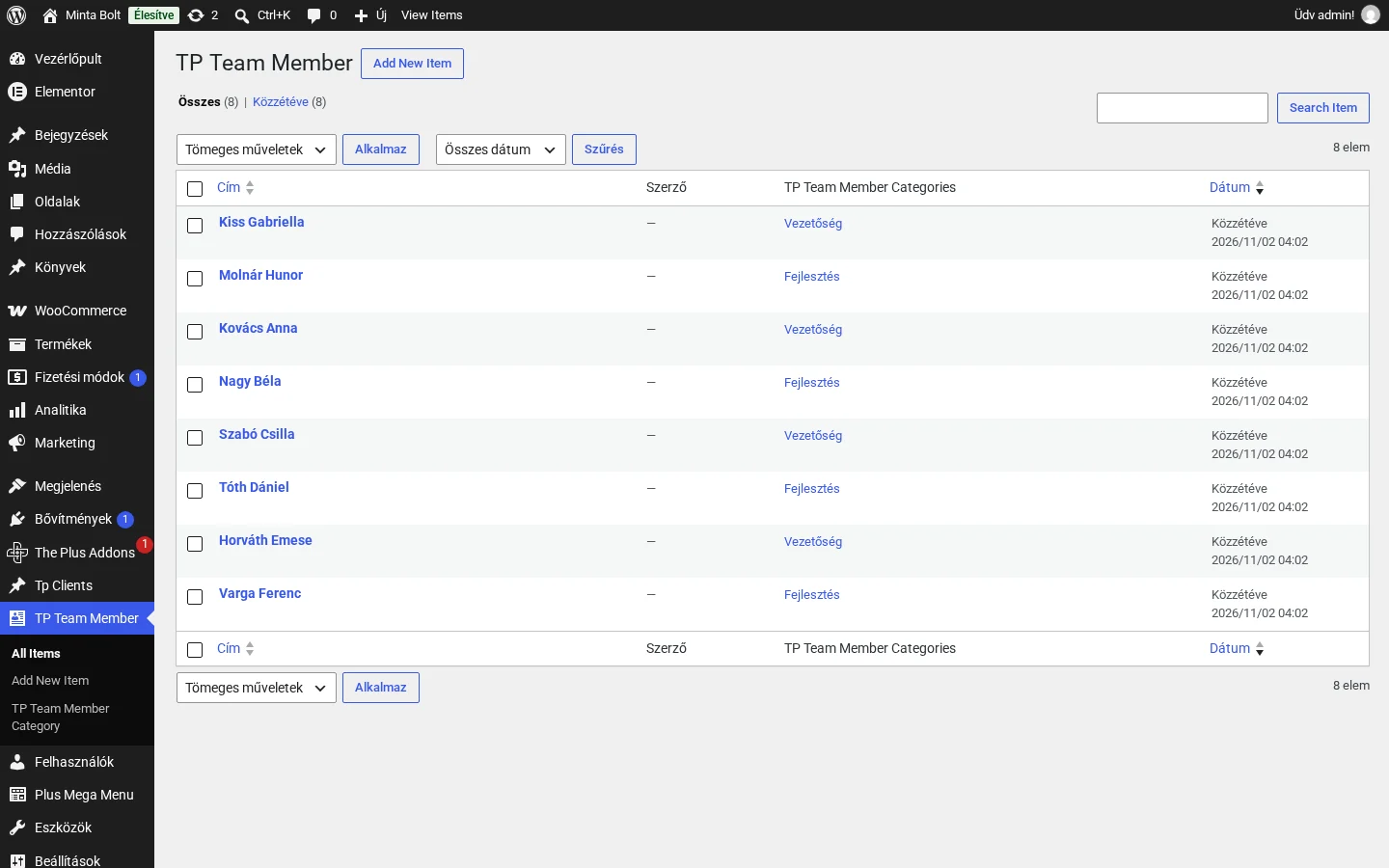
A képen nyolc csapattag látszik, mindegyik mellett a kategóriája (Vezetőség vagy Fejlesztés). A menüpont és a Add New Item felirat angolul jelenik meg a fordításban.
A widget a bejegyzéstípusból ugyanúgy jeleníti meg a tagokat, mint az ismétlőből: kártyán a fénykép, a név és a beosztás.
Rács elrendezés
Szekció neve “Rács elrendezés”A Rács az alapértelmezett elrendezés: a kártyák egyenlő szélességű oszlopokban követik egymást.
- Add hozzá a Csapattagok listázása widgetet az oldalhoz vagy sablonhoz.
- A Tartalom fülön válaszd ki a forrást (Ismétlő vagy Bejegyzés típusa), és vedd fel a tagokat.
- Az Elrendezés értéke legyen Rács.
- Az Oszlop asztali nézetben, Oszlop táblagépen és Oszlop mobilon beállítással add meg, hány kártya legyen egy sorban az egyes eszközökön.
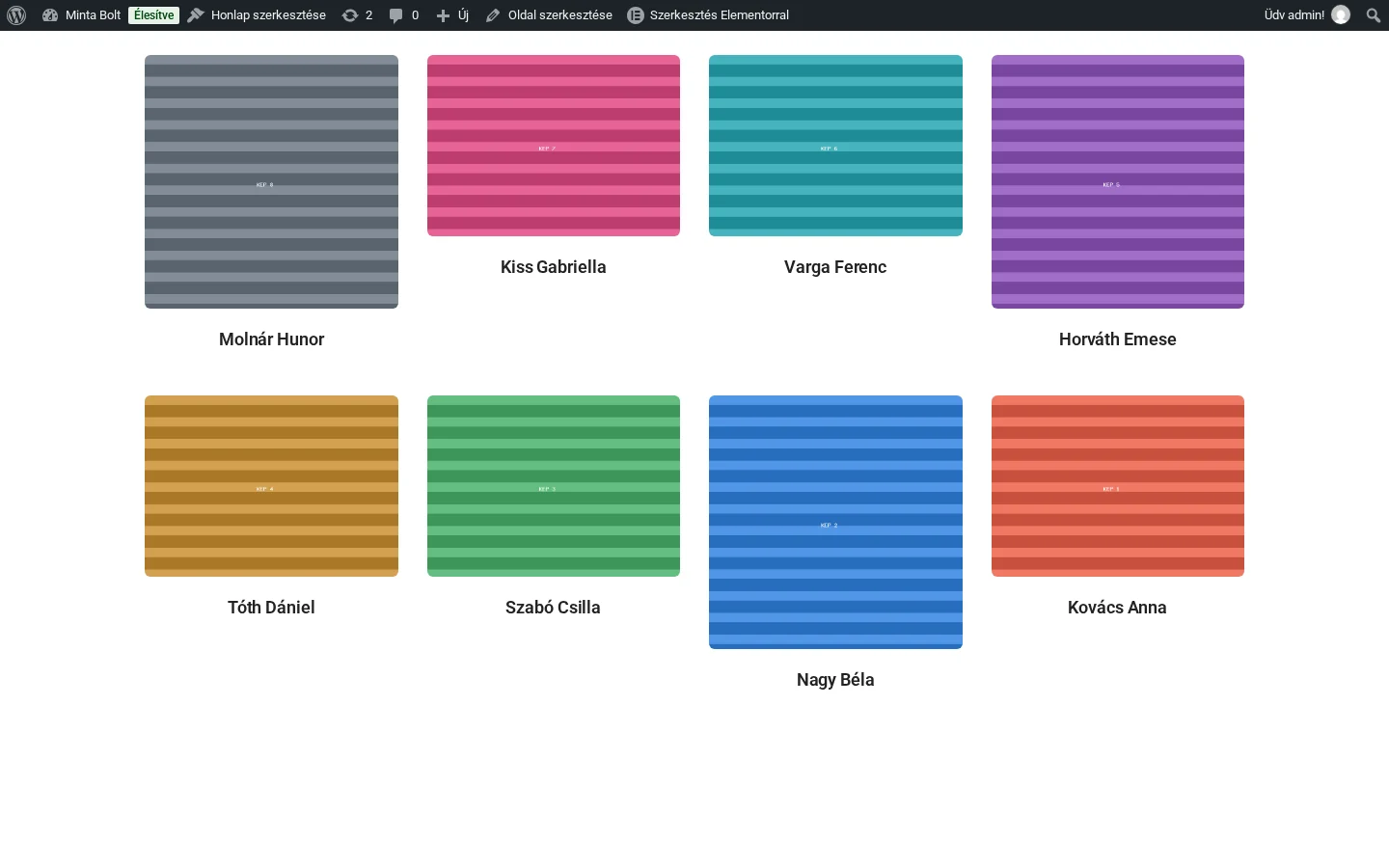
A rács ugyanúgy működik ismétlő és bejegyzés forrás esetén. A kártyák magassága a fényképek méretétől függ, ezért a példában a képarányok eltérőek.
Masonry elrendezés
Szekció neve “Masonry elrendezés”A Masonry a kártyákat a tényleges magasságuk szerint rakja egymás mellé, így nem szigorú sorok, hanem „lépcsőzetes” elrendezés jön létre. Az elrendezést a widget magától megoldja, külön beállítás nem kell hozzá.
- Add hozzá a widgetet, és vedd fel a tagokat.
- Az Elrendezés értéke legyen Masonry.
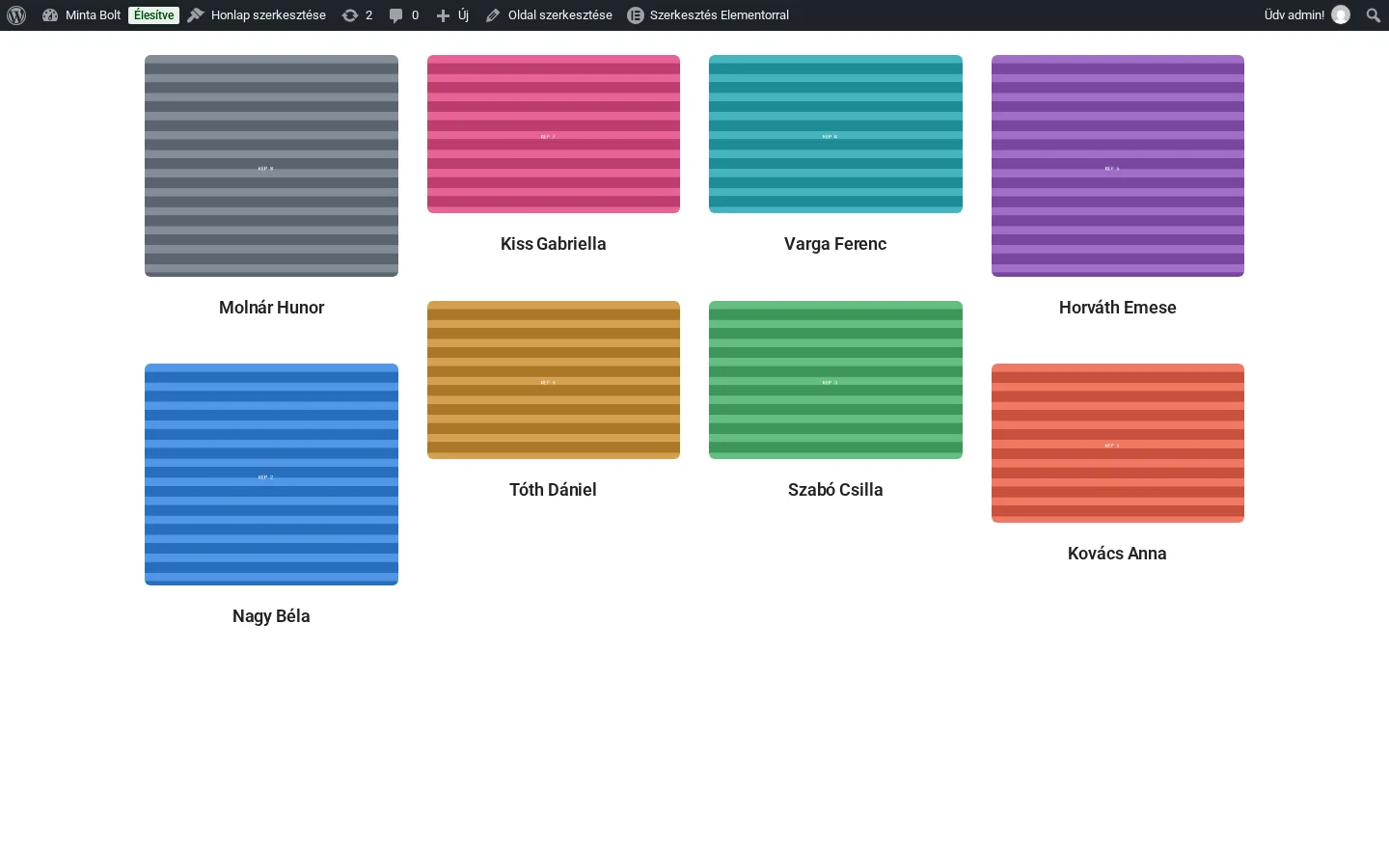
Ha minden fénykép ugyanakkora (azonos képarányra vágott), a Masonry ugyanúgy néz ki, mint a Rács. Akkor érdemes választani, ha a fotók magassága eltérő.
Körhinta elrendezés
Szekció neve “Körhinta elrendezés”A Körhinta a csapatot húzható csúszkává alakítja.
- Add hozzá a widgetet, és vedd fel a tagokat.
- Az Elrendezés értéke legyen Körhinta.
- Megjelenik a körhinta stílusszakasza, ahol az egyszerre látható diák számát, az automatikus lejátszást, a nyilakat és a pontokat állíthatod.
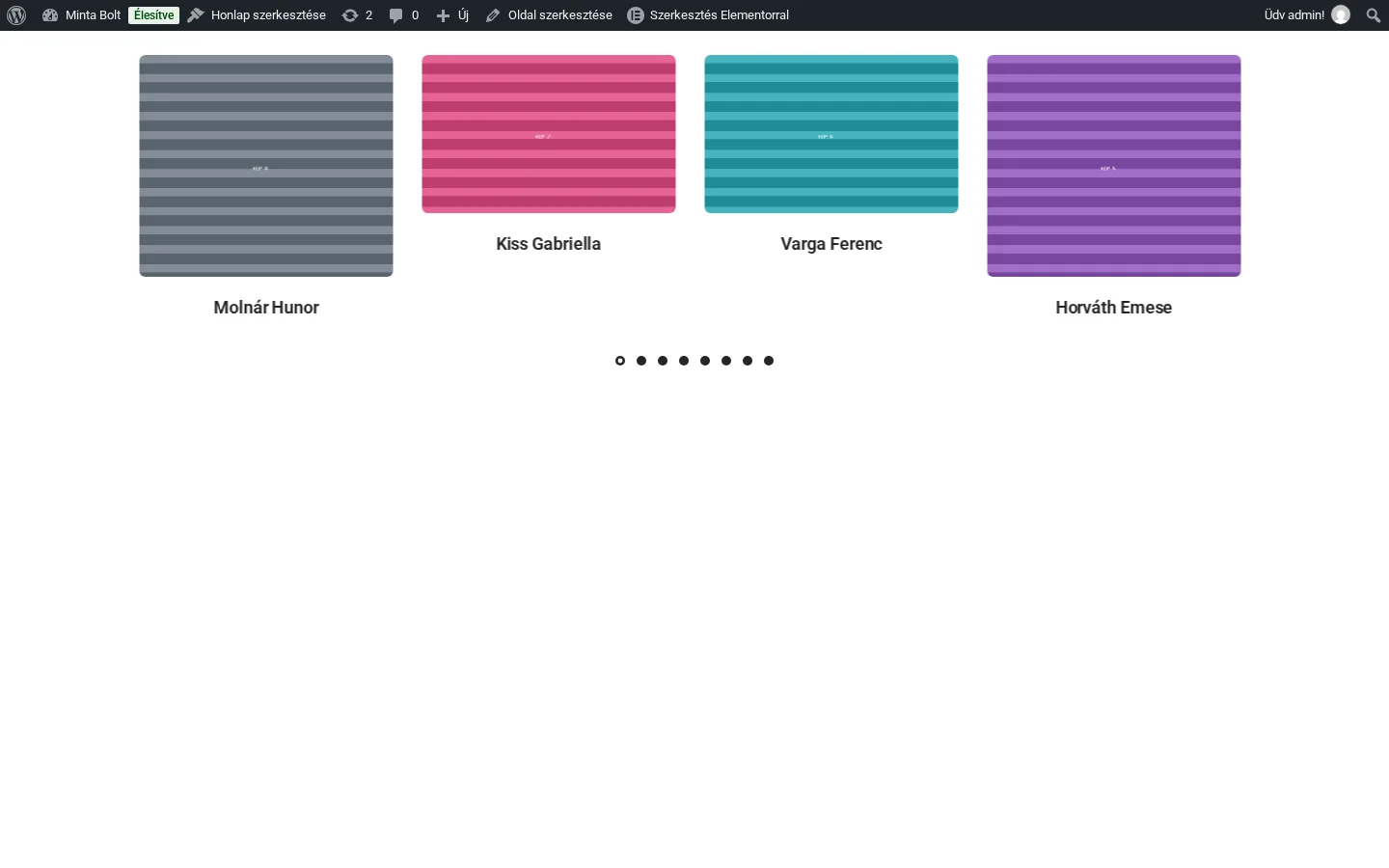
A képen az első négy tag látszik, alatta a lapozópontok. Körhintánál a Kategória szerinti szűrés és több, csak rácsnál használható beállítás eltűnik a panelről.
Kategória szerinti szűrés
Szekció neve “Kategória szerinti szűrés”Ha a csapat több részlegből áll, a kategóriagombok segítségével a látogató csak az őt érdeklő tagokat nézheti meg. A szűrő a Rács és Masonry elrendezés fölé kerül, Körhintánál nem érhető el. A funkció a Pro változat része.
- Add hozzá a widgetet Rács vagy Masonry elrendezéssel.
- Add meg a tagok kategóriáját: ismétlő esetén a Kategória (szűréshez) mezőben, bejegyzéstípus esetén a TP Team Member Category kategóriával.
- Kapcsold be a Kategória szerinti szűrés kapcsolót.
- Szükség esetén állítsd be az Az összes szűrőkategória szövege, a Kategóriaszűrő stílusa és a Szűrés illesztése értékét.
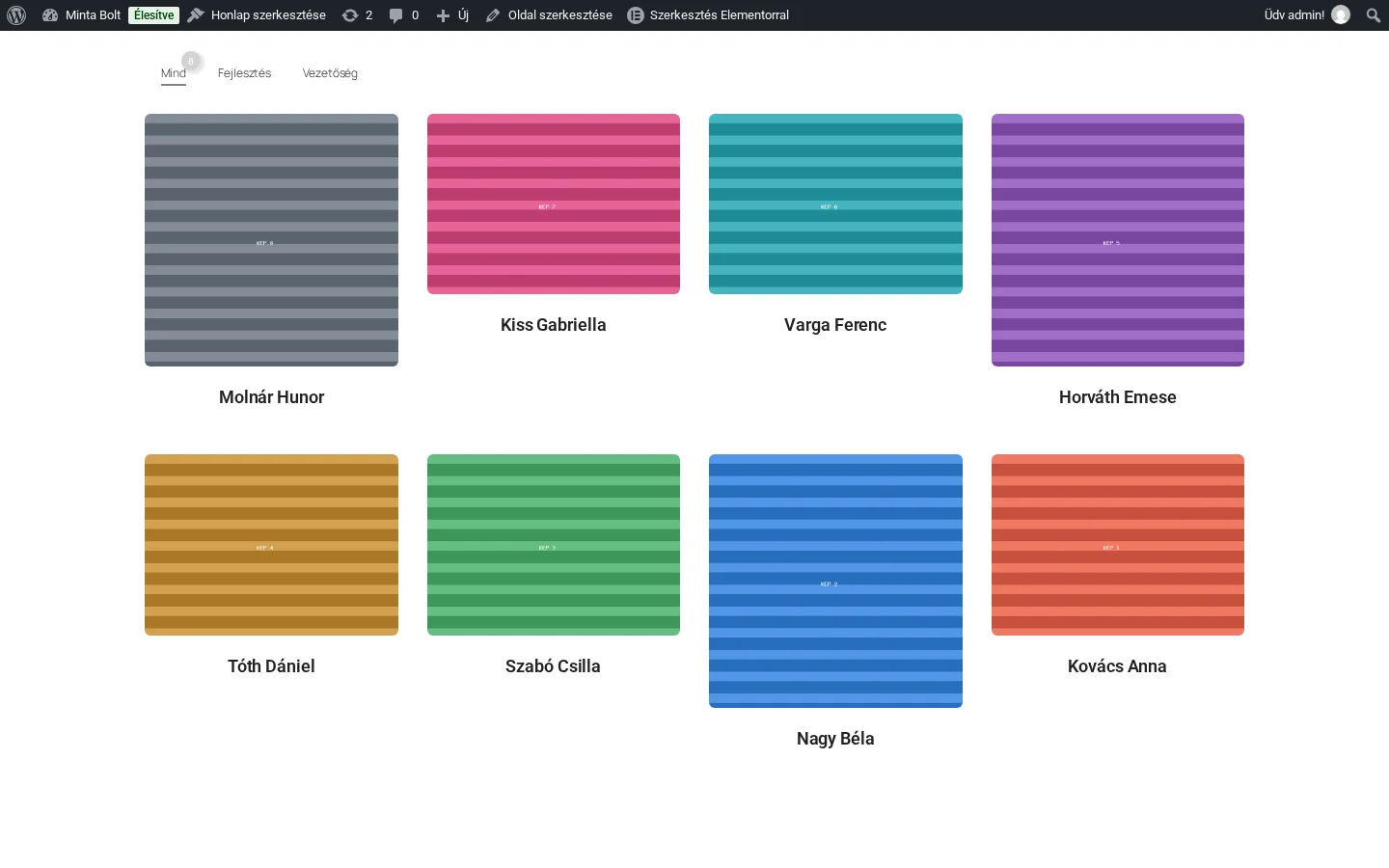
A képen a Mind gomb mellett a két kategória gombja látszik; a Mind mellett kis számláló mutatja a listázott tagok számát. Egy kategóriára kattintva csak az oda tartozó tagok maradnak látszódni.
Az ismétlőre épülő szűrő tisztán böngészőoldali kapcsoló, ezért kijelentkezett látogatónál is működik. Az AJAX szűrőtípus és a megosztható URL a Csapattagok listája: AJAX szűrő és megosztható URL fejezetben szerepel, ott a vendéglátogatóra vonatkozó korlátozás is.
A widget beállításainak áttekintése
Szekció neve “A widget beállításainak áttekintése”| Terület | Mit állíthatsz |
|---|---|
| Forrás kiválasztása | Ismétlő vagy Bejegyzés típusa. |
| Elrendezés | Rács, Masonry vagy Körhinta. |
| Kategória szerinti szűrés | Kategóriagombok a rács és masonry fölött. |
| További bejegyzésopciók | Csak bejegyzés forrásnál: Továbbiak betöltése, ami az URL engedélyezése kapcsolóval megosztható linkké is válik. |
Készült: