

 Magyarmagyar
Védett tartalom widget: áttekintés és minden beállítás
Jelszóval vagy felhasználói szerepkörrel védett tartalom az Elementor oldalakon: forrás, védelem típusa, üzenet, űrlapszövegek, süti és stílus.
Néha az oldalnak csak egy része legyen nyilvános. Egy kuponkód, egy letöltési hivatkozás vagy egy tagoknak szóló megjegyzés mehet jelszó mögé, vagy olyan feltétel mögé, hogy a látogató a megfelelő szerepkörrel van bejelentkezve. A Védett tartalom widget ezt a kaput teszi bármelyik Elementor oldalra. Ez a fejezet a widget minden beállítását végigveszi.
Előkészületek
Szekció neve “Előkészületek”- A widget a Pro bővítmény része. Ha a Pro ki van kapcsolva, a widget nincs a szerkesztőben, és az oldal, ami már használja, nem mutat semmit a helyén: sem a kaput, sem a védett tartalmat.
- Kapcsold be a widgetet: The Plus Addons → Widgets, keress rá a Védett tartalom névre, és kapcsold be a kapcsolóját.
- Építés közben használj kamujelszót. A jelszó egyszerű szövegként tárolódik az oldal Elementor-adataiban, ezért tekintsd közös ajtókódnak, ne titoknak, és soha ne használd máshonnan ismert jelszavad.
Mi legyen a védett tartalom
Szekció neve “Mi legyen a védett tartalom”Húzd a Védett tartalom widgetet az oldalra, és nyisd meg a Tartalom szakaszt. A Tartalom forrása dönti el, mi jelenik meg, amikor a látogató átjut a kapun.
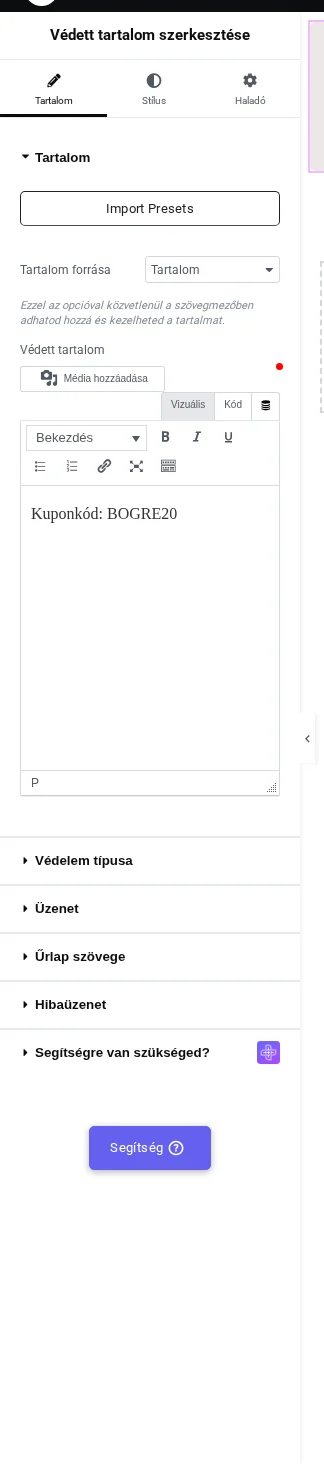
A képen a Tartalom forrása mező és a Védett tartalom szerkesztő látszik.
| Tartalom forrása | Mit mutat | Hol állítod |
|---|---|---|
| Tartalom (alapérték) | A widgetbe közvetlenül beírt szöveg | A legördülő alatti Védett tartalom szerkesztőben |
| Oldalsablon | Egy mentett Elementor-sablon, így a védett rész egy teljes, megtervezett szakasz lehet | Elementor-sablonok; ha még nincs sablonod, a Create Template gombbal csinálhatsz |
| Átirányítási hivatkozás | Semmit nem mutat az oldalon: a helyes jelszó után a látogatót egy címre küldi | Redirect Link. Az átirányítás a szerkesztőben le van tiltva, ezért a közzétett oldalon próbáld ki |
Ki juthat át
Szekció neve “Ki juthat át”Nyisd meg a Védelem típusa szakaszt. Ez maga a kapu.
| Védelem típusa | Mit csinál | További mezők |
|---|---|---|
| Felhasználói szerepkör | Csak azok látják a tartalmat, akik a kiválasztott szerepkörök valamelyikével be vannak jelentkezve. Mindenki más az üzenetet látja. Jelszóűrlap egyáltalán nincs | Szerepek kiválasztása, Hibaüzenet előnézete |
| Egyetlen jelszó (alapérték) | Egy közös jelszó oldja fel a tartalmat | Jelszó beállítása, Tartalom megjelenítése, Cookie |
| Több jelszó | Több jelszó, és bármelyik feloldja ugyanazt a tartalmat | Egy lista Jelszó beállítása sorokkal, Tartalom megjelenítése, Cookie |
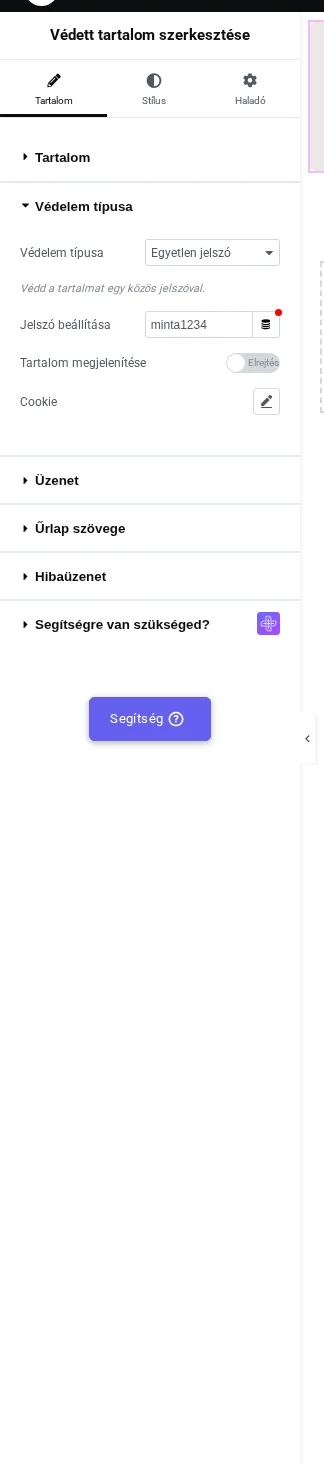
A képen az Egyetlen jelszó típus mezői látszanak.
A Több jelszó listája már egy kitöltött sorral érkezik: a sorban az 1234 áll. Közzététel előtt írd át, különben ez a jelszó. A típusokról külön fejezet szól: több jelszó és felhasználói szerepkör.
Mit lát a látogató
Szekció neve “Mit lát a látogató”A közzétett oldalon az a látogató, aki még semmit nem oldott fel, az üzenetet, a jelszómezőt és a gombot látja, mást semmit. A védett szöveg ebben az állapotban nincs benne az oldal forrásában, így az oldalforrás megtekintésével sem olvasható.
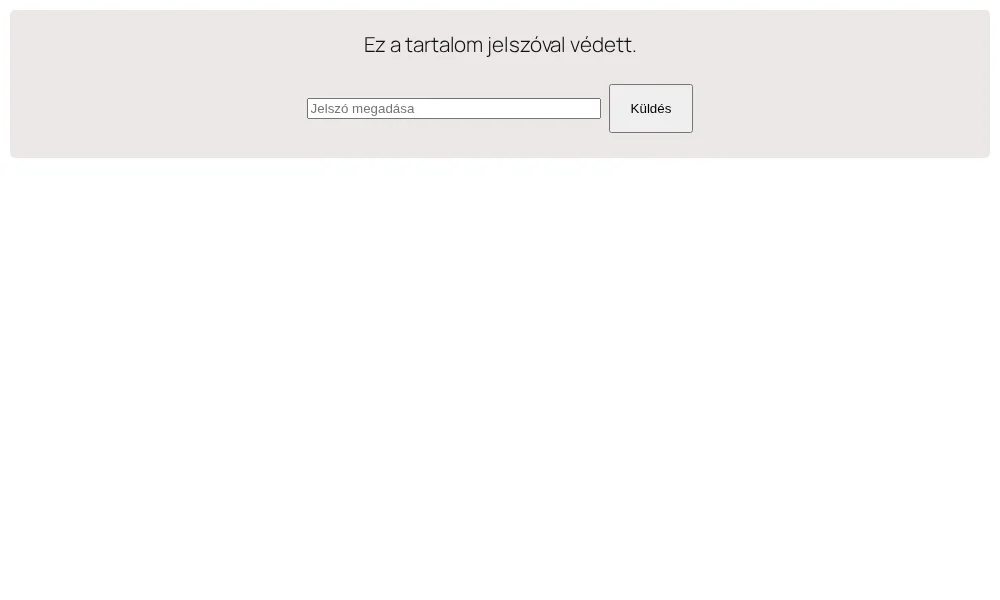
A képen az üzenet, a jelszómező és a Küldés gomb látszik.
Hibás jelszónál az oldal újratöltődik, a kapu a helyén marad, alatta a hibaüzenet jelenik meg.
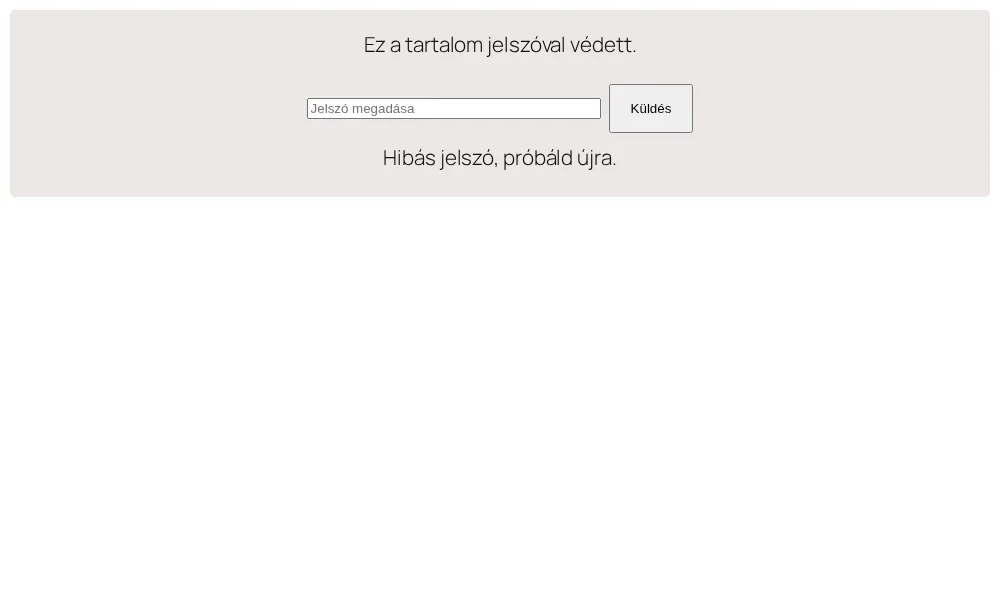
A képen az alapértelmezett hibaüzenet látszik, a „Hibás jelszó, próbáld újra.” szöveg.
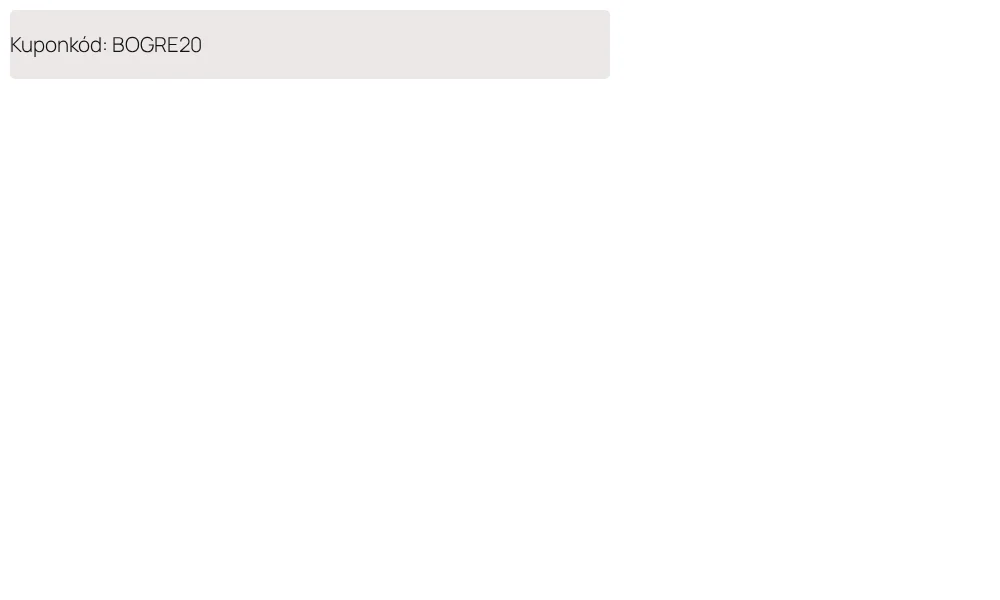
A helyes jelszó az egész kaput a védett tartalomra cseréli.
Tartalom megjelenítése és Cookie
Szekció neve “Tartalom megjelenítése és Cookie”A jelszó melletti két beállítás azt változtatja, ki olvashatja a tartalmat, ezért pontosan érdemes tudni őket.
| Beállítás | Mit csinál | Alapérték |
|---|---|---|
| Tartalom megjelenítése | A védett tartalmat a nyilvános oldalon is megmutatja, nemcsak a szerkesztőben. Amíg be van kapcsolva, nincs jelszóűrlap, és minden látogató olvassa a tartalmat | Elrejtés |
| Cookie | Előugró ablak. Állítsd Egyedi értékre, és a böngésző megjegyzi a feloldást, így a látogatót a következő látogatáskor nem kérdezi újra | Alapértelmezett (ki) |
| Napok száma | Meddig él a süti. A Cookie ablakában van, 1 és 365 között | 1 |
A Tartalom megjelenítése nem csak előnézeti kapcsoló. Kapcsold be, amíg a tartalom stílusát állítod, és közzététel előtt kapcsold vissza, különben az oldal mindenkinek nyitva áll.
Kikapcsolt Cookie mellett a feloldás csak az adott oldalbetöltésig érvényes: az oldal újratöltése után újra kéri a jelszót. Kapcsold be a Cookie-t, ha azt szeretnéd, hogy a feloldás megmaradjon.
Az üzenet
Szekció neve “Az üzenet”Az Üzenet szakasz azt mutatja, amit a látogató a tartalom helyett lát.
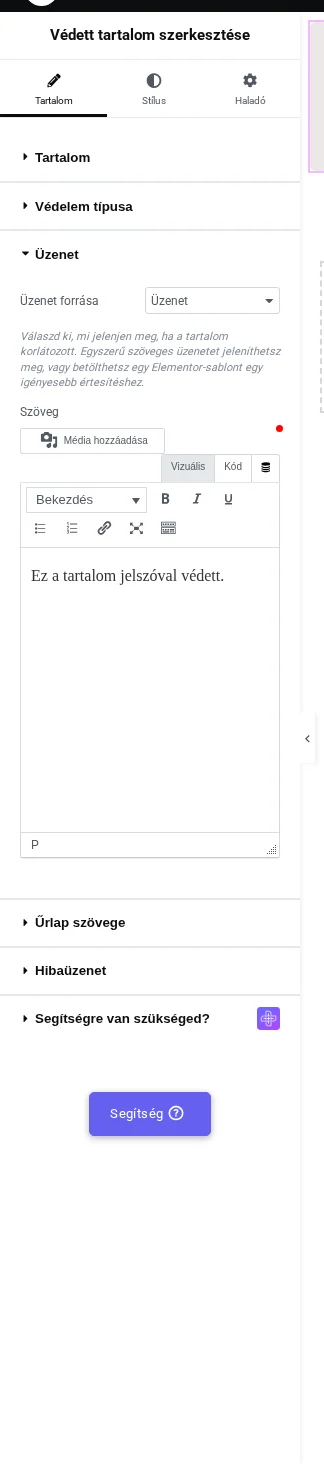
A képen az Üzenet forrása mező és a Szöveg szerkesztő látszik.
| Üzenet forrása | Mit mutat | Alapérték |
|---|---|---|
| Nincs | Semmilyen üzenetet, csak a jelszóűrlapot | |
| Üzenet | A Szöveg szerkesztőben begépelt szöveget | Ez van kijelölve, a szöveg alapból egy rövid tájékoztatás arról, hogy nincs jogosultságod a tartalom megtekintéséhez |
| Elementor-sablonok | Egy mentett sablont, amit a megjelenő sablonválasztóban jelölsz ki |
Űrlapszöveg és hibaüzenet
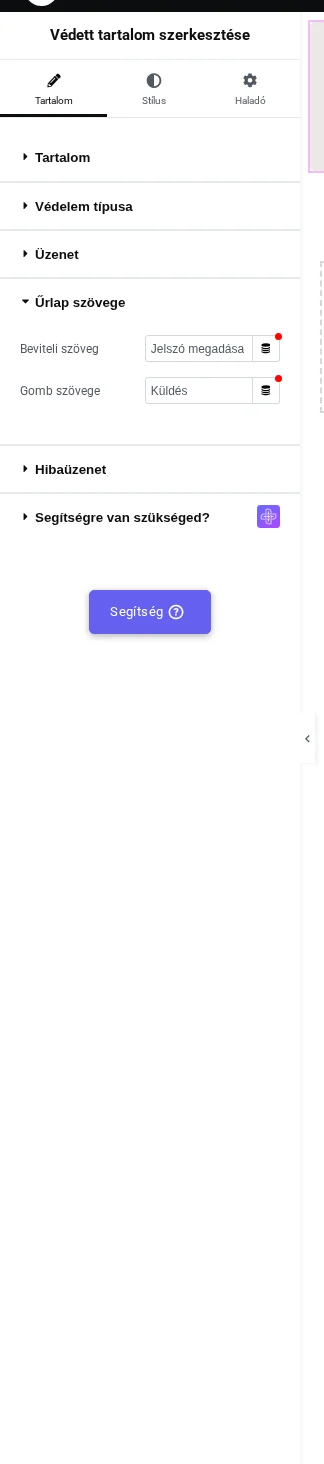
Szekció neve “Űrlapszöveg és hibaüzenet”Az Űrlap szövege szakasz a kapu két feliratát tartalmazza: a Beviteli szöveg a jelszómező helyőrzője (alapérték: „Jelszó megadása”), a Gomb szövege a gomb felirata (alapérték: „Küldés”).
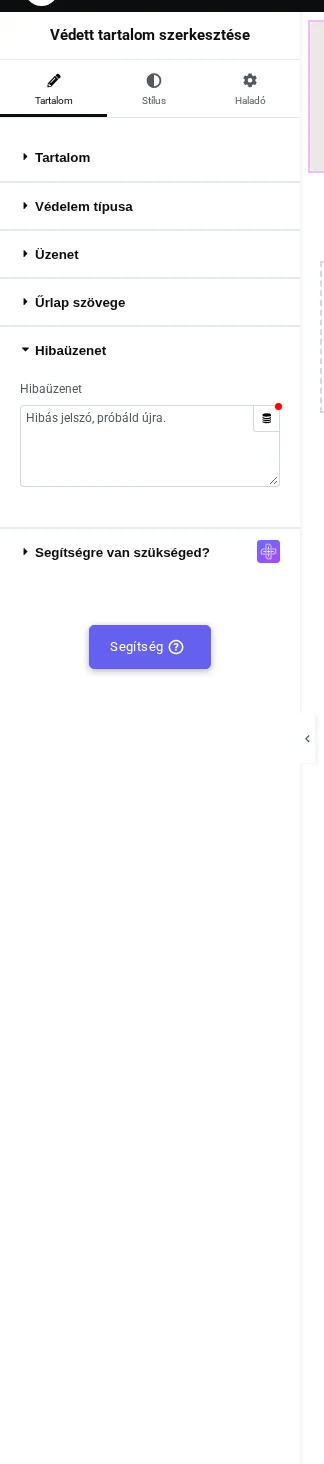
A Hibaüzenet az egyetlen sor, amit hibás jelszó után mutat. Alapértéke „Hibás jelszó, próbáld újra.”
Egyik szakasz sem érvényes a Felhasználói szerepkör típusnál, mert az sosem rajzol jelszóűrlapot.
Stílus
Szekció neve “Stílus”A Stílus lapon hat szakasz van, mindegyik a widget egy részéhez.
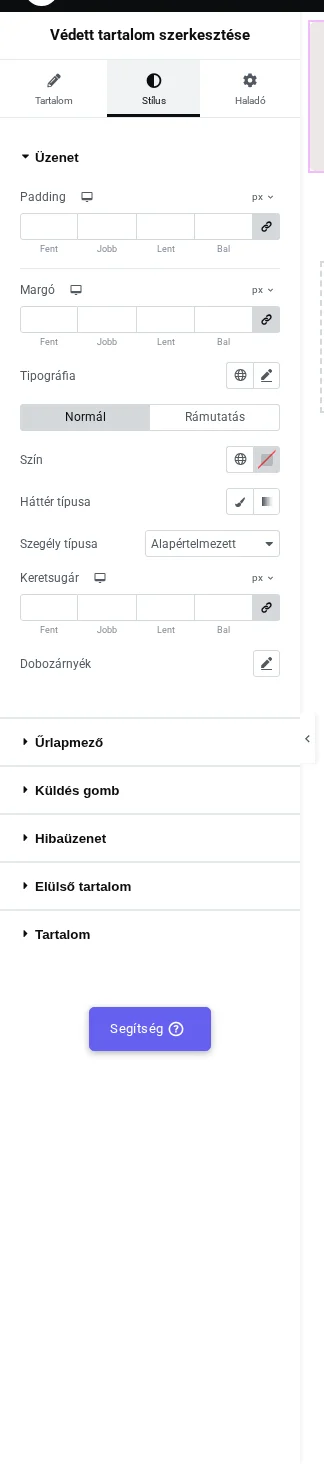
- Üzenet: a korlátozó üzenet.
- Űrlapmező: a jelszómező.
- Küldés gomb: a mellette lévő gomb.
- Hibaüzenet: a hibás jelszó utáni sor.
- Elülső tartalom: az a blokk, amit mindenki lát, vagyis az üzenet és az űrlap együtt (szélesség és igazítás is itt van).
- Tartalom: maga a védett tartalom, miután feloldották.
Működés
Szekció neve “Működés”- A kapu átlépése előtt a védett tartalom nincs az oldal HTML-jében. A widget csak az üzenetet és az űrlapot rajzolja ki.
- A jelszót az űrlap elküldésekor ellenőrzi. A küldésre adott válasz mutatja a tartalmat; kikapcsolt Cookie mellett a következő oldalbetöltés újra kéri.
- A Felhasználói szerepkör a bejelentkezett felhasználó első szerepkörét nézi. A ki nem jelentkezett látogató és bármilyen más szerepkörű felhasználó az üzenetet kapja.
- Minden widget külön oldja fel a saját tartalmát. Egy oldalon két Védett tartalom widgetet külön kell feloldani.
Korlátok
Szekció neve “Korlátok”- Ez oldalszintű kapu, nem tagsági rendszer. A jelszavak egyszerű szövegként tárolódnak az oldal Elementor-adataiban, így bárki, aki szerkesztheti az oldalt vagy elolvassa az adatbázis-mentést, olvashatja őket.
- A Tartalom megjelenítése a bekapcsolt ideje alatt minden látogatónak megmutatja a tartalmat, nem csak neked a szerkesztőben.
- A megjegyzett feloldás egy átlagos böngészősüti állandó értékkel, ezért nem bizonyítja, hogy valaki valaha megadta a jelszót. Ne használd olyasmire, aminek titokban kell maradnia.
- Cookie nélkül a feloldás nem éli túl az oldal újratöltését.
- A keresőmotorok és mindenki, aki ismeri a címet, magát az oldalt továbbra is elérheti. Csak a widget tartalma van elrejtve.
Hibaelhárítás
Szekció neve “Hibaelhárítás”- Mindenki látja a védett tartalmat jelszó nélkül. Nézd meg a Tartalom megjelenítése kapcsolót a Védelem típusa szakaszban. Bekapcsolt állapotban a kapu ki sem rajzolódik. Állítsd vissza elrejtésre.
- Minden oldalbetöltésnél újra kéri a jelszót. Ez az alapértelmezett. Nyisd meg a Cookie ablakot, állítsd Egyedi értékre, és add meg a napok számát.
- A helyes jelszót elutasítja. A jelszavakat pontosan hasonlítja össze, kis- és nagybetűk, szóközök is számítanak. Gépeld be újra a Jelszó beállítása mezőben, és nézd meg, hogy nem egy korábbi, Több jelszó listán maradtál-e.
- A widget helyén nem jelenik meg semmi. A Pro bővítmény nincs aktív, vagy a widget ki van kapcsolva. Kapcsold be a Védett tartalom widgetet a The Plus Addons → Widgets oldalon.
Készült: