

 Magyarmagyar
Navigációs menü: menü építése az Ismétlő menütípussal
A Navigációs menü widget Ismétlő menütípusa: menüelemek felvétele a widgeten belül, szintek, mega menü sablonnal, címke, ikon és a mobilmenü.
Az Ismétlő menütípussal a menüt közvetlenül az Elementorban építed fel: minden menüelemet a widgetben veszel fel, rendezel és stílusozol, a Megjelenés → Menük oldal nélkül. Ez blokktémákon is működik, amelyek elrejtik a Menük képernyőt. A widget általános beállításait a Navigációs menü fejezet írja le.
Az Ismétlő típus az ingyenes Navigation Menu Lite widgetben is megvan, a mega menü sablonnal együtt.
Mi kell hozzá
Szekció neve “Mi kell hozzá”- A Navigation Menu widget bekapcsolva a The Plus Addons → Widgets oldalon.
- Egy fejlécsablon, amelybe a widgetet teszed, hogy a menü minden oldalon megjelenjen. A fejlécet megépítheted a Nexter Builderrel vagy az Elementor Pro Theme Builderével.
- Mega menühöz egy közzétett Elementor-sablon (Sablonok → Mentett sablonok).
1. lépés: az Ismétlő típus kiválasztása
Szekció neve “1. lépés: az Ismétlő típus kiválasztása”Az Elrendezés szakaszban állítsd a Menütípust Ismétlőre, majd válaszd ki a Menü irányát.
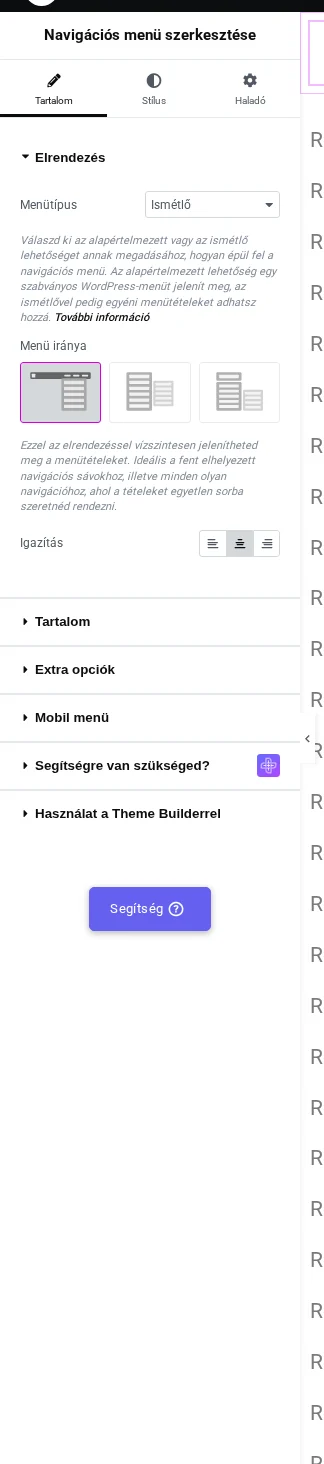
A képen a Menütípus értéke Ismétlő, alatta a Menü iránya három képe és az Igazítás látszik.
2. lépés: főmenüpontok felvétele
Szekció neve “2. lépés: főmenüpontok felvétele”A Tartalom → Navigációs menü lista minden sora egy menüelem. Főmenüponthoz:
- Nyisd ki a sort, és a Menüszint értéke legyen 0. szint.
- A Link mezőbe írd az oldal címét, a Menüszöveg mezőbe a felirat szövegét.
- A következő elemhez kattints a lista alatti Add Item gombra (a felületen angol felirat).
3. lépés: almenüpontok felvétele
Szekció neve “3. lépés: almenüpontok felvétele”Egy sor akkor lesz almenüpont, ha a szintje nagyobb, mint a fölötte lévő soré.
- Add hozzá a sort közvetlenül a szülő sor alá.
- Állítsd a Menüszintet 1. szintre. A 2. szint és a mélyebbek további szinteket adnak, hatodik szintig.
- A sorok sorrendje számít: az 1. szint sor a fölötte legközelebbi 0. szint sorhoz tartozik. A sorokat húzással mozgathatod.
4. lépés: mega menü (nem kötelező)
Szekció neve “4. lépés: mega menü (nem kötelező)”Az 1. szint soron az Almenü típusa két értéket kínál: Link (hagyományos almenüpont) vagy Megamenü.
- Válaszd a Megamenü értéket.
- A Sablon listában válaszd ki az Elementor-sablont. A lista alatti Edit Template gomb (a felületen angol felirat) az oldal elhagyása nélkül megnyitja a sablont.
- A Mega menü típusa adja a panel szélességét: Alapértelmezett, Tároló vagy Teljes szélesség.
- Alapértelmezett típusnál megjelenik a Konténer szélessége (a panel szélessége képpontban) és a Legördülő menü illesztése (Alapértelmezett vagy Középre). Ezek az előtte lévő menüpont lenyíló panelét alakítják.
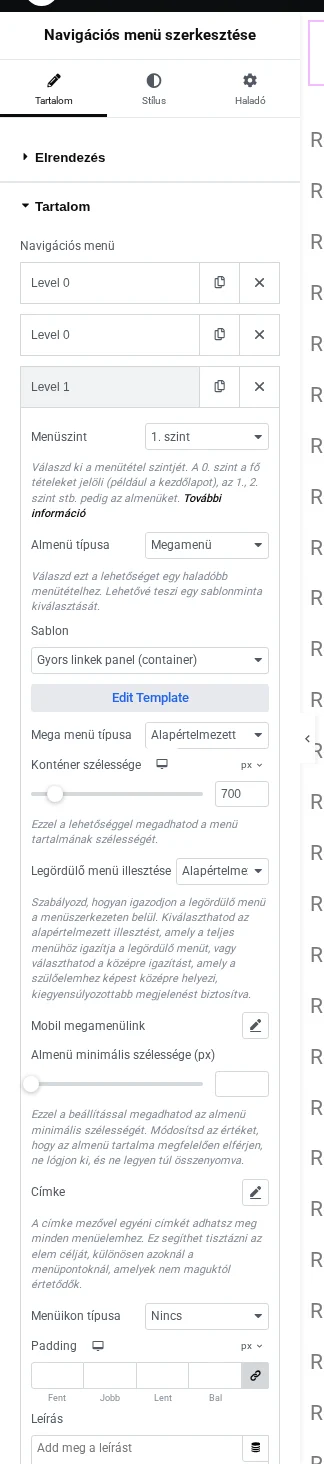
A képen a Menüszint értéke 1. szint, az Almenü típusa Megamenü, alatta a Sablon, a Mega menü típusa, a Konténer szélessége és a Legördülő menü illesztése látszik.
A Mobil megamenülink szerkesztésével a mobilmenüben a sablon helyett egy egyszerű link jelenik meg, saját Link és Menüszöveg mezővel.
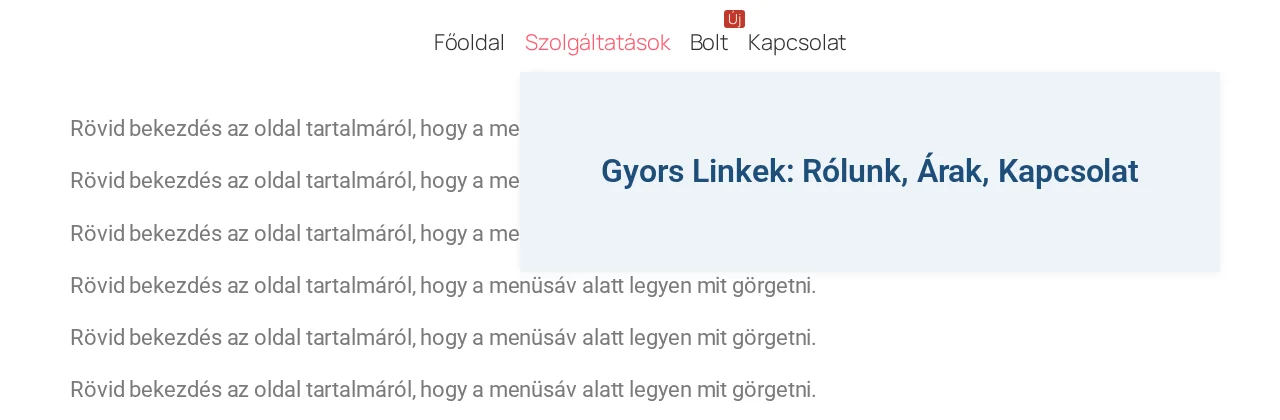
A képen a Szolgáltatások fölé vitt egér alatt megnyílt a sablon panelje, a Bolt menüponton az Új címke látszik.
További beállítások soronként
Szekció neve “További beállítások soronként”| Beállítás | Mit csinál |
|---|---|
| Címke | Kis jelvény, például „Új”, saját szöveggel, színnel és háttérszínnel |
| Menüikon típusa | Nincs, Ikon vagy Kép a szöveg előtt |
| Almenü minimális szélessége (px) | Ennek a menüpontnak a lenyílója legalább ilyen széles |
| Normál / Rámutatás / Aktív | Az ikon padding, szín és háttér beállításai csak ehhez az elemhez |
| Leírás | Egy sor szöveg a menüpont alatt (stílusa a Stílus → Leírás szakaszban) |
| Egyéni osztály | CSS-osztály saját stílushoz vagy szkripthez |
A mobilmenü
Szekció neve “A mobilmenü”Ha a Mobil menü → Menü kiválasztása mező üres, a mobilmenü az ismétlős elemeket mutatja. Csak akkor válassz ide WordPress-menüt, ha a mobilmenü eltérjen az asztalitól. A mobilmenü beállításait a mobilmenü fejezet írja le.
Korlátok
Szekció neve “Korlátok”- Az Almenü típusa csak az 1. szint soron van. A mélyebb szintű sorok mindig linkek.
- A menü a widgetben él. Egy másik fejlécben való újrahasználáshoz másold a widgetet.
- A Jupiter X és Blocksy témákon a widget mindig WordPress-menüt jelenít meg, ezért az Ismétlő típus ott nem működik.
Hibaelhárítás
Szekció neve “Hibaelhárítás”Egy almenüpont főmenüpontként jelenik meg. A Menüszintje még 0. szint, vagy nincs közvetlenül a szülője alatt. Javítsd a szintet, vagy húzd a helyére.
A mega menü panelje üres. Válassz ki egy közzétett sablont a Sablon listában. Ha az Edit Template gomb folyton tölt, nyisd meg a sablont a Sablonok → Mentett sablonok alatt.
Készült: