

 Magyarmagyar
Harmonika (Accordion) widget: induló állapot, ikonok és ACF Repeater
Mi legyen nyitva a harmonika betöltésekor, hogyan adsz ikont a címekhez, és hogyan épül a harmonika ACF Repeater mezőből.
A Harmonika (angolul Accordion) widget kérdés-válasz vagy szakaszos tartalmat tesz egymás alá: a cím kattintásra nyitja a hozzá tartozó tartalmat. GYIK-hoz, termékadatokhoz, szabályzatokhoz jó.
Előkészületek
Szekció neve “Előkészületek”- Kapcsold be a widgetet: The Plus Addons → Widgets, keress rá az Accordion szóra, és kapcsold be.
- Az Elementor és a The Plus Addons telepítve és aktív legyen.
- Az elemeket a Tartalom fülön veszed fel a Tartalom forrása → Tételek módban. Minden elemnek van Cím és tartalom mezője; a tartalom lehet szöveg vagy sablon.
- Az ingyenes és a Pro bővítmény különbségei: az induló állapot és a nyitó/záró ikon ingyenes; az Icons Mind ikonok, a címenkénti ikon, a Keresősáv, a Görgetés a tetejére, a Lépcsőzetes animáció és az ACF Repeater forrás Pro. Az ingyenes bővítményben ezek az opciók frissítési értesítést adnak.
Az induló állapot: melyik elem legyen nyitva
Szekció neve “Az induló állapot: melyik elem legyen nyitva”Alapból az első elem nyitott az oldal betöltésekor. A Tartalom → Egyéb opció → Aktív fül mező ezt állítja. Ez az ingyenes bővítményben is működik.
- Add hozzá a Harmonika widgetet és az elemeket.
- Nyisd meg a Tartalom → Egyéb opció szakaszt.
- Az Aktív fül mezőben válaszd ki az induló állapotot (lásd a táblázatot).
- Tedd közzé az oldalt.
| Érték | Betöltéskor |
|---|---|
| 0 | Minden elem zárva |
| 1 (alapérték) | Az első elem nyitva |
| 2, 3, … 20 | A megadott sorszámú elem nyitva |
| All Open | Minden elem nyitva |
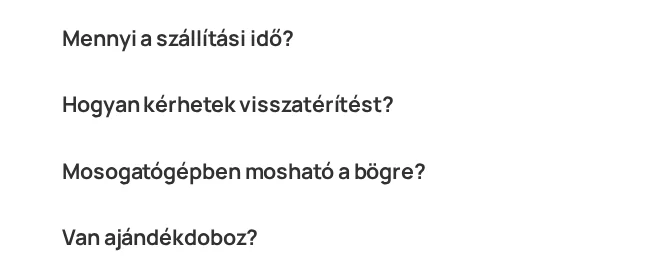
A képen az Aktív fül értéke 0, ezért mind a négy kérdés zárva áll.
- A számok 1-től 20-ig mennek: a 20. utáni elem nem lehet az, amelyik nyitva indul.
- Betöltés után egyszerre egy elem nyitott, az „All Open” érték mellett is: a kattintás ilyenkor is egyenként nyit. Ha a látogató az összes elemet egyszerre nyithassa, használd a widget összes elemet kinyitó és összecsukó gombját (Pro).
Ikonok a harmonikában
Szekció neve “Ikonok a harmonikában”Kétféle ikon van: a nyitást és zárást jelző kapcsolóikon, és (Pro) egy ikon minden cím mellett.
Nyitó és záró ikon
Szekció neve “Nyitó és záró ikon”- Nyisd meg a Tartalom → Kapcsolóikon szakaszt, és hagyd bekapcsolva az Ikon megjelenítése kapcsolót (alapból be van kapcsolva).
- Az Igazítás mezővel állítsd be, hogy az ikon a cím bal vagy jobb oldalán álljon.
- Az Ikonbetűkészlet mezőben válaszd a Font Awesome, a Font Awesome 5 vagy az Icons Mind (Pro) készletet. Mindegyiknél külön ikont adhatsz a zárt és a nyitott (aktív) állapothoz.
- Ha kell, állítsd be a Cím HTML-címke mezőt: a címek HTML-címkéje alapból
div. GYIK-nál használhatszh3-at, ha az oldalon a szakasz címeh2.
Ikon minden címhez (Pro)
Szekció neve “Ikon minden címhez (Pro)”- Nyiss meg egy elemet a Tartalom fülön, és kapcsold be az Ikon megjelenítése kapcsolót.
- Válaszd ki az Ikonbetűkészlet értékét és az ikont.
- Ismételd meg a többi elemnél. Az ikonok kinézetét a Stílus → Cím szakaszban állítod.
Az ikonok betűkészletként töltődnek be. Ha az oldalon más semmi nem tölti be a Font Awesome-ot, a widget magától nem teszi meg, és az ikonok üresen maradnak a megjelenő oldalon. Ilyenkor egy másik, betöltött ikonkészletet válassz.
Harmonika kereshetősége és hatásai
Szekció neve “Harmonika kereshetősége és hatásai”A Keresősáv, a Görgetés a tetejére és a Lépcsőzetes animáció leírása a Harmonika: keresősáv, görgetés és lépcsőzetes megjelenés fejezetben van.
Harmonika ACF Repeater mezőből (Pro)
Szekció neve “Harmonika ACF Repeater mezőből (Pro)”Ha a GYIK-ot vagy a termékadatokat egyéni mezőben tárolod, az ACF Repeater minden sora egy harmonikaelem lehet. A tartalmat a bejegyzésben szerkeszted, a harmonika magától frissül.
Előfeltételek
Szekció neve “Előfeltételek”- ACF Pro vagy SCF (Secure Custom Fields), mert az ingyenes ACF-ben nincs Repeater mező.
- A Pro bővítmény: ingyenes változatban az ACF Repeater forrás frissítési értesítést ad.
1. A Repeater mező létrehozása
Szekció neve “1. A Repeater mező létrehozása”- Hozz létre egy mezőcsoportot egy Repeater mezővel, például Termékadatok névvel (a mező neve
termekadatok). - Vegyél fel két almezőt: egy Szöveg mezőt a címnek (például
cim) és egy Szövegterület vagy WYSIWYG mezőt a tartalomnak (példáultartalom). - Állítsd be a megjelenítési szabályt arra a bejegyzéstípusra, amelynek kell, például Termékek.
2. A sorok kitöltése
Szekció neve “2. A sorok kitöltése”Szerkessz egy bejegyzést, és adj hozzá egy sort minden harmonikaelemhez.
3. A harmonika megjelenítése
Szekció neve “3. A harmonika megjelenítése”Add hozzá a Harmonika widgetet az adott bejegyzéstípus egyedi sablonjához (Elementor Pro Theme Builder, vagy az ingyenes Nexter Builder).
- A Tartalom forrása mezőt állítsd ACF Repeater értékre.
- Az Ismétlőmező kulcsa mezőbe írd a Repeater mező nevét (például
termekadatok). - A Cím és a Tartalom mezőbe az almezők neveit írd (például
ciméstartalom). - Mentsd a sablont.
Minden bejegyzés a saját soraiból építi fel a harmonikát.
- Elemenként egy cím- és egy tartalommező használható.
- A widget a megtekintett bejegyzés adatait olvassa, ezért az egyedi sablonba tedd, ne olyan oldalra, amelynek nincs Repeater adata.
- Az ACF-ből épített elemekhez nincs ikon vagy Egyedi ID elemenként.
- Ha a harmonika üres, ellenőrizd, hogy a mezőnevek pontosan egyeznek-e, hogy a bejegyzésnek vannak-e sorai, és hogy olyan bejegyzést nézel-e, amelyre a mezőcsoport vonatkozik.
Készült: