

 Magyarmagyar
Közösségi hírfolyam: bejegyzések RSS-hírcsatornából
Hogyan jelenítesz meg bejegyzéseket bármilyen RSS-hírcsatornából tokenek és fiókok nélkül, és mit állíthatsz a kártyákon.
A WP RSS-hírcsatorna az egyetlen Közösségi hírfolyam forrás, amelyhez nem kell fiók, alkalmazás vagy hozzáférési token. Elég megadni a hírcsatorna címét. Használhatod a saját blogod, egy másik oldal, egy podcast vagy egy partner híroldalának megjelenítésére, bármire, ami RSS-t ad.
A widget bekapcsolását és az általános beállításait a widget áttekintése írja le.
RSS-hírcsatorna megjelenítése
Szekció neve “RSS-hírcsatorna megjelenítése”- Szerkeszd az oldalt Elementorral, és húzd rá a Közösségi hírfolyam widgetet.
- A Tartalom fül Tartalomfolyam szakaszában válassz Elrendezést (rács, Masonry vagy körhinta) és Stílust.
- Nyisd ki a Közösségimédia-hírfolyamok lista elemét, és állítsd a Forrás mezőt WP RSS-hírcsatorna értékre.
- Az RSS-hírcsatorna URL mezőbe írd be a hírcsatorna címét. Egy WordPress-oldal hírcsatornáját általában úgy kapod, hogy az oldal címe végére írod:
/feed/. - A Bejegyzések maximális száma mezőben add meg, hány elemet akarsz látni. Az alapérték 8.
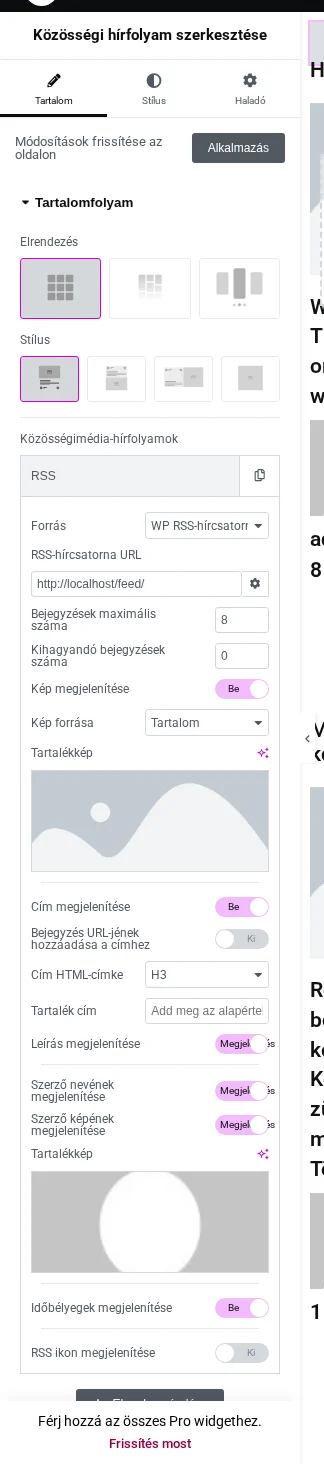
A képen az RSS-elem mezői látszanak: a forrás, a hírcsatorna címe, a darabszám és a kártya elemeit vezérlő kapcsolók.
Ennyi az egész beállítás, minden más a kártya kinézetét finomítja.
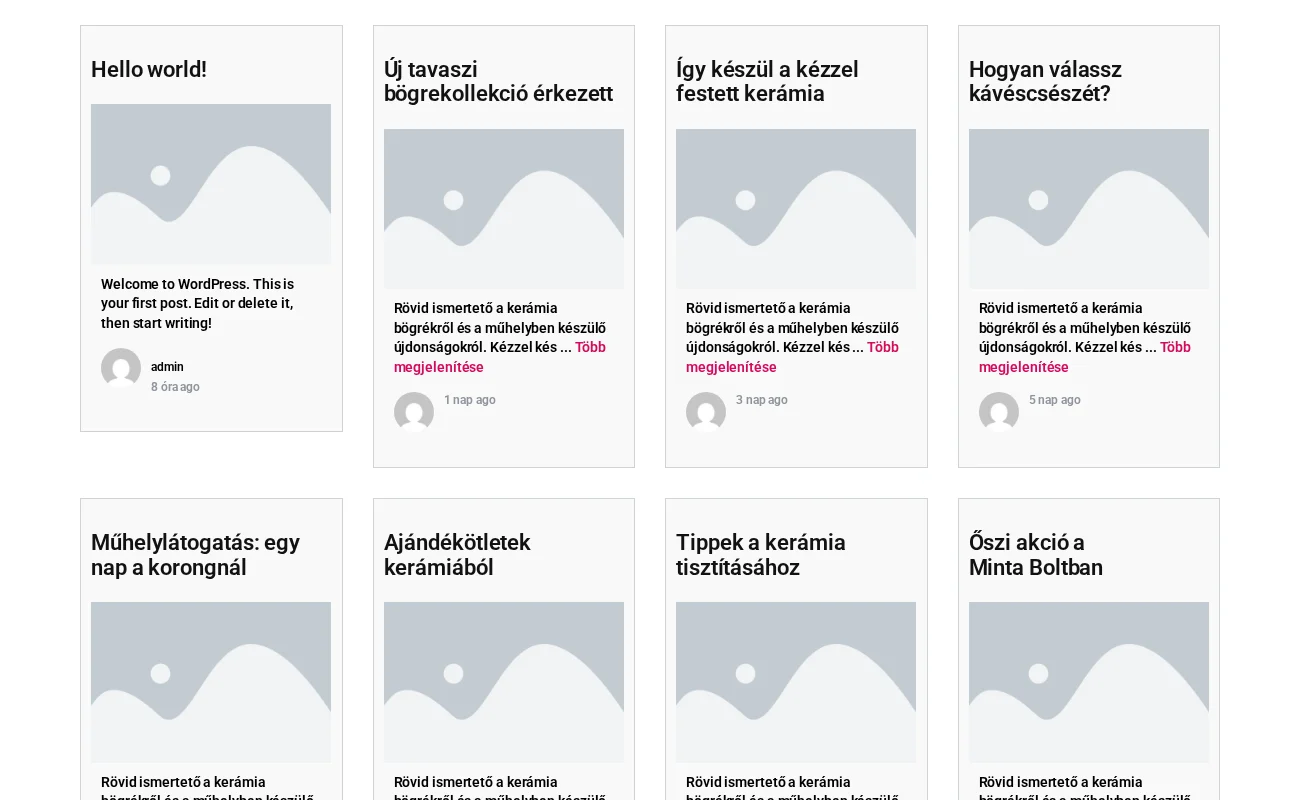
A képen a hírcsatorna elemei rácsban jelennek meg, címmel, szövegrészlettel, a szerző nevével és a relatív idővel.
Mi kerül a kártyára
Szekció neve “Mi kerül a kártyára”| Beállítás | Mit csinál | Alapérték |
|---|---|---|
| Bejegyzések maximális száma | Hány elemet mutat (1 és 500 között) | 8 |
| Kihagyandó bejegyzések száma | Hány elemet ugrik át a hírcsatorna tetejéről | 0 |
| Kép megjelenítése | Képet tesz a kártyára | be |
| Kép forrása | Tartalom: a bejegyzés szövegében lévő első képet veszi. Melléklet: a hírcsatorna melléklet-címkéjét használja | Tartalom |
| Tartalékkép | Ezt használja, ha az elemnek nincs képe | nincs |
| Cím megjelenítése | Kiírja az elem címét | be |
| Bejegyzés URL-jének hozzáadása a címhez | A cím az eredeti bejegyzésre mutató hivatkozás lesz | ki |
| Cím HTML-címke | Milyen címsorszinttel jelenik meg a cím | H3 |
| Tartalék cím | Ezt írja ki, ha az elemnek nincs címe | üres |
| Leírás megjelenítése | Kiírja az elem szövegét | ki |
| Szerző nevének megjelenítése | Megmutatja, ki írta | be |
| Szerző képének megjelenítése | Avatart tesz a név mellé | be |
| Időbélyegek megjelenítése | Kiírja, mikor jelent meg, relatív időként | be |
| RSS ikon megjelenítése | RSS-jelet tesz minden kártyára | ki |
Az Eltolás jellegű mező („Kihagyandó bejegyzések száma”) 0-ról indul. Amint átírod, a mező 1-nél kisebb értéket már nem fogad el. A 0 azt jelenti: nincs kihagyás.
Hosszabb kártyák és Továbbiak betöltése gomb
Szekció neve “Hosszabb kártyák és Továbbiak betöltése gomb”- A Leírás megjelenítése bekapcsolásakor a kártya megkapja az elem szövegét, amit az Extra opciók szakasz Korlátozás értéke (alapból 100 karakter) vág meg, a végére Több megjelenítése hivatkozással. A szövegrészlet a teljes cikk helyett csak kivonat.
- A Továbbiak betöltése / lusta betöltés opciója szakaszban a További bejegyzésbetöltési opciók mezőt állítsd Továbbiak betöltése értékre. A Megjelenített bejegyzések maximális száma mondja meg, hány kártya látszik először, a További bejegyzések kattintásra vagy görgetésre pedig, hány érkezik kattintásonként.
- Az Oszlopok kezelése szakaszban beállíthatod, hány kártya fér egy sorba. Az alapérték asztali gépen 4, táblagépen 3, mobilon 2.
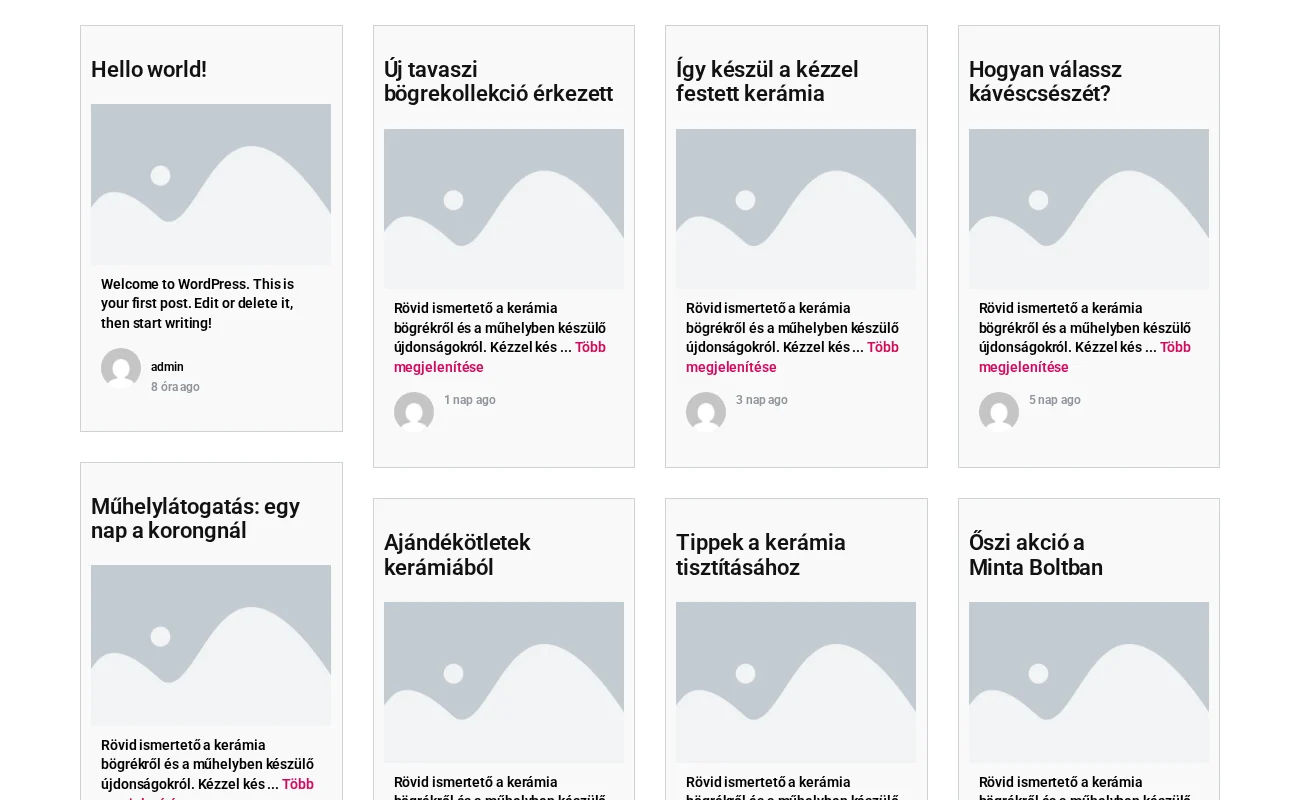
A képen ugyanaz a hírcsatorna Masonry falként látszik.
Működés
Szekció neve “Működés”- Egy hírcsatorna-cím önmagában elég. Csak a Forrás és az RSS-hírcsatorna URL kitöltésével nyolc kártya jelent meg soronként négy, mindegyiken címmel, szerzővel és relatív időbélyeggel.
- A Leírás megjelenítése a kivonatot és a Több megjelenítése hivatkozást adja, nem a teljes cikket.
- A Továbbiak betöltése pontosan annyit tölt be, amennyit beállítottál.
- A kép nélküli elemek szürke helyőrző képet kapnak, a kártya nem esik össze.
- A hírcsatornát a szerver olvassa be az oldal megjelenítésekor.
Korlátok
Szekció neve “Korlátok”- A Kategória szerinti szűrés RSS-forrással nem működik. A Szűrési opció szakasz maga is figyelmeztet erre, és a Kategória (szűréshez) mező az RSS-elemben rejtve van.
- A Bejegyzések maximális száma és a Kihagyandó bejegyzések száma csak az RSS-forrásra hatnak, bármelyik forrásnál látszanak.
- Ha a hírcsatorna az elemek szövegében nem ad képet, a kártyán szürke helyőrző jelenik meg. Adj meg Tartalékképet, vagy válts a Kép forrása mezőben a mellékletre.
- A Kép forrása két használható értéket ad. Ha a hírcsatorna a képet máshol tartja, egyik sem találja meg, ilyenkor a Tartalékkép segít.
- A hírcsatorna gyorsítótárba kerül, a Frissítési idő (alapból 1 nap) szerint.
Hibaelhárítás
Szekció neve “Hibaelhárítás”Semmi nem jelenik meg
Szekció neve “Semmi nem jelenik meg”Nyisd meg az RSS-hírcsatorna URL címét egy böngészőlapon. Ha nem XML-t kapsz, a widgetnek nincs mit olvasnia. Ha XML-t kapsz, valószínűleg a szervered nem küldhet kimenő kéréseket, kérdezd meg a tárhelyszolgáltatót.
A kártyákon nincs kép
Szekció neve “A kártyákon nincs kép”A legtöbb hírcsatorna nem tesz képet az elem szövegébe. Próbáld a Kép forrása mezőt a mellékletre állítani, és adj meg Tartalékképet a többihez.
A címek nem kattinthatók
Szekció neve “A címek nem kattinthatók”Kapcsold be a Bejegyzés URL-jének hozzáadása a címhez kapcsolót. Alapból ki van kapcsolva.
Nincs Kategória (szűréshez) mező, és a szűrő nem működik
Szekció neve “Nincs Kategória (szűréshez) mező, és a szűrő nem működik”Ez ennél a forrásnál így van. A kategóriaszűrő nem használható az RSS-hírcsatornával.
A hírfolyam a tegnapi bejegyzéseket mutatja
Szekció neve “A hírfolyam a tegnapi bejegyzéseket mutatja”A válasz a Frissítési idő szerint gyorsítótárban van. Rövidítsd le, vagy töröld a mentett példányt a Teljesítmény szakasz Delete gombjával.
Készült: