

 Magyarmagyar
Carousel Anything: több oszlop, automatikus lejátszás, végtelen mód és középső dia
Négy gyakori beállítás a Carousel Anything widgetben: egyszerre több dia, automatikus léptetés, körbeérő karusszel és a kiemelt középső dia.
Ez a fejezet a Carousel Anything widget négy gyakori beállítását írja le. Mindegyik a Stílus lap Carousel beállításai szakaszában, az Asztali gép fülön van. Előfeltétel a bekapcsolt widget és diánként egy közzétett, mentett Elementor-sablon.
A három első beállítás Pro. Az ingyenes bővítményben az Asztali oszlopok csak az 1 oszlopot kínálja, az automatikus lejátszás és a végtelen mód csak figyelmeztetést mutat (a karusszel mindig körbeér, és sosem játszik automatikusan), a középre igazítási mód kapcsolója pedig szintén csak figyelmeztetést.
Több oszlop
Szekció neve “Több oszlop”Apró kártyák, logók vagy termékdobozok egyenként mutatva elvesznek. A widget több diát is megmutat egymás mellett, és külön oszlopszámot kap asztali gépen, táblagépen és telefonon.
- Jelöld ki a widgetet, és nyisd meg a Stílus → Carousel beállításai szakaszt.
- Az Asztali gép fülön válaszd ki az Asztali oszlopok értékét, például 3 oszlopot. A lista 1 és 12 oszlop között választ.
- A Következő/előző értéke Egy oszlop vagy Összes látható oszlop: az előbbi kattintásonként egy diát léptet, az utóbbi egy egész sornyit.
- A Tablet fülön válaszd ki az Oszlopok táblagépen értéket (1 és 8 oszlop között).
- A Mobil fülön válaszd ki a Mobil oszlopok értéket (1 és 6 oszlop között).
Tedd közzé az oldalt, és nézd meg különböző képernyőszélességeknél.
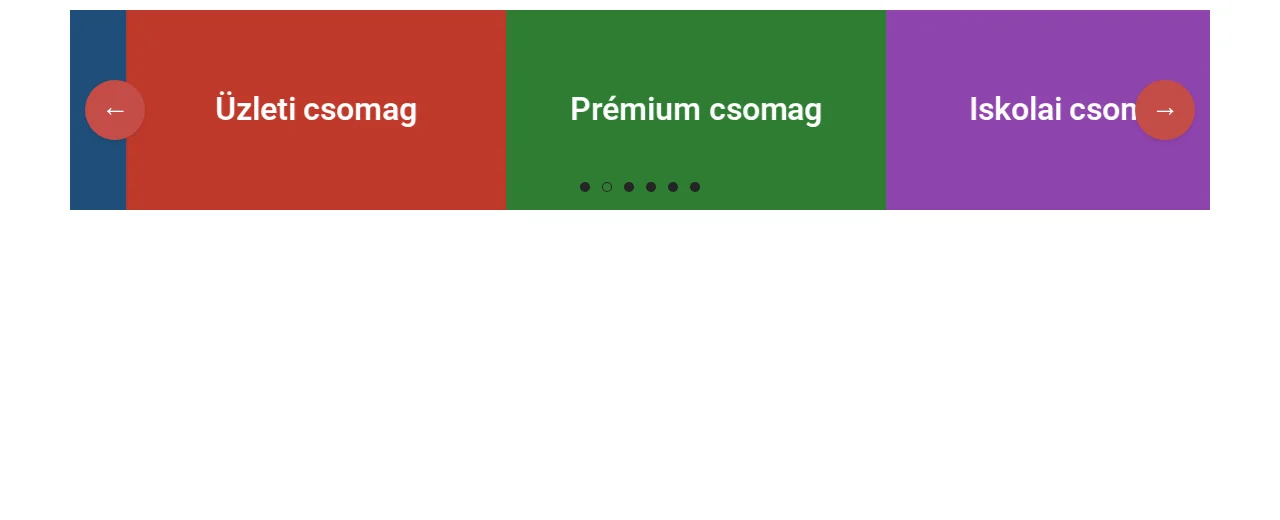
A képen három dia látszik egymás mellett, a két szélén a nyilakkal, alul a pontokkal.
| Képernyőszélesség | Használt oszlopszám |
|---|---|
| 1024 px és szélesebb | Asztali oszlopok |
| 768 és 1023 px között | Oszlopok táblagépen |
| 767 px és keskenyebb | Mobil oszlopok |
- Asztali 3, táblagépes 2 és mobil 1 beállítással a karusszel 1024 px-en 3 diát, 1023 és 768 px-en 2 diát, 767 és 390 px-en 1 diát mutatott.
- Egy oszlop beállításnál a Következő gomb az 1 és 3 közötti diákról a 2 és 4 közöttiekre lép. Az Összes látható oszlop beállításnál a 4 és 6 közöttiekre.
- Az Oszlopok táblagépen és a Mobil oszlopok értéke 1 oszloppal indul. Ha csak az asztali oszlopot állítod, a táblagép és a telefon egy diát mutat.
- A karusszel 1024 px alatt vált a táblagépes oszlopokra. Pontosan 1024 px-en még az asztali oszlopszámot használja, pedig az Elementor ezt a szélességet már táblagépnek veszi.
- A Reszponzív megjelenítés táblagépen és mobilon külön automatikus lejátszás, végtelen mód, pontok és nyilak beállítást nyit meg az adott eszközre. Ilyenkor az Automatikus lejátszás és a Végtelen mód is bekapcsolva indul. Bekapcsolás után ellenőrizd ezeket a kapcsolókat: táblagép szélességen a karusszel akkor is automatikusan lépett, ha asztali gépen ki volt kapcsolva.
A telefonon csak egy dia látszik. Állítsd be a Mobil oszlopok értékét a Mobil fülön, mert az nem követi az Asztali oszlopok értékét.
A karusszel táblagépen magától lépked. A Tablet fülön kapcsold ki az Automatikus lejátszás beállítást, vagy a Reszponzív megjelenítés táblagépen kapcsolót.
Automatikus lejátszás
Szekció neve “Automatikus lejátszás”Az automatikusan lépő karusszel azoknak a látogatóknak is megmutatja az összes diát, akik nem kattintanak.
- Jelöld ki a widgetet, és nyisd meg a Stílus → Carousel beállításai szakaszt.
- Az Asztali gép fülön kapcsold be az Automatikus lejátszás beállítást. Pro változatban alapból be van kapcsolva.
- Állítsd be az Automatikus lejátszás sebességét ezredmásodpercben (500 és 10000 között, alapérték 3000).
- Kapcsold be a Szüneteltetés rámutatáskor beállítást, ha a karusszelnek meg kell állnia, amíg a látogató rámutat.
Tedd közzé az oldalt, és a nyilvános oldalon nézd meg. Az automatikus lejátszás a szerkesztőben nem fut.
| Beállítás | Mit csinál | Alapérték |
|---|---|---|
| Automatikus lejátszás | Időzítővel a következő diára lép. | Be |
| Automatikus lejátszás sebessége | A várakozás ideje a következő lépés előtt, ezredmásodpercben (500 és 10000 között). | 3000 |
| Szüneteltetés rámutatáskor | Amíg az egérmutató a karusszel fölött van, megáll a lejátszás. | Ki |
| Dia sebessége | Egy mozgás ideje ezredmásodpercben. Hozzáadódik a várakozáshoz. | 1500 |
- Két dia között az Automatikus lejátszás sebessége és a Dia sebessége összege telik el. Az alapértékekkel (3000 + 1500) a dia kb. 4,5 másodpercenként váltott, 1000 és 300 értékkel kb. 1,3 másodpercenként.
- Bekapcsolt Végtelen mód esetén a lejátszás az utolsó diától az elsőre ugrik.
- Kikapcsolt Végtelen mód esetén a lejátszás nem áll meg az utolsó diánál: visszafelé fut az elsőig, majd újra előre.
- A Szüneteltetés rámutatáskor bekapcsolva a karusszel ugyanazon a dián maradt, amíg a mutató fölötte volt, és a mutató eltávolodásakor azonnal folytatta.
- Táblagépre és telefonra külön lejátszás állítható: nyisd meg a Tablet vagy Mobil fület, kapcsold be a Reszponzív megjelenítés táblagépen (illetve mobilon) kapcsolót, és ott állítsd az Automatikus lejátszást és a sebességét. Ez a kapcsoló az adott eszközön be is kapcsolja az automatikus lejátszást (1500-as sebességgel), akkor is, ha asztali gépen ki van kapcsolva. Ha nem kell, kapcsold ki abban a fülön.
A karusszel a szerkesztőben nem mozog. Ez a normális működés. Nézd meg a közzétett oldalon.
A karusszel a végén visszafelé megy. Kapcsold be a Végtelen mód beállítást, hogy az utolsó diától az elsőre ugorjon.
A diák túl lassan váltanak. Csökkentsd az Automatikus lejátszás sebességét, és nézd meg a Dia sebességét is: a hosszú mozgás hozzáadódik a várakozáshoz.
Végtelen mód
Szekció neve “Végtelen mód”A körbeérő karusszelnek nincs első és utolsó diája: az utolsó után újra az első következik. Kikapcsolva a karusszel mindkét végén megáll.
- Jelöld ki a widgetet, és nyisd meg a Stílus → Carousel beállításai szakaszt.
- Az Asztali gép fülön kapcsold be vagy ki a Végtelen mód beállítást. Pro változatban alapból be van kapcsolva.
- Tedd közzé az oldalt, és a nyilakkal vagy a pontokkal próbáld ki a végeket.
| Végtelen mód be | Végtelen mód ki | |
|---|---|---|
| Előző az első dián | Az utolsó diára lép | Letiltva, nem történik semmi |
| Következő az utolsó dián | Az első diára lép | Letiltva, nem történik semmi |
| Automatikus lejátszás az utolsó diánál | Az első diával folytatja | Visszafelé fut az elsőig, aztán újra előre |
- Táblagépre és telefonra más érték is állítható: kapcsold be a Reszponzív megjelenítés táblagépen (illetve mobilon) kapcsolót az adott fülön, és ott állítsd be a Végtelen módot. Bekapcsolva indul.
- Az ingyenes bővítményben a Végtelen mód kapcsoló csak figyelmeztetést mutat, a karusszel pedig mindig körbeér: az első dián az Előző az utolsó diára lépett.
Az Előző nyíl az első dián nem csinál semmit. A Végtelen mód ki van kapcsolva, ezért az első dián túl nem lehet visszalépni. Kapcsold be, hogy körbeérjen.
Az automatikus lejátszás visszafelé megy. Kapcsold be a Végtelen módot. Nélküle a lejátszás az utolsó diánál megfordul.
Középső dia kiemelése
Szekció neve “Középső dia kiemelése”Ha az aktív dia középen van, nagyobb, a szomszédai pedig csak belelógnak a képbe, a karusszel jobban olvasható. A Középre igazítási mód az aktív diát középen tartja, a Méretezés effekttel pedig nagyobbnak mutatja, mint a mellette lévőket.
1. lépés: a középre igazítás bekapcsolása
Szekció neve “1. lépés: a középre igazítás bekapcsolása”- Jelöld ki a widgetet, és nyisd meg a Stílus → Carousel beállításai szakaszt.
- Az Asztali gép fülön állítsd az Asztali oszlopok értékét páratlan számra, például 3 oszlopra, hogy a középső diának jusson egy szomszédja mindkét oldalon.
- Kapcsold be a Középre igazítási módot, és állítsd be a Középső paddinget: ennyi pixel hely marad a karusszel bal és jobb szélén, ahová a szomszédos diák belelógnak.
2. lépés: effekt választása
Szekció neve “2. lépés: effekt választása”- A Középső diaeffektek listában választhatsz: nincs, Méretezés vagy Árnyék.
- A Méretezés esetén állítsd be a Középső dia méretezését (alapérték 1) és a Normál dia méretezését (alapérték 0,8).
- A Normál dia átlátszatlansága (alapérték 0,7) elhalványítja az oldalsó diákat.
Tedd közzé az oldalt, és nézd meg az eredményt.
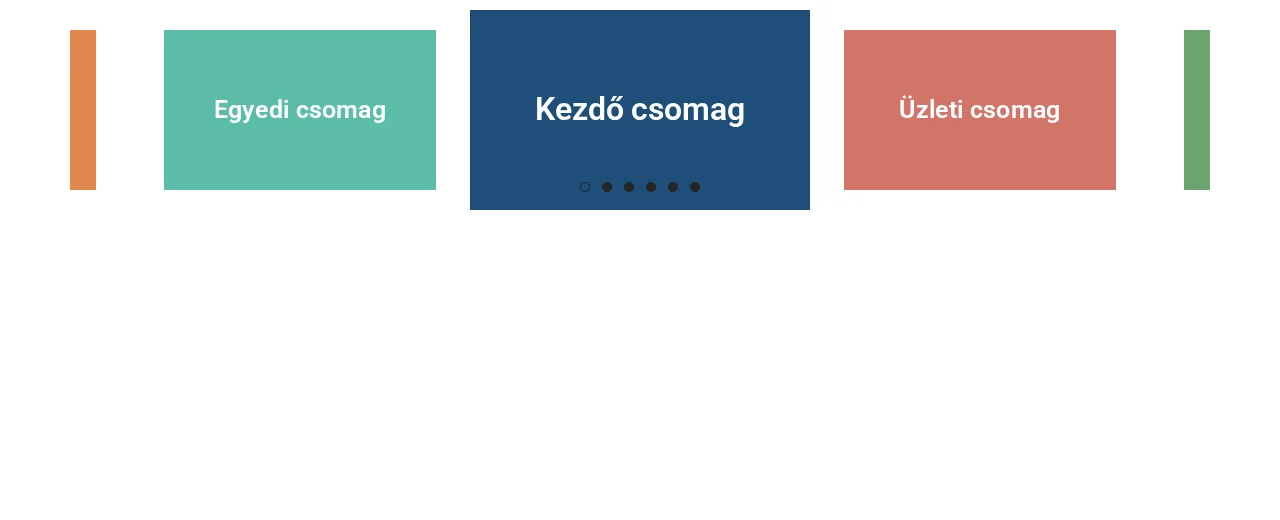
A képen a Kezdő csomag dia a középen teljes méretben látszik, a mellette lévők kisebbek és halványabbak, a két szélen a következő diák keskeny sávja kikandikál.
| Beállítás | Mit csinál | Alapérték |
|---|---|---|
| Középső padding | Hely a karusszel bal és jobb szélén a szomszédos diáknak (0 és 500 px között). | 0 |
| Középső diaeffektek | nincs, Méretezés vagy Árnyék. | nincs |
| Középső dia méretezése | A középső dia mérete a Méretezés effektnél (0,3 és 2 között). | 1 |
| Normál dia méretezése | A többi dia mérete a Méretezés effektnél (0,3 és 2 között). | 0,8 |
| Normál dia átlátszatlansága | A többi dia átlátszatlansága, ha van effekt (0,1 és 1 között). | 0,7 |
- 3 oszlop, 60-as Középső padding és Méretezés esetén a középső dia teljes méretű és átlátszatlan volt, a két oldalsó 80%-os méretű és 70%-os átlátszatlanságú.
- A karusszel mozgatásakor a következő dia lesz az új középső.
- nincs esetén a diák mérete és átlátszatlansága nem változik, csak a padding hat.
- 1 oszlopnál és nagy (például 150) paddingnél egy széles dia ül középen, a szomszédok a két szélen kandikálnak be.
- A Középre igazítási mód és a Középső padding táblagépre és telefonra is beállítható a Tablet és Mobil fülön, a Reszponzív megjelenítés táblagépen, illetve mobilon bekapcsolása után.
- Az Árnyék a középső diát is halványítja: a középső dia megkapta az árnyékot, de ugyanolyan 70%-os átlátszatlansággal látszott, mint a többi. Ha a középső diának teljesen láthatónak kell maradnia, állítsd a Normál dia átlátszatlanságát 1-re.
A középső dia nem nagyobb. Állítsd a Középső diaeffektek értékét Méretezés-re, és a Normál dia méretezése legyen 1 alatt. nincs esetén egyik dia sem változtatja a méretét.
Nem látszanak a szomszédos diák. Növeld a Középső paddinget, vagy használj egynél több oszlopot.
Készült: