

 Magyarmagyar
Woo terméklista: mely termékek jelenjenek meg (azonosító, kategória, kapcsolódó, karusszel)
A Woo terméklista widget tartalomforrásának beállítása: konkrét termékek azonosító szerint, kategória szerint, kapcsolódó termékek a termékoldalon és termékkarusszel.
A Woo terméklista widget a Tartalom forrása szakaszban dönti el, mely termékek kerüljenek a listába. Ez a fejezet a leggyakoribb eseteket mutatja: konkrét termékek azonosító szerint, egy vagy több kategória, kapcsolódó termékek a termékoldalon, és a karusszel elrendezés. A widget Pro funkció, és a The Plus Addons → Widgets oldalon be kell kapcsolni. Aktív WooCommerce és néhány közzétett termék kell hozzá.
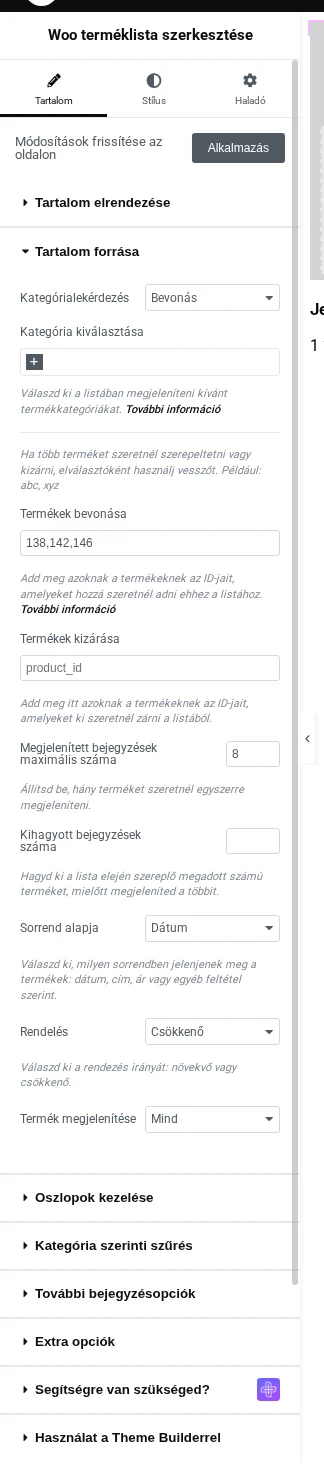
A képen a szakasz összes mezője látszik: Kategórialekérdezés, Kategória kiválasztása, Termékek bevonása, Termékek kizárása, a darabszám és a sorrend mezői, valamint a Termék megjelenítése választó.
Meghatározott termékek megjelenítése azonosító szerint
Szekció neve “Meghatározott termékek megjelenítése azonosító szerint”Ha pontosan az általad választott termékeket akarod listázni (ajándékötletek, csomag, kampányválogatás), add meg az azonosítójukat.
1. lépés: a termékazonosítók megkeresése
Szekció neve “1. lépés: a termékazonosítók megkeresése”A Termékek listában vidd az egeret egy termék neve fölé: az azonosító (ID) a név alatti linksorban jelenik meg.
2. lépés: az azonosítók megadása
Szekció neve “2. lépés: az azonosítók megadása”- Add hozzá a Woo terméklista widgetet, a Terméklista-típusok maradjon Normál oldal.
- Nyisd meg a Tartalom forrása szakaszt.
- A Termékek bevonása mezőbe írd az azonosítókat vesszővel elválasztva, például
2482,2485,2491.
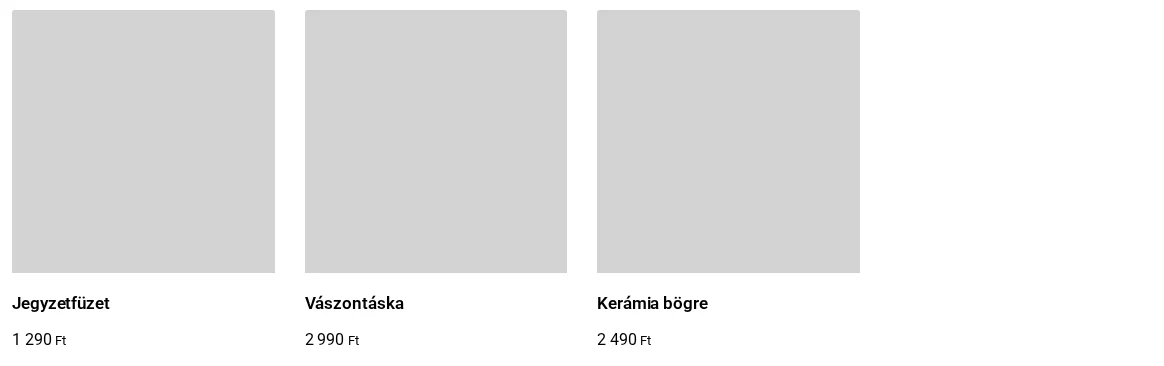
A képen csak a megadott három termék látszik.
Termékek kihagyása
Szekció neve “Termékek kihagyása”A Termékek kizárása mező ugyanígy azonosítókat vár, és a megadott termékeket kiveszi az egyébként normál listából.
Tudnivalók
Szekció neve “Tudnivalók”- Csak azonosítóval működik, terméknévvel vagy cikkszámmal nem.
- A mezők csak a Normál oldal és a Keresési lista listatípusnál érhetők el. Archív, kapcsolódó, felülértékesítési, keresztértékesítési, kívánságlista és legutóbb megtekintett listánál el vannak rejtve.
- Ha kevesebb termék jelenik meg, mint ahány azonosítót megadtál, ellenőrizd, hogy mindegyik közzétett termék-e, és hogy a Megjelenített bejegyzések maximális száma legalább annyi, ahány azonosítód van.
Termékek megjelenítése kategória szerint
Szekció neve “Termékek megjelenítése kategória szerint”Ha egy oldalon csak egyfajta terméket akarsz mutatni (például csak a bögréket), a kategória szerinti szűrést használd.
- Add hozzá a Woo terméklista widgetet, a Terméklista-típusok maradjon Normál oldal, és válassz stílust és elrendezést.
- A Tartalom forrása szakaszban a Kategórialekérdezés dönti el, mit csinál a kategóriamező:
- Bevonás (alapérték): csak a kiválasztott kategóriák termékeit mutatja.
- Kizárás: minden terméket mutat a kiválasztott kategóriák kivételével.
- A Kategória kiválasztása mezőben jelölj ki egy vagy több kategóriát. A lista azonnal frissül.

A képen csak a Bögrék kategória négy terméke látszik.
További mezők a Tartalom forrása szakaszban
Szekció neve “További mezők a Tartalom forrása szakaszban”| Beállítás | Mit csinál | Alapérték |
|---|---|---|
| Kategórialekérdezés | Bevonás vagy Kizárás | Bevonás |
| Kategória kiválasztása | a lista kategóriái | Mind |
| Megjelenített bejegyzések maximális száma | legfeljebb ennyi terméket mutat | 8 |
| Kihagyott bejegyzések száma | az elejéről kihagyott termékek száma | 0 |
| Sorrend alapja és Rendelés | a sorrend (Nincs, ID, Szerző, Cím, Név (slug), Dátum, Módosítva, Véletlen, Hozzászólások száma, Alapértelmezett menüsorrend), csökkenő vagy növekvő | |
| Termék megjelenítése | Mind, Legutóbbi, Kiemelt, Akciós, Legjobbra értékelt, Legkelendőbb, Raktáron, Nincs készleten, Ár szerint növekvő/csökkenő sorrend, Átlagos értékelés, Legfrissebb | Mind |
Kiemelt, akciós és más termékcsoportok
Szekció neve “Kiemelt, akciós és más termékcsoportok”A Termék megjelenítése mező a kategóriától függetlenül szűri a listát. Egy kiemelt termékeket mutató sávhoz (például a nyitóoldalon):
- A Termékek listában jelöld meg a termékeket kiemeltként: kattints a csillagra a kiemelt oszlopban, vagy a Gyorsszerkesztésnél pipáld be a Kiemelt jelölőnégyzetet.
- Húzd az oldalra a Woo terméklista widgetet, és válassz stílust és elrendezést.
- A Tartalom forrása szakaszban a Termék megjelenítése mezőt állítsd Kiemelt értékre. Csak a csillagozott termékek maradnak.
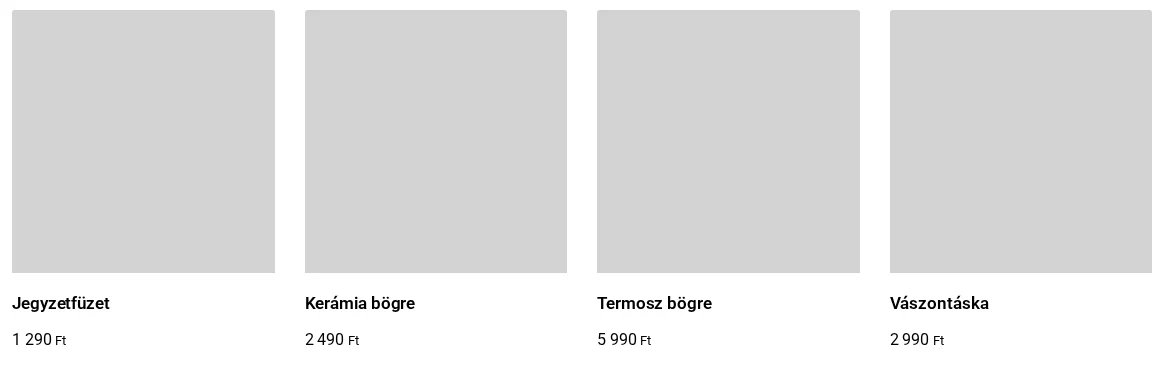
A képen csak a négy kiemelt termék látszik.
Ugyanez a mező más termékcsoportokat is ad:
| Érték | Mit mutat |
|---|---|
| Kiemelt | a csillaggal jelölt termékek |
| Akciós | az akciós árú termékek |
| Legjobbra értékelt, Átlagos értékelés | a legjobb értékeléssel rendelkezők elöl |
| Legkelendőbb | a legtöbbet eladottak elöl, az eddig el nem adottak kimaradnak |
| Raktáron, Nincs készleten | készletállapot szerint |
| Ár szerint növekvő, Ár szerint csökkenő | ár szerint rendezve |
| Legutóbbi, Legfrissebb | a legújabbak elöl |
Egy listában egyetlen termékcsoport lehet. Kiemelt és akciós termékeket egymás mellett két widgettel mutathatsz. A legutóbb megtekintett terméklistánál a mező el van rejtve. Ha a kiemelt lista üres, még nincs csillagozott termék; ha vannak, ellenőrizd, hogy a WooCommerce nem rejti-e el a készleten kívüli termékeket (WooCommerce → Beállítások → Termékek → Készlet).
Tudnivalók
Szekció neve “Tudnivalók”- Archív oldalon az archívum dönti el a kategóriát, ezért ott ezek a mezők el vannak rejtve.
- Csak kategóriák közül lehet választani, címkék közül nem. Címke szerint a kategória szerinti szűrő tud szűrni, ha az osztályozásnál a termékcímkét választod.
- Ha más kategóriájú termék is megjelenik, ellenőrizd, hogy a Kategórialekérdezés Bevonás-on áll-e. Az a termék, amely két kategóriában is szerepel, akkor jelenik meg, ha bármelyik ki van választva.
- Ha egy kategória nem szerepel a listában, még nincs benne közzétett termék.
Kapcsolódó termékek a termékoldalon
Szekció neve “Kapcsolódó termékek a termékoldalon”Ha minden termék alatt „Ez is tetszhet” sort szeretnél a saját dizájnoddal, a widget a megtekintett termék kategóriája és címkéi alapján keresi a kapcsolódó termékeket.
- Szerkeszd az egyedi termékoldal sablont (Nexter Builderrel vagy az Elementor Pro Theme Builderével), és húzd be a Woo terméklista widgetet.
- A Terméklista-típusok mezőben válaszd a Kapcsolódó termékek a termékoldalon értéket.
- A Kapcsolódó bejegyzéstípus mezőben válaszd ki, mi alapján számít kapcsolódónak egy termék.
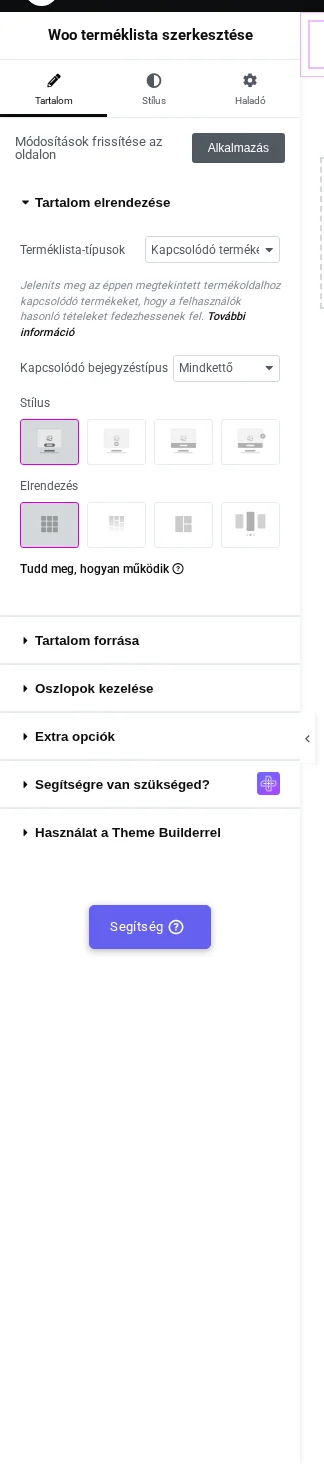
A képen a Terméklista-típusok mező alatt megjelenik a Kapcsolódó bejegyzéstípus választó.
| Érték | Akkor kapcsolódó a termék, ha közös vele |
|---|---|
| Kategória alapján | egy kategória |
| Címkék alapján | egy címke |
| Mindkettő (alapérték) | egy kategória vagy egy címke, ez a legszélesebb választás |
Csak a termék legspecifikusabb kategóriái számítanak: ha a termék a Ruházat > Pulóverek kategóriában van, a kapcsolódó termékek a Pulóverek közül kerülnek ki, nem az egész Ruházatból.
Tudnivalók
Szekció neve “Tudnivalók”- Csak egyedi termékoldalon működik, és a megtekintett terméket magát nem listázza.
- Ehhez a listatípushoz nincs szűrő és nincs továbbiak betöltése opció.
- Ha túl sok a laza kapcsolat, válaszd a Kategória alapján értéket a szűkebb találatokhoz.
- Ha semmi nem jelenik meg, a terméknek nincs olyan kategóriája vagy címkéje, amely egy másik termékkel közös.
Termékkarusszel
Szekció neve “Termékkarusszel”Ha sok terméket kis helyen akarsz mutatni (újdonságok, akciók), használd a karusszel elrendezést.
- Add hozzá a Woo terméklista widgetet.
- A Tartalom elrendezése szakaszban az Elrendezés mezőnél válaszd a karusszelt (a negyedik elrendezésválasztó).
- A Tartalom forrása szakaszban szűkítheted a termékeket: kategóriával, vagy a Termék megjelenítése mezőben a Kiemelt vagy Akciós értékkel. A Megjelenített bejegyzések maximális száma mezőben add meg, hány termék legyen a karusszelben.
- A csúszka beállításai a Stílus fülön vannak a karusszel opcióknál: oszlopok eszközönként, automatikus lejátszás, nyilak, pontok, végtelen ciklus és középső mód.
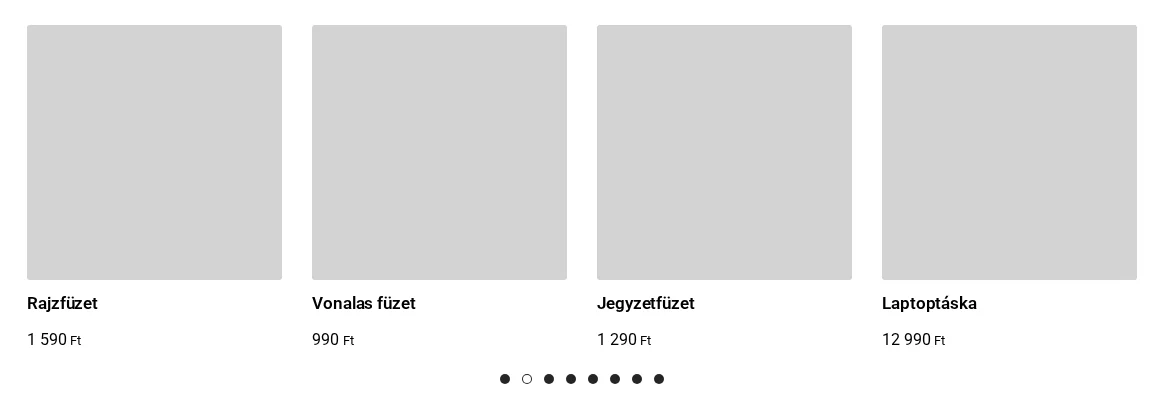
A képen a karusszel négy terméket mutat egyszerre, alatta a lapozópontok állnak.
Tudnivalók
Szekció neve “Tudnivalók”- Karusszelnél nincs kategória szerinti szűrő, lapozás, továbbiak betöltése és késleltetett betöltés.
- A kívánságlista és a legutóbb megtekintett listatípus nem működik karusszellel és metro elrendezéssel.
- Ha a karusszel nem mozdul, nincs több termék, mint ahány oszlop látszik. Adj hozzá termékeket, vagy csökkentsd az oszlopok számát.
Készült: