

 Magyarmagyar
Közösségi értékelések: rács, Masonry és körhinta távirányítóval
Az értékelések három elrendezése, az oszlopok beállítása és a körhinta vezérlése a Távoli carousel widgettel.
A Közösségi értékelések widget az értékeléseket három elrendezésben mutatja: Rács, Masonry és Körhinta. A widget minden beállítását az áttekintő fejezetben találod. A widget a Pro bővítmény része, az Elementor legyen aktív, és a The Plus Addons → Widgets oldalon kapcsold be a Social Reviews widgetet.
A Rács az alapértelmezett elrendezés: a kártyák azonos magas cellák soraiba kerülnek. Hasonló hosszúságú értékeléseknél szép.
- Szerkeszd az oldalt Elementorral, és húzd rá a Közösségi értékelések widgetet.
- A Tartalom szakaszban hagyd a Típust Értékeléseken, és válassz Stílust.
- Az Elrendezés legyen Rács (ez az alapérték).
- Vedd fel az értékeléseket a Közösségi értékelések listában: Facebookról, Google-ról vagy a Kézi kifizetés forrással.
- Az Oszlopok kezelése szakaszban eszközönként állítsd be az oszlopok számát.
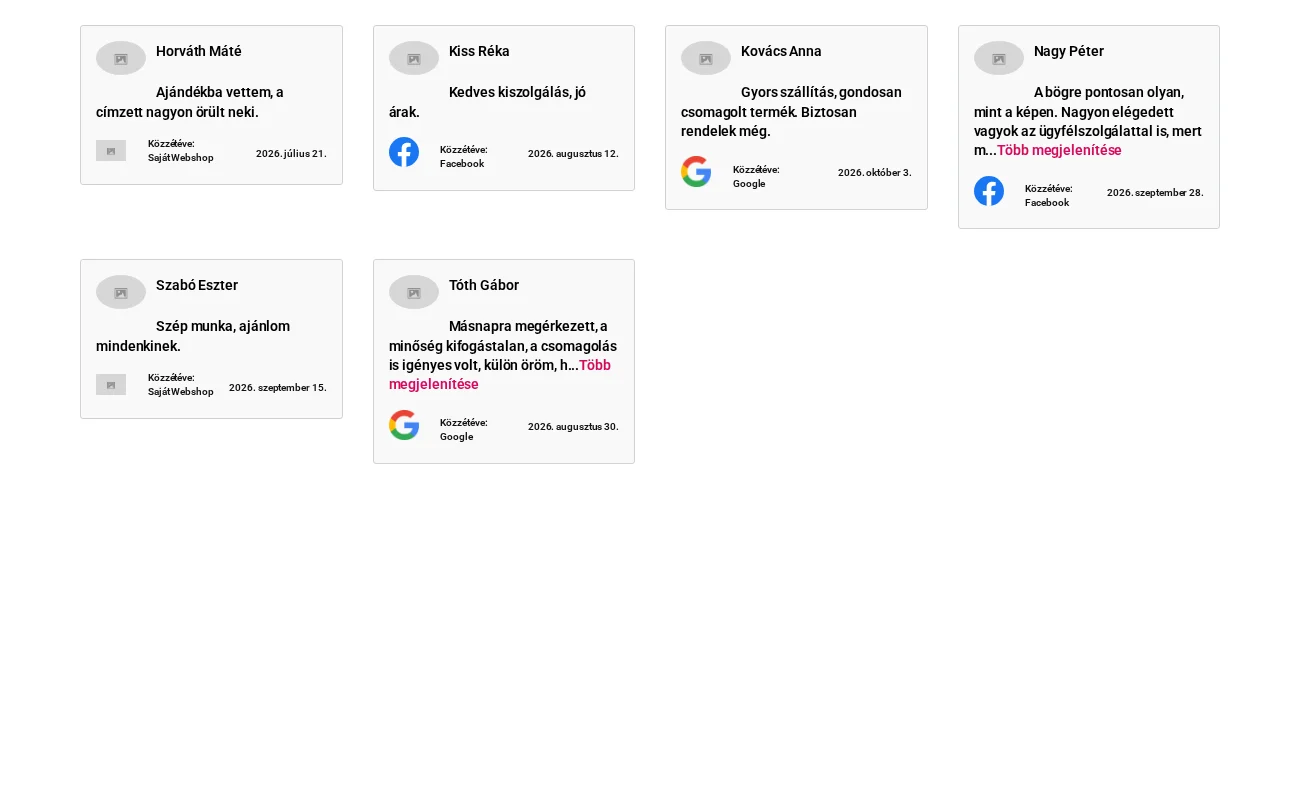
A képen hat kézi értékelés látszik rácsban, négy oszloppal (az alapérték). A sorok a legmagasabb kártyához igazodnak.
A kártyák sorokban állnak, és egy sor a benne lévő legmagasabb kártyához igazodik. Emiatt a rövid értékelések alatt üres hely maradhat. Az oszlopok eszközönként állíthatók, és a widgetre vonatkoznak, nem az Elementor-tárolóra. Szűk tároló esetén a kártyák a beállítástól függetlenül tördelődnek.
Masonry
Szekció neve “Masonry”A Masonry magasság szerint pakolja a kártyákat, ezért a falon nincsenek üres rések. Az értékelések ritkán egyforma hosszúak, ilyenkor ez az elrendezés tömörebb.
- A Tartalom szakaszban állítsd az Elrendezést Masonryra.
- Vedd fel az értékeléseket a Közösségi értékelések listában.
- Az oszlopokat az Oszlopok kezelése szakaszban állítsd, ugyanott, mint a rácsnál.
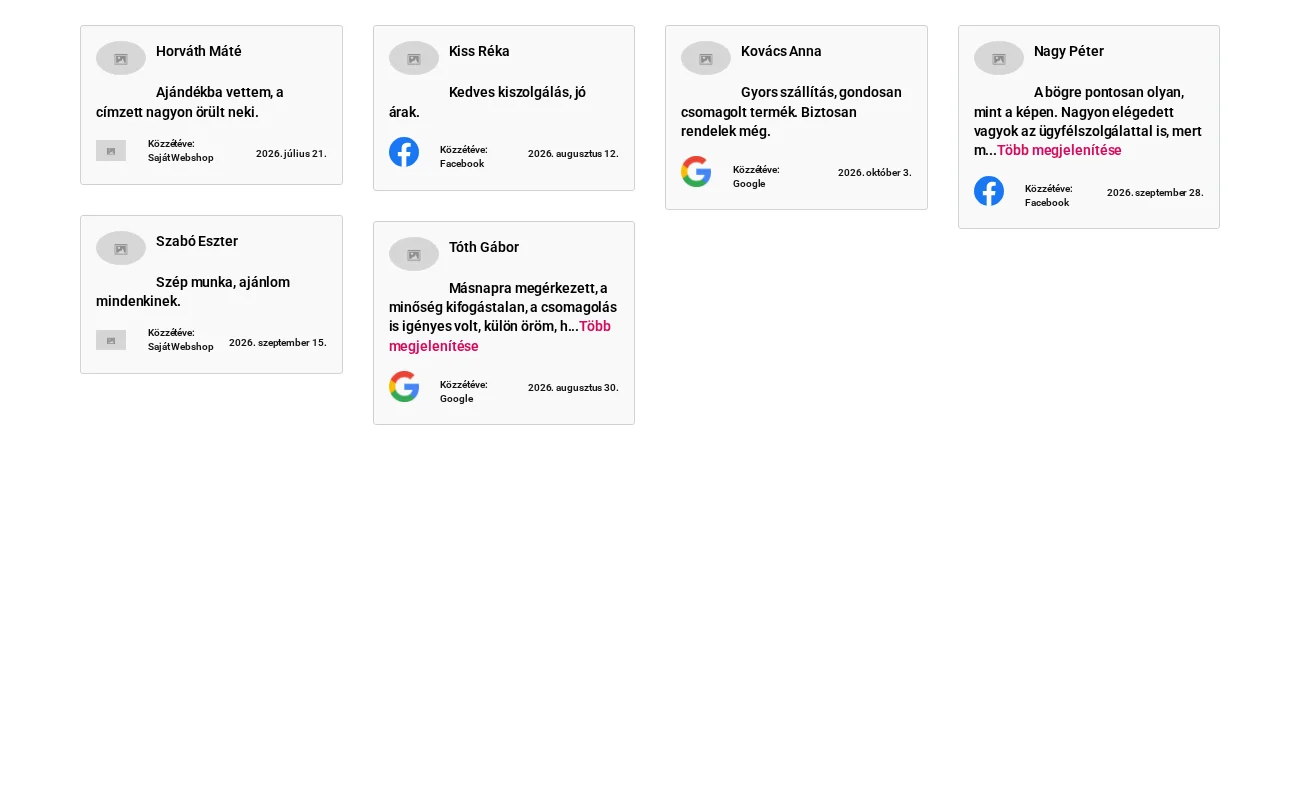
A képen ugyanaz a hat értékelés látszik, de a második sor kártyái közvetlenül az első sor alá kerülnek, rés nélkül.
- A Masonry és a rács ugyanazt a kártyaszerkezetet használja, csak egy burkolóosztály különbözik, ezért ami az egyiknél be van állítva, a másikra is átvihető.
- A kártyák nem sorokban állnak: minden oszlop magától tölt fel.
- Vegyes forrásoknál ez a jobb választás, mert a Facebook-, Google- és kézi értékelések ritkán egyforma magasak.
- Ha a Szövegkorlát minden értékelést ugyanarra a hosszra vág, a két elrendezés alig különbözik. Növeld a Korlátozás értékét, vagy kapcsold ki a Szövegkorlátot az Extra opciók szakaszban.
- A Masonry JavaScripttel helyezi el a kártyákat az oldal betöltése után. Ha a kártyák átfedik egymást vagy furcsán rendeződnek, nézd meg a böngészőkonzolt egy másik bővítmény vagy egy késleltetett betöltő hibája miatt, és ellenőrizd a nyilvános oldalon, nem a szerkesztőben.
Oszlopok kezelése
Szekció neve “Oszlopok kezelése”Rácsnál és Masonrynál ez a szakasz adja meg, hány kártya álljon egymás mellett.
| Beállítás | Alapérték | Jelentése |
|---|---|---|
| Oszlop asztali nézetben | Column 4 | négy kártya egymás mellett |
| Oszlop táblagépen | Column 3 | három egymás mellett |
| Oszlop mobilon | Column 2 | kettő egymás mellett |
| Oszlopok közötti térköz | 15 px minden oldalon | a kártyák közti távolság; px, % vagy em |
A legördülő feliratai fordítottak a tárolt értékhez képest, ezért mindig a látható feliratot kövesd: a Column 4 négy oszlopot ad.
Körhinta
Szekció neve “Körhinta”A körhinta egyszerre több kártyát mutat, pontokkal és (ha bekapcsolod) nyilakkal.
- Az Elrendezés legyen Körhinta.
- Vedd fel az értékeléseket a Közösségi értékelések listában.
- A körhinta saját beállításai a Stílus fül Carousel szakaszában vannak.
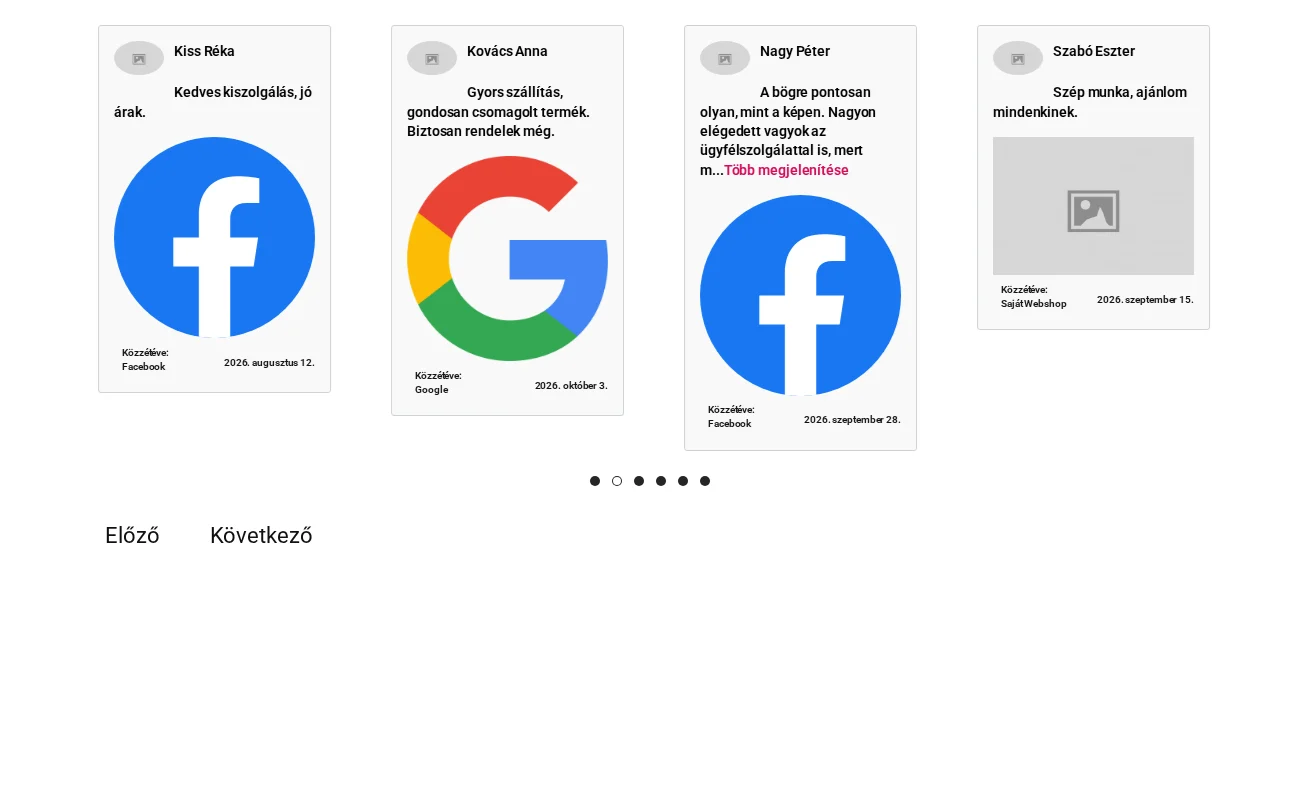
A képen a körhinta egyszerre négy kártyát mutat, alatta hat pont látszik, alattuk pedig a Távoli carousel Előző és Következő gombja. A forráslogók a körhintában nagyok.
- A körhinta alapból magától lapoz.
- Körhintánál az Oszlopok kezelése, a Szűrési opció és a Továbbiak betöltése / késleltetett betöltés szakasz nem látszik, az oszlopokat a Stílus fül Carousel szakasza adja.
- A nyilak alapból ki vannak kapcsolva, csak pontok látszanak. A Nyilak megjelenítése kapcsolóval teheted láthatóvá.
- Két Arrows Style mező van: az egyik a nyíl kinézetét, a másik a helyzetét állítja.
A körhinta beállításai
Szekció neve “A körhinta beállításai”A Stílus fül Carousel szakasza csak Körhinta elrendezésnél jelenik meg, a Tartalom fülön nincs ilyen szakasz.
| Beállítás | Mit csinál | Alapérték |
|---|---|---|
| Slider Mode | Vízszintes vagy függőleges mozgás | vízszintes |
| Slide Direction | Balról jobbra vagy jobbról balra | balról jobbra |
| Slide Speed | Egy váltás időtartama | |
| Draggable | A látogató húzással is lapozhat | be |
| Infinite Mode | Az utolsó után az elsőre ugrik, nem áll meg | be |
| Autoplay | Magától lapoz | be |
| Autoplay Speed | Meddig marad egy dia | |
| Pontok megjelenítése | A pontnavigáció a körhinta alatt | be |
| Dots Style | A pontok kész kinézete | style-1 |
| On Hover Dots | A pontok csak rámutatáskor látszanak | ki |
| Nyilak megjelenítése | Az előző és a következő nyíl | ki |
| Egyedi carousel-ID | Az általad kitalált azonosító, amellyel a Távoli carousel widget vezérelheti ezt a körhintát | üres |
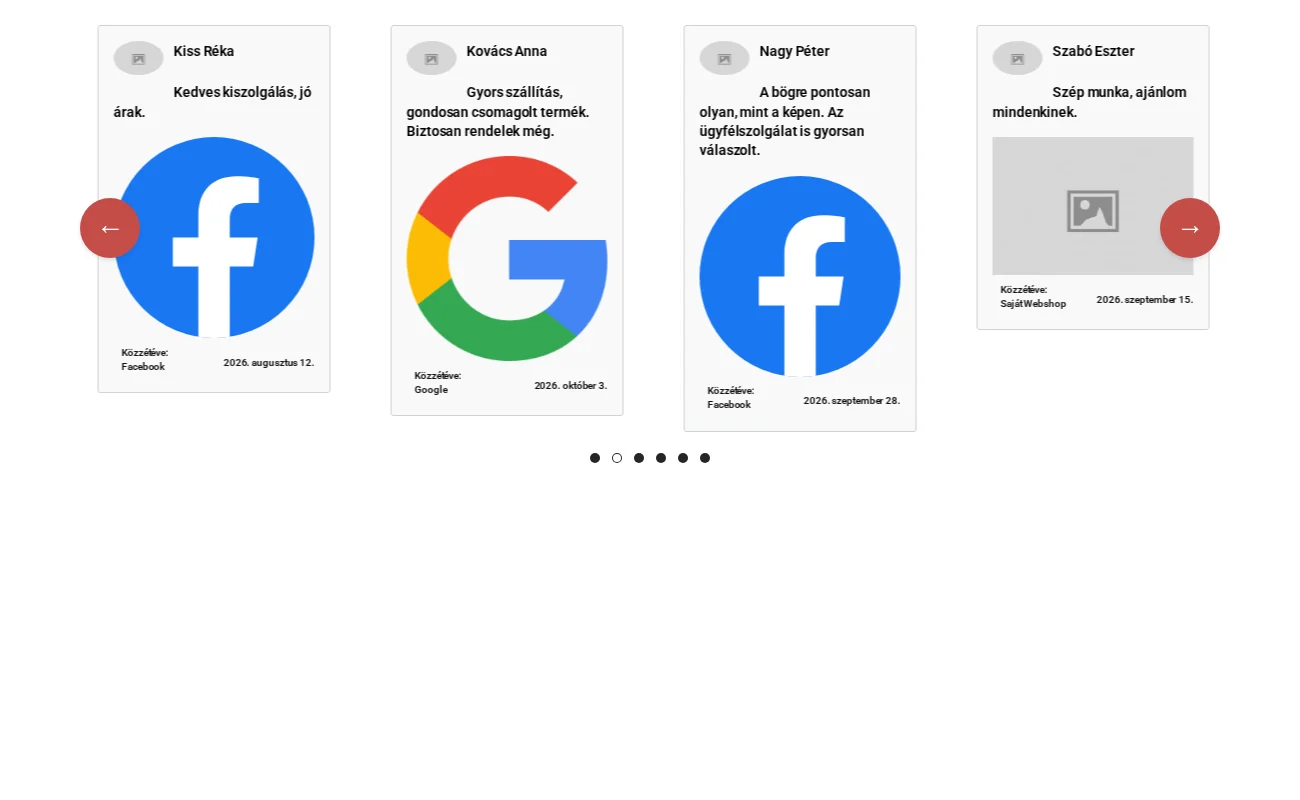
A képen a körhinta bekapcsolt nyilakkal látszik: egyszerre négy kártya, alatta hat pont, amelyek közül a második aktív, mert a körhinta magától továbblapozott.
- Az Infinite Mode miatt a widget a két végén másolt diákat is kirak, hogy a hurok varratmentes legyen. Ez nem duplikált értékelés. Ha azt szeretnéd, hogy a körhinta az utolsó értékelésnél megálljon, kapcsold ki az Infinite Mode-ot.
- A forráslogó a körhintában nagyon nagy. Ha a kártyán a Google- vagy Facebook-logó uralkodik, próbáld a Style-3 stílust, amely nem mutat forráslogót, vagy kézi soroknál adj meg kisebb Platformlogót.
- A körhintánál alapból nincsenek nyilak: ha nem látod őket, kapcsold be a Nyilak megjelenítése kapcsolót.
- Ha a Szűrési opció és az Oszlopok kezelése szakasz eltűnt, az a körhinta elrendezésből adódik, az oszlopokat a Carousel szakasz adja.
A körhinta vezérlése a Távoli carousel widgettel
Szekció neve “A körhinta vezérlése a Távoli carousel widgettel”A körhinta nyilai és pontjai alapból közvetlenül alatta vannak. A Távoli carousel widget máshová teszi ezt a navigációt: egy mellette lévő oszlopba, egy címsor fölé, bárhová az oldalon. A két widgetet egy általad kitalált azonosító köti össze: beírod a körhintába, majd ugyanazt a távirányítóba.
Előkészület
Szekció neve “Előkészület”A The Plus Addons → Widgets oldalon két widgetet kapcsolj be: a Social Reviews és a Carousel Remote widgetet. Az utóbbi külön kapcsolót kap.
Összekötés
Szekció neve “Összekötés”- Add hozzá az oldalhoz a Közösségi értékelések és a Távoli carousel widgetet.
- A Közösségi értékelések widgetben hagyd a Típust Értékeléseken, válassz Stílust, és az Elrendezés legyen Körhinta.
- Vedd fel az értékeléseket a Közösségi értékelések listában.
- A Stílus fül Carousel szakaszában írj egy rövid nevet az Egyedi carousel-ID mezőbe. Az oldalon csak egyszer használd.
- Jelöld ki a Távoli carousel widgetet. A Tartalom fülön az Egyedi kapcsolati ID mezőbe írd ugyanezt az azonosítót, a Távoli vezérlés típusa legyen Carousel.
A navigáció kiválasztása
Szekció neve “A navigáció kiválasztása”A távirányító kétféle vezérlőt ad, használhatod bármelyiket vagy mindkettőt.
- Nyilakhoz nyisd meg a távirányító Előző/következő fülét, és kapcsold be a Következő/előző gomb kapcsolót.
- Pontokhoz nyisd meg a Pontok fület, és kapcsold be a Pontok kapcsolót. Annyi pont-elemet vegyél fel, ahány dia van.
A saját navigációt kapcsold ki, ha a távirányító átveszi a feladatot, különben a látogató két vezérlőkészletet lát. A Közösségi értékelések widgetben ez a Stílus fül Carousel szakaszában a Pontok megjelenítése, és ha bekapcsoltad, a Nyilak megjelenítése.
Az érintett beállítások
Szekció neve “Az érintett beállítások”| Beállítás | Widget | Mit csinál | Alapérték |
|---|---|---|---|
| Elrendezés | Közösségi értékelések | Körhinta legyen, különben nincs mit távvezérelni | Rács |
| Egyedi carousel-ID | Közösségi értékelések | A kitalált név, a Stílus fül Carousel szakaszában | üres |
| Egyedi kapcsolati ID | Távoli carousel | Ugyanaz a név még egyszer | üres |
| Távoli vezérlés típusa | Távoli carousel | Carousel legyen | Carousel |
| Pontok megjelenítése | Közösségi értékelések | A körhinta saját pontjai, kapcsold ki, ha a távirányító adja őket | be |
| Nyilak megjelenítése | Közösségi értékelések | A körhinta saját nyilai | ki |
Tudnivalók
Szekció neve “Tudnivalók”- Az azonosító maga a kapcsolat. Nincs választólista, a távirányító a karakterlánc egyezése alapján találja meg a körhintát, ezért a két értéknek azonosnak kell lennie.
- A körhinta a távirányítótól függetlenül is magától lapoz.
- A távirányító az oldalon bárhol, bármelyik tárolóban lehet, amíg mindkét widget ugyanazon az oldalon van.
- Egy azonosító egy körhintát jelent. Ha ugyanazt az Egyedi carousel-ID-t kétszer használod egy oldalon, a távirányító nem tudja megkülönböztetni a két körhintát.
Ha a távirányító nem csinál semmit
Szekció neve “Ha a távirányító nem csinál semmit”Ellenőrizd az azonosítót mindkét oldalon, karakterre pontosan: egy szóköz is elég a hibához. Nézd meg, hogy a Távoli vezérlés típusa Carousel-e, és hogy a Közösségi értékelések Elrendezése valóban Körhinta-e.
Nem találod az Egyedi carousel-ID mezőt
Szekció neve “Nem találod az Egyedi carousel-ID mezőt”A Stílus fülön, a Carousel szakaszban van, és ez a szakasz csak Körhinta elrendezésnél létezik.
Kétszer látsz pontokat
Szekció neve “Kétszer látsz pontokat”A körhinta saját pontjai még be vannak kapcsolva. Kapcsold ki a Pontok megjelenítése kapcsolót a Stílus fül Carousel szakaszában.
A Távoli carousel widget nincs a panelen
Szekció neve “A Távoli carousel widget nincs a panelen”Kapcsold be a The Plus Addons → Widgets oldalon. Külön widget, saját kapcsolóval.
Közös korlátok
Szekció neve “Közös korlátok”- A rács és a Masonry oszlopfeliratai fordítottak a tárolt értékhez képest. A látható feliratot kövesd.
- Körhintánál három szakasz eltűnik (Oszlopok kezelése, Szűrési opció, Továbbiak betöltése / késleltetett betöltés).
- A Szövegkorlát alapból be van kapcsolva 100 karakterrel, ezért a hosszabb értékelések „Több megjelenítése” hivatkozással végződnek.
- A Load More és a Lazy Load jelenleg nem tölt be semmit, ezért a megjeleníteni kívánt értékeléseket mind mutasd meg.
- Az oszlopbeállítások a rácsnál is eszközönként külön adhatók meg. Ha a Column 4 értéket állítottad, de más oszlopszámot kapsz, ellenőrizd, hogy az asztali, a táblagépes vagy a mobilos mezőt módosítottad-e.
- A rács sorai a legmagasabb kártyához igazodnak. Ha az értékelések hossza nagyon eltér, a Masonry rendezettebb.
Készült: