

 Magyarmagyar
Előtöltő widget: áttekintés, bekapcsolás és betöltési idő
Betöltőképernyő az Elementor oldalakhoz: a két szükséges kapcsoló, a nyolc előtöltőtípus, a betöltési idő és a stílusbeállítások.
Az Elementornak nincs saját betöltőképernyője. Az Előtöltő (Pre Loader) widget ad egyet, és nyolcféle tartalmat mutathat a betöltés alatt. A widget a Pro bővítmény része. Ez a fejezet a teljes widgetet leírja: hol kell bekapcsolni, mit tud az egyes típus, és mit szabályoznak a Tartalom fül szakaszai. A képes, ikonos, szöveges és Lottie-típus részletei a típusokat bemutató fejezetben vannak.
Bekapcsolás
Szekció neve “Bekapcsolás”Két kapcsoló kell két különböző helyen, és mindkettő szükséges.
- A widget. A The Plus Addons → Widgets oldalon keress rá a Pre Loader névre, és kapcsold be.
- A webhelyre szóló beállítás. A bővítmény Extra Options → Settings oldalának Design fülén kattints a Pre Loader kártya fogaskerekére.
- A felugró ablakban állítsd a Pre Loader értékét Entire Sitera, vagy Specific Page/Postra, és a Pre Loader in Specific Page/Post mezőben vesszővel elválasztva sorold fel az oldalak vagy bejegyzések azonosítóját. Kapcsold be a Load Lottie JS in Pre Loader kapcsolót, ha Lottie-animációt akarsz használni, majd mentsd.
A második kapcsoló nem elhagyható. Az előtöltő stíluslapja és szkriptje csak akkor töltődik be, ha a beállítás Entire Site, vagy Specific Page/Post és az oldal azonosítója szerepel a listában. Addig a widget kódja ott van az oldalon, de semmi nem takarja a képernyőt. Az Elementor szerkesztőjének előnézete engedékenyebb, ezért az előtöltő a szerkesztőben jónak látszhat, a közzétett oldalon pedig semmit sem csinál.
Egy oldal azonosítójának megtalálásához nyisd meg az Oldalak → Összes oldal listát, és állj az egérrel az oldalra: a böngésző alul mutatott hivatkozásában a post= utáni szám az azonosító. Ugyanígy működik bármely tartalomtípusnál.
A widget felvétele
Szekció neve “A widget felvétele”Tedd az Előtöltő widgetet egyetlen oldalra, ha csak azt az oldalt akarod letakarni, vagy fejléc- vagy lábléc-sablonba, ha az egész webhelyet. Ezután a Tartalom fülön nyisd meg a Betöltésjelző lista elemét, és válassz típust a Kiválasztás mezőben.
Az Elem hozzáadása gombbal több típust is egymásra rakhatsz ugyanazon a betöltőképernyőn.
A nyolc előtöltőtípus
Szekció neve “A nyolc előtöltőtípus”| Kiválasztás | Mit mutat | Fő beállítások |
|---|---|---|
| Kép (alapérték) | Bármilyen képet, amely a betöltéssel együtt kitöltődhet | Kép, Betöltésjelző a képen |
| Ikon | Elementor-ikont vagy saját SVG-t | Ikon; a Méret a Stílus fülön állítható |
| Szöveges tartalom | Egy szót, például „Betöltés…”, amely kitöltődhet | Tartalom, Betöltésjelző a szövegen |
| Előre meghatározott | A tizenhárom beépített animáció egyikét | Kiválasztás: 1. animáció a 13. animációig |
| Lottie | Lottie JSON animációt | Lottie URL, Szélesség, Magasság, Sebesség, Animáció ismétlése |
| Egyéni kód | Saját kódot | Kód |
| Rövidkód | Bármit, amit egy rövidkód kiad, mentett sablont is | Rövidkód |
| Előrehaladás | Folyamatjelző sávot vagy százalékszámlálót | Elrendezés: Elrendezés 1 a 6. elrendezésig |

A képen az Előrehaladás típus látszik az Elrendezés mezővel, alatta az Elem hozzáadása gomb és a Láthatóság a háttérfelületen kapcsoló.
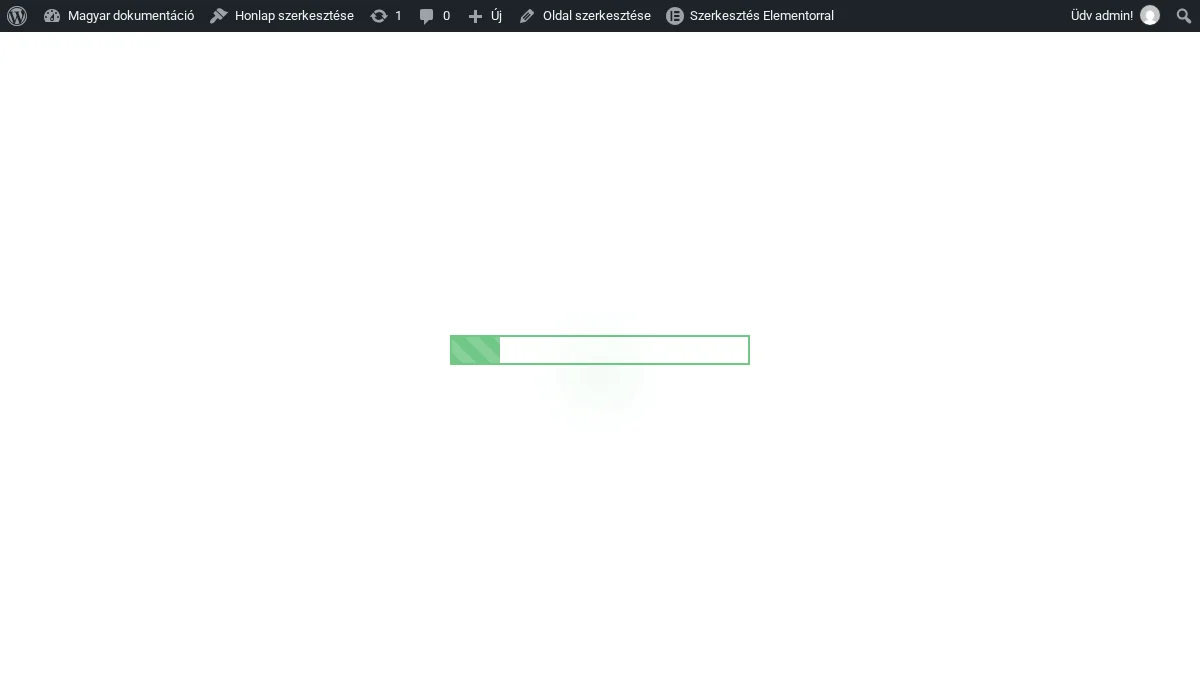
A képen a töltősáv a betöltés közben épp kitöltődik.
A Láthatóság a háttérfelületen a szerkesztőben egy statikus előtöltőt mutat, hogy tervezhesd. A közzétett oldalon semmit sem változtat, és néhány típusnak nincs szerkesztőbeli előnézete.
A négy tartalmi szakasz
Szekció neve “A négy tartalmi szakasz”| Szakasz | Mire való |
|---|---|
| Tartalom | Maga az előtöltő: az elemek listája és a Láthatóság a háttérfelületen |
| Elsőként betöltendő | Egy elemet az előtöltő fölött látható marad (például a fejlécet) |
| Oldalátmenet | Hogyan érkezik és távozik a betöltőképernyő |
| Egyéb opció | Meddig marad a betöltőképernyő |
Egyéb opció: betöltési idő
Szekció neve “Egyéb opció: betöltési idő”Alapból a betöltőképernyő pontosan addig marad, amíg az oldal betölt. A Betöltési idő ezt módosítja.
| Betöltési idő | Mit csinál | Példa |
|---|---|---|
| Alapértelmezett | Az oldal tényleges betöltési idejét követi | |
| Minimum | Legalább a megadott ideig tartja a képernyőt | 3-ra állítva egy 2 másodperc alatt betöltő oldalon is 3 másodpercig látszik az előtöltő |
| Maximum | Legkésőbb a megadott idő után eltávolítja a képernyőt | 2-re állítva egy 5 másodperc alatt betöltő oldalon is csak 2 másodpercig látszik |
Az Idő (másodperc) csúszka a Minimum vagy Maximum kiválasztása után jelenik meg, és 1 és 60 másodperc között állítható, 1-es lépésekkel.

A képen a Betöltési idő Minimumra van állítva, és az Idő (másodperc) csúszka 20-at mutat.
Stílusbeállítások
Szekció neve “Stílusbeállítások”A Stílus fülön minden előtöltőtípusnak külön szakasza van, és két szakasz mindig érvényes.
| Szakasz | Mit szabályoz |
|---|---|
| Kép | Maximális szélesség, Margó, szegély és keretsugár, valamint a Képes betöltésjelző Átlátszatlansága normál és kitöltött állapotban |
| Ikon | Méret, Szín, háttér, Padding, Margó, szegély, keretsugár |
| Szöveg | Tipográfia, Szín, háttér, térközök és a Szöveges betöltésjelző kitöltőszíne |
| Előre meghatározott | Padding és Margó. A Szín 1 a kipróbálásnál hatástalan volt |
| Folyamatjelző sáv | Szélesség, magasság, színek és elrendezésenkénti beállítások |
| Folyamatjelző száma | A százalék tipográfiája és színe |
| Folyamatjelző kör | Az üres és a kitöltött szín, a vonalvastagság és a százalék típusa a 6. elrendezéshez |
| Átmeneti effektus | Egyes oldalátmenetek színei |
| Doboz | Az előtöltő tárolója. A teljes háttér a kipróbálásnál hatástalan volt, a betöltőképernyő fehér maradt |
Hogyan viselkedik
Szekció neve “Hogyan viselkedik”- A betöltőképernyő rögzített fedőréteg, amely a teljes nézetablakot letakarja,
z-index: 12345értékkel. - Az oldal betöltése után körülbelül egy másodperccel, vagy a beállított betöltési idő után tűnik el.
- A fejléc- vagy lábléc-sablonba tett előtöltő mindenhol érvényes, ahol a sablont használják; az oldalra tett csak arra az oldalra.
- Ha az előtöltő sablonban van, de csak néhány oldalon kell, a webhelyszintű beállításnál használd a Specific Page/Post lehetőséget, ahelyett, hogy sokszor beraknád a widgetet.
Korlátozások
Szekció neve “Korlátozások”- A widget addig nem csinál semmit a nyilvános oldalon, amíg a webhelyszintű Pre Loader beállítás nincs bekapcsolva.
- Az Oldalátmenet szakasz osztálykizárási beállítása (Exclude Class) úgy működik, hogy a kimenő átmenet csak a megnevezett osztályon indul el, nem pedig kihagyja azt.
- Az Egyéni kód típus Kód mezője eltávolítja a
<style>címkéket. - Két stílusvezérlő a kipróbálásnál hatástalan volt: Doboz → Teljes háttér és Előre meghatározott → Szín 1. A widget saját stíluslapja az Elementor generált CSS-e után töltődik be, ezért néhány vezérlő, amelynek a szabálya nincs a widgetre szűkítve, felülíródik. A helyes CSS elkészül, csak a bővítmény saját szabálya nyer. A betöltőképernyő ezért fehér marad, így olyan előtöltőt válassz, amely fehéren is olvasható: képet, színes szöveget, megadott Méretű és Színű ikont, Lottie-fájlt vagy folyamatjelző sávot.
Hibaelhárítás
Szekció neve “Hibaelhárítás”Az előtöltő a szerkesztőben működik, de a webhelyen nem. A webhelyszintű Pre Loader beállítás nincs bekapcsolva, vagy Specific Page/Post módban nem szerepel benne az oldal azonosítója.
A betöltőképernyő csak felvillan. Gyors az oldal. Az Egyéb opció → Betöltési idő → Minimum tartja vissza.
A betöltőképernyő túl sokáig marad. A Betöltési idő → Maximum lefaragja, és ellenőrizd az oldalt egy lassú külső szkript miatt.
Az animáció láthatatlan a fehér képernyőn. Az Előre meghatározott animációk fehérrel rajzolódnak, és a Szín 1 vezérlő a kipróbálásnál ezen nem változtatott. Használj színezhető típust: Ikon, Szöveges tartalom vagy Egyéni kód.
Az előtöltő eltakarja a logót és a menüt. Ez várható. Az Elsőként betöltendő szakasz tartalomkizárási beállítása (Exclude Content) a fejlécet az előtöltő fölé emeli.
Készült: