

 Magyarmagyar
Védett tartalom: egy egész oldal jelszó mögé
Kerülőút egy teljes oldal jelszavas védelmére: az oldal mentése sablonként, kiürítése, és egyetlen Védett tartalom widget, ami a sablont mutatja.
A Védett tartalom widget egy szakaszt zár el, nem egy oldalt. Ha azt szeretnéd, hogy az egész terv jelszó mögé kerüljön, magát az oldalt kell védett tartalommá tenni. Ez úgy megy, hogy az oldalt Elementor-sablonként mented, kiürítöd az oldalt, és ráteszel egyetlen Védett tartalom widgetet, ami a sablont mutatja. A widget teljes beállításlistáját a Védett tartalom áttekintése fejezet írja le.
A widgetben nincs oldalszintű kapcsoló. Ez egy kerülőút, és valódi korlátai vannak: olvasd el a Korlátok részt, mielőtt rászánod magad. Ha csak egy jelszót szeretnél az oldalra, és nem számít, hogyan néz ki, a WordPress maga is tudja: az oldal beállításai között a Láthatóság legyen Jelszóval védett.
Előkészületek
Szekció neve “Előkészületek”- A widget a Pro bővítmény része. Ha a Pro ki van kapcsolva, a widget nincs a szerkesztőben, és a korábban használó oldalon a helyén nem látszik semmi, sem a kapu, sem a védett tartalom.
- Kapcsold be a Védett tartalom widgetet a The Plus Addons → Widgets oldalon.
- Előbb készíts biztonsági mentést az oldalról: ki fogod üríteni. Mentsd el a sablont, mielőtt bármit törölsz, és nézd meg, hogy megnyílik.
- Építés közben használj kamujelszót: a jelszó egyszerű szövegként tárolódik az oldal Elementor-adataiban, ezért tekintsd közös ajtókódnak, és soha ne használd máshonnan ismert jelszavad.
Az oldal jelszó mögé tétele
Szekció neve “Az oldal jelszó mögé tétele”- Nyisd meg az oldalt az Elementorban, és mentsd el a teljes tervet sablonként: a Közzététel melletti nyíl, majd Mentés sablonként. Adj neki felismerhető nevet.
- Töröld az oldal teljes tartalmát, frissítsd az oldalt, és töltsd újra a szerkesztőt, hogy üres vászonról indulj.
- Add hozzá a Védett tartalom widgetet.
- A Tartalom szakaszban állítsd a Tartalom forrása mezőt Oldalsablon értékre, és az Elementor-sablonok mezőben válaszd ki az imént mentett sablont. Ha az 1. lépést kihagytad, a Create Template gomb itt is elérhető.
- Nyisd meg a Védelem típusa szakaszt, válaszd az Egyetlen jelszó vagy a Több jelszó típust, és állítsd be a jelszót.
- Az Üzenet szakaszban írd meg, mit lássanak a látogatók a zárolt oldalon, és frissíts.
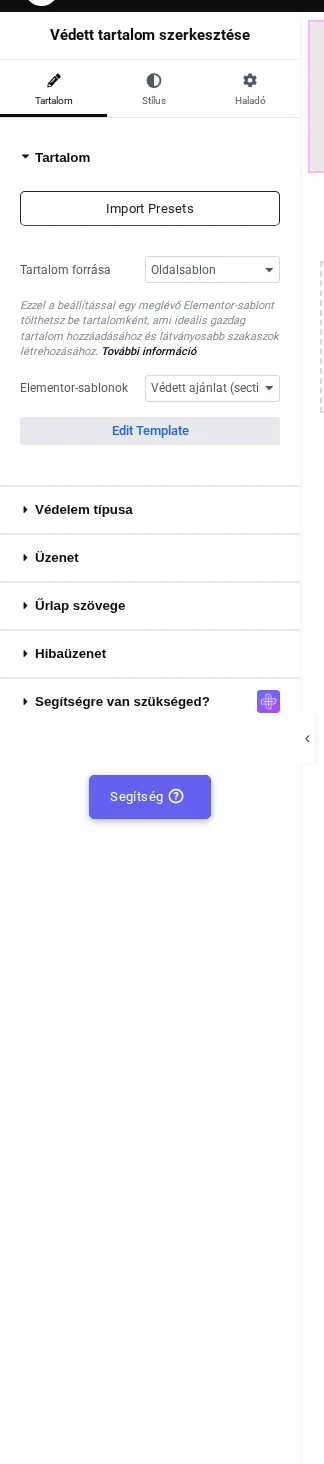
A képen a widget a mentett sablonra mutat.
Mit lát a látogató
Szekció neve “Mit lát a látogató”Az oldal most az üzenetedet és egy jelszómezőt mutatja. A sablon tartalma egyáltalán nincs az oldal forrásában. A jelszó elfogadása után a sablon megjelenik, és az oldal úgy néz ki, mint előtte.
Mivel a feloldás alapból nincs megjegyezve, nyisd meg a Védelem típusa szakasz Cookie ablakát, állítsd Egyedi értékre, és add meg a napok számát. Ha ezt nem teszed meg, a jelszót a következő oldalbetöltéskor újra kéri.
Működés
Szekció neve “Működés”- Az oldal nyilvános marad, megtartja a címét, a címsorát és a SEO-metaadatait. Csak az oldal törzse van elzárva.
- A fejléc, a lábléc és minden más, amit a sablonod a tartalom körül kirajzol, továbbra is látszik, mert nem a widgetben vannak.
- A sablon szerkesztése frissíti a védett oldalt, ezért a terv szerkesztését a megszokott módon folytathatod.
- A kapu a szerveren működik: a sablon kódját csak akkor küldi el, ha a jelszó egyezik.
Korlátok
Szekció neve “Korlátok”- Ez kerülőút, nem oldalszintű funkció. Ami az oldalt olvassa, nem rendereli, például a keresőindex, a hivatkozás-előnézet vagy a kivonat, az az üzenetedet látja, nem a tartalmadat.
- A mentett sablon a saját előnézeti címén is elérhető lehet. Ha a tartalom valóban számít, tartsd a sablonokat a webhelytérképen kívül.
- Kikapcsolt Cookie mellett a látogatót minden oldalbetöltéskor újra kéri, ami egy teljes oldalnál sokkal bosszantóbb.
- A megjegyzett feloldás egy átlagos böngészősüti állandó értékkel, ezért nem bizonyítja, hogy a jelszót beírták. Amit titokban kell tartani, ahhoz használj tagsági bővítményt, vagy a WordPress saját jelszóvédett láthatóságát.
- A Tartalom megjelenítése a bekapcsolt ideje alatt mindenkinek megmutatja a sablont.
Hibaelhárítás
Szekció neve “Hibaelhárítás”- Az oldal üres a feloldás után. Az Elementor-sablonok mezőben nincs sablon kiválasztva, vagy az oldal kiürítése után törölték. Válaszd ki újra, és frissíts.
- A terv elvesztette a térközeit. Nyisd meg a sablont az Elementorban, és mentsd el egyszer, hogy a CSS-e újrageneráljon. Ami korábban az oldalról jött, például az oldalszintű padding vagy az oldalháttér, annak most a sablonon kell lennie.
- A látogatókat minden látogatáskor kéri a jelszóra. Állítsd a Cookie ablakot Egyedi értékre, és add meg a napok számát.
Készült: