

 Magyarmagyar
Sorháttér widget: háttérvideó és háttér-diavetítés
A Sorháttér widget Mély rétegének két opciója: a Kreatív háttérvideó (saját, YouTube vagy Vimeo) és a Kreatív háttérgaléria átmeneti effektekkel.
A Sorháttér (Row Background) widget a tárolód mögé tesz mozgó vagy váltakozó hátteret. Önmagában nem rajzol semmit: ahhoz a tárolóhoz (vagy klasszikus szakaszhoz) ad hátteret, amelybe beleteszed. A háttér típusát a Tartalom → Mély réteg → Válaszd ki az opciót lista dönti el. Ez a fejezet két opciót ír le: a Kreatív háttérvideót és a Kreatív háttérgalériát.
A widget a Pro bővítmény része.
Mielőtt elkezdesz
Szekció neve “Mielőtt elkezdesz”- Kapcsold be a Row Background widgetet a The Plus Addons → Widgets oldalon.
- Húzd a widgetet abba a tárolóba, amelyik a hátteret kapja.
Háttérvideó
Szekció neve “Háttérvideó”A videó a tároló mögött játszik, alapból némítva és ismétlődve. Forrása saját fájl, YouTube vagy Vimeo lehet. Saját fájlhoz egy MP4 fájl címe kell (például a Médiatárból), YouTube-hoz és Vimeóhoz a videó azonosítója.
- A Sorháttér widgeten nyisd meg a Tartalom → Mély réteg szakaszt.
- A Válaszd ki az opciót listában válaszd a Kreatív háttérvideó elemet.
- A Videó forrása lehet Saját tárhelyen tárolt, YouTube vagy Vimeo.
- Saját fájlnál az Videó URL-je (MP4) mezőbe írd a fájl címét (a Videó URL-je (WebM/Ogg) mező választható). YouTube-nál és Vimeónál az Add meg a YouTube-videó ID-ját vagy az Add meg a Vimeo-videó ID-ját mezőbe írd az azonosítót.
- Hagyd bekapcsolva az Ismétlés és a Némítás kapcsolót a néma, ismétlődő háttérért, és adj meg egy Tartalékképet.
- Szükség szerint kapcsold be a Parallax háttérvideó (a videó a képernyőhöz rögzítve marad görgetés közben), a Reszponzív tartalékkép (külön kép táblagépre és mobilra) vagy a Reszponzív háttérvideó (külön MP4 táblagépre és telefonra) kapcsolót.
| Beállítás | Mit csinál | Alapérték |
|---|---|---|
| Videó forrása | Saját tárhelyen tárolt, YouTube vagy Vimeo. | YouTube |
| Ismétlés | Ismétli a videót. | Be |
| Némítás | Hang nélkül játssza. | Be |
| Tartalékkép | A videó mögötti kép, és a videó előtte látszó előnézete. | nincs |
| Parallax háttérvideó | A videót a képernyőhöz rögzíti görgetés közben. | Ki |
| Reszponzív tartalékkép | Külön tartalékkép a Tablet és Mobil fülön. | Ki |
| Reszponzív háttérvideó | Külön MP4 cím a Tablet és Mobil fülön (csak saját fájl). | Ki |
Hogyan viselkedik
Szekció neve “Hogyan viselkedik”- A saját videó magától, némítva és ismétlődve indult, és a teljes tárolót kitöltötte.
- Tartalékkép nélkül a bővítmény egy helyőrző képet mutat a videó mögött.
- Bekapcsolt Reszponzív háttérvideó és Reszponzív tartalékkép mellett egy 1200 pixeles képernyő az asztali fájlt, a 800 pixeles a táblagépes, a 390 pixeles a mobilos fájlt kapta, mindegyik a saját tartalékképével.
- A YouTube-videó bekapcsolt Némításnál némán, kikapcsolt Némításnál hanggal szólt.
Korlátozások
Szekció neve “Korlátozások”- Telefonméretű képernyőn (390 pixel) a YouTube-videó rejtve marad, csak a Tartalékkép látszik. Adj meg tartalékképet, vagy telefonra használj saját tárhelyen tárolt videót.
- A Vimeo-háttér JavaScript-hibát ír a böngésző konzoljába. A widget alapértelmezett Vimeo-azonosítója nem mutat videót, és a háttér betöltés állapotában marad, amíg meg nem adod a saját azonosítódat.
- A Reszponzív háttérvideó csak MP4 címet fogad, YouTube- vagy Vimeo-azonosítót nem.
Hibaelhárítás
Szekció neve “Hibaelhárítás”A videó helyett helyőrző képet látok. A helyőrző mindig megjelenik, ha nincs Tartalékkép. Adj meg egyet, és ha maga a videó sem indul, ellenőrizd az MP4 címét vagy a videóazonosítót.
Telefonon nincs videó. YouTube-nál ez kis képernyőn a várt viselkedés. Állíts be Tartalékképet, vagy kapcsold be a Reszponzív háttérvideót egy mobilos MP4-gyel.
Háttér-diavetítés
Szekció neve “Háttér-diavetítés”A diavetítés több fényképet mutat ugyanabban a helyben egymás után, csúszka widget nélkül. A Sorháttér a tároló tartalma mögött körbejárja a képeidet, választható átmenettel és textúrafedvénnyel.
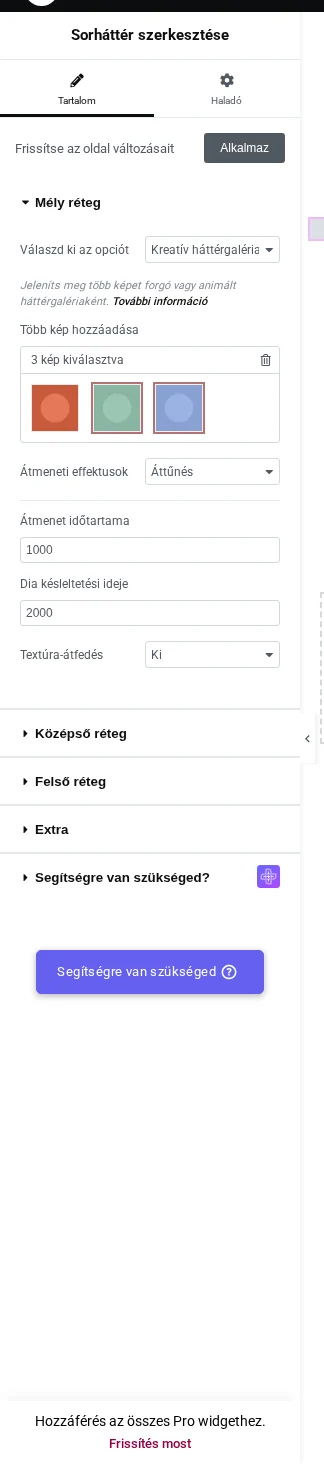
- A Sorháttér widgeten nyisd meg a Tartalom → Mély réteg szakaszt.
- A Válaszd ki az opciót listában válaszd a Kreatív háttérgaléria elemet.
- Kattints a Több kép hozzáadása gombra, és válaszd ki a képeket.
- Válassz egy stílust az Átmeneti effektusok listából, majd állítsd be az Átmenet időtartamát és a Dia késleltetési idejét ezredmásodpercben.
- Szükség szerint válassz Textúra-átfedést, hogy mintázat kerüljön a képek fölé.
| Beállítás | Mit csinál | Alapérték |
|---|---|---|
| Átmeneti effektusok | Áttűnés, Elmosás, Villanás, Negatív, Égetés, balra, jobbra, fel és le csúszás, Nagyítás, Kicsinyítés, balra és jobbra csavarodás. | Áttűnés |
| Átmenet időtartama | A következő képre váltás ideje, ezredmásodpercben. | 5000 |
| Dia késleltetési ideje | Meddig marad látható egy kép, ezredmásodpercben. | 7000 |
| Textúra-átfedés | Ki, vagy kilenc mintázatstílus egyike a képek fölött. | Ki |
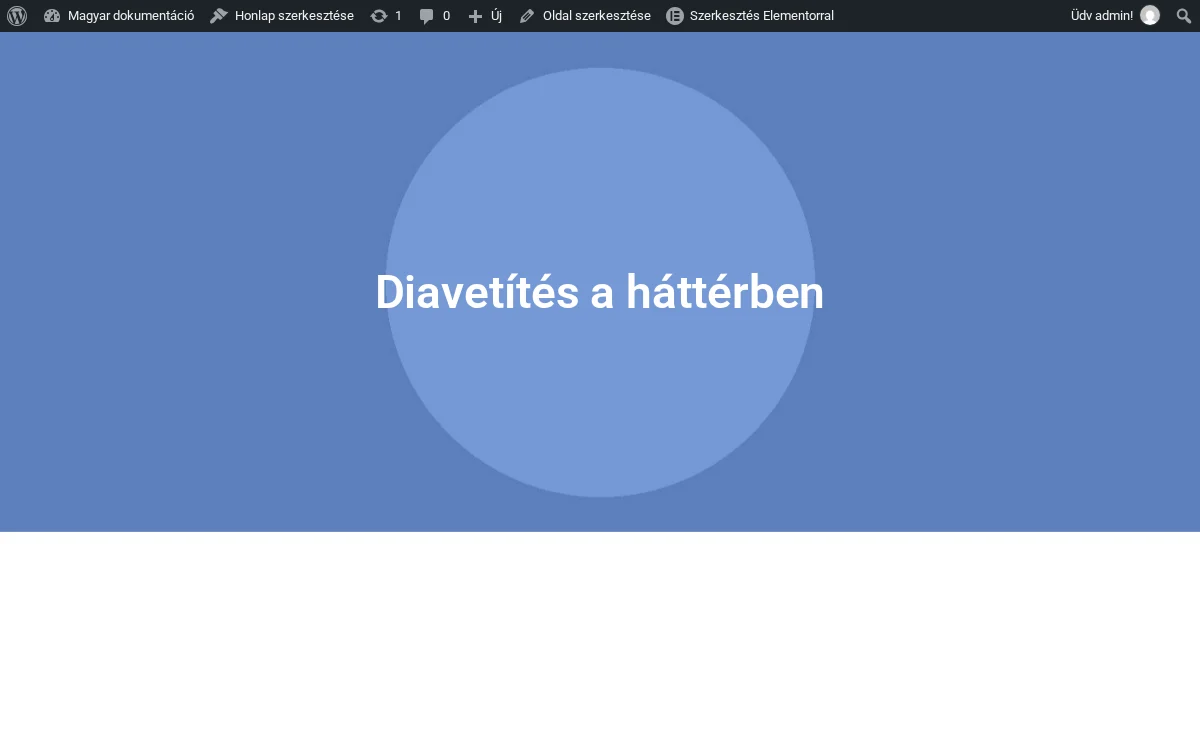
- Három képpel, 1000 ezredmásodperces átmenettel és 2000 ezredmásodperces késleltetéssel a háttér nagyjából két másodpercenként váltott a következő képre, az utolsó után pedig visszatért az elsőre.
- A textúra a diavetítés minden képén ott van.
- A diavetítés mindig ismétlődik, magától indul. Nyilak vagy pontok nincsenek hozzá.
Ha a képek túl lassan váltják egymást, az alapértékek 7 másodperces késleltetést és 5 másodperces átmenetet adnak. Csökkentsd a Dia késleltetési idejét és az Átmenet időtartamát.
Készült: