

 Magyarmagyar
Egérkurzor widget: áttekintés, kurzorterület és kurzortípusok
Az Egérkurzor widget beállításai: a kurzor területe, az öt kurzortípus, az egyedi kurzorikon és az egérmozgást követő képsor.
Az Egérkurzor widget lecseréli a látogató egérmutatóját az oldal általad kijelölt részén: képre, szóra, körre vagy egy képsorra. Ez a fejezet a widget összes közös beállítását leírja, a hatásukat a nyilvános oldalon, és azt, hol áll le az effekt. A követő képet külön az Egérkurzor: követő kép, a kurzor tárolóra és widgetre szűkítését az Egérkurzor: tároló és widget, a folyamatjelző kört az Egérkurzor: folyamatjelző kör fejezet írja le.
A widget a Pro bővítmény része.
Mielőtt elkezdesz
Szekció neve “Mielőtt elkezdesz”- A widget a The Plus Addons → Widgets oldalon kapcsolható be: keresd meg a Mouse Cursor kapcsolót.
- A Pro bővítmény nélkül a widget eltűnik a szerkesztőből, és az oldal, amely már használja, kurzoreffektus és értesítés nélkül jelenik meg.
- A widget a szerkesztőben semmit sem rajzol ki. A panelen is ez áll: „Ez a widget csak a webhely nyilvános felületén működik.” A kurzort a nyilvános oldalon vagy az előnézetben nézd.
- Minden kurzoreffektus kikapcsol, ha a böngészőablak 991 képpont vagy keskenyebb. Telefonon és a legtöbb tableten ezért nem történik semmi.
A widget bekapcsolása
Szekció neve “A widget bekapcsolása”- Nyisd meg a The Plus Addons → Widgets oldalt.
- Keresd meg a Mouse Cursor kapcsolót, és kapcsold be.
- Szerkeszd az oldalt Elementorral, és húzd az Egérkurzor widgetet az oldalra.
A widget maga láthatatlan, ezért teljesen mindegy, hová húzod a tárolón belül. Csak az számít, melyik tárolóban vagy widget mellett áll.
A kurzor területe
Szekció neve “A kurzor területe”A Tartalom fülön a Kurzor területe dönti el, az oldal mekkora részén él az új kurzor.
| Érték | Mit fed le | Tapasztalat |
|---|---|---|
| Törzs | A teljes oldalt | A widget megjelöli az oldal törzsét, és a kurzor mindenhol érvényes |
| Tároló | Azt a tárolót, amelyben a widget áll | Az effekt addig látszik, amíg az egér a tárolón belül van, és azon kívül eltűnik |
| Widget | A közvetlenül a widget fölötti widgetet | Az effekt csak azon az egy widgeten látszik. Ha fölötte nincs semmi, nem jön létre semmi |
| Oszlop és Szakasz | A régi Elementor-oszlopot és -szakaszt | Tárolóalapú oldalon egyik sem lesz látható. Csak a régi szakasz-oszlop elrendezésű oldalon használd |
A Tároló és a Widget részletei az Egérkurzor: tároló és widget fejezetben vannak.
A kurzor típusa
Szekció neve “A kurzor típusa”A Típus nem legördülő menü, hanem egy képsor, öt választható képpel. A sorrend: Kurzorikon, Kép követése, Szöveg követése, Követő kör, Egérmozgást követő kép.
| Típus | Mit lát a látogató |
|---|---|
| Kurzorikon | Maga a mutató cserélődik le, beépített CSS-kurzorra vagy saját képre |
| Kép követése | A megszokott mutató megmarad, és egy kép követi |
| Szöveg követése | A megszokott mutató megmarad, és egy szó vagy kifejezés követi |
| Követő kör | Egy kör követi a mutatót. Három stílusa van: Keretkurzor, Folyamatjelző kurzor (oldaltörzs) és Keverési módú kurzor |
| Egérmozgást követő kép | A mutató mozgása közben képeket szór maga mögé, amelyek elhalványulnak |
Kurzorikon
Szekció neve “Kurzorikon”Ha a Kurzorikon a kiválasztott típus, az Ikon típusa az Előre meghatározott és az Egyéni közül választ.

A képen a Kurzor területe Törzs, az Ikon típusa Előre meghatározott, a Kiválasztás pedig a böngésző beépített kurzorainak listája.
- Az Előre meghatározott értéknél a Kiválasztás a böngésző szokásos kurzorainak listája: például célkereszt, megragadás, mozgatás, súgó, nagyítás, kicsinyítés, várakozás vagy semmi. Az alapérték a célkereszt. Az effekt a teljes területen érvényes, az Előre meghatározott nagyítás-kurzor például a fejlécen és a szövegen is nagyítót mutat.
- Az Egyéni értéknél a Kurzorikon mezőben saját képet választhatsz. Kicsi, átlátszó hátterű képet használj. A panel .svg fájlt kér.
Bármelyiket választod, a terület minden elemén érvényes, a linkeken és a képeken is, vagyis a link szokásos mutató keze is lecserélődik.
Egérkurzor kattintási effektusa
Szekció neve “Egérkurzor kattintási effektusa”Az Egérkurzor kattintási effektusa kapcsolót bekapcsolva második kép adható, amely a linkek fölött mutatkozik a másik helyett. A név ellenére ez rámutatásra, nem kattintásra vált: amíg az egér egy <a> elem fölött van, a második kép látszik, máshol az első. Ha bekapcsolod a kapcsolót, de nem választasz második képet, semmi sem változik.
A követő típusok
Szekció neve “A követő típusok”A Kép követése, a Szöveg követése és a Követő kör megtartja a látogató megszokott mutatóját, és hozzáad valamit, ami követi. Három közös beállításuk van:
| Beállítás | Mit csinál | Alapérték |
|---|---|---|
| Kurzor bal oldali eltolása | Jobbra tolja a követő elemet a mutatótól. Negatív érték balra tol. −500 és 500 között állítható | 10 px |
| Kurzor felső eltolása | Lefelé tolja a követő elemet a mutatótól. Negatív érték felfelé tol. −500 és 500 között állítható | 10 px |
| Egérkurzor kattintási effektusa | A kép vagy a szöveg cserélődik, amíg a mutató egy link fölött áll | Nem |
Egérmozgást követő kép
Szekció neve “Egérmozgást követő kép”Az Egérmozgást követő kép képeket szór a mutató mögé, ahogy mozog. A Képlista minden sora egy-egy kép, saját Szélesség, Eltolás X és Eltolás Y beállítással. Az Elem hozzáadása gombbal veszel fel új sort.

A képen a Képlista három sorral, alatta az Időtartam, a Távolságküszöb és a Húzási effektus.
| Beállítás | Mit csinál | Alapérték |
|---|---|---|
| Időtartam | Hány másodperc alatt halványul el egy-egy kép. 0,1 és 5 között állítható | 1 |
| Távolságküszöb | Milyen messzire kell mozdulnia a mutatónak, mielőtt a következő kép lekerül. A nagyobb szám kevesebb képet jelent. 10 és 200 képpont között állítható | 50 px |
| Húzási effektus | Minden képet kissé a mutató mögött kezd, abban az irányban, ahonnan jött | Kikapcsolva |
A listából a widget véletlenszerűen választ képet minden lerakáskor. Három képnél kilenc gyors egérugrás tizenhét képet hagyott az oldalon egyszerre, és három és fél másodperc mozdulatlanság után mind eltűnt. Tizenkét öt képpontos mozdítás 200-as Távolságküszöbnél egyet sem rakott le.
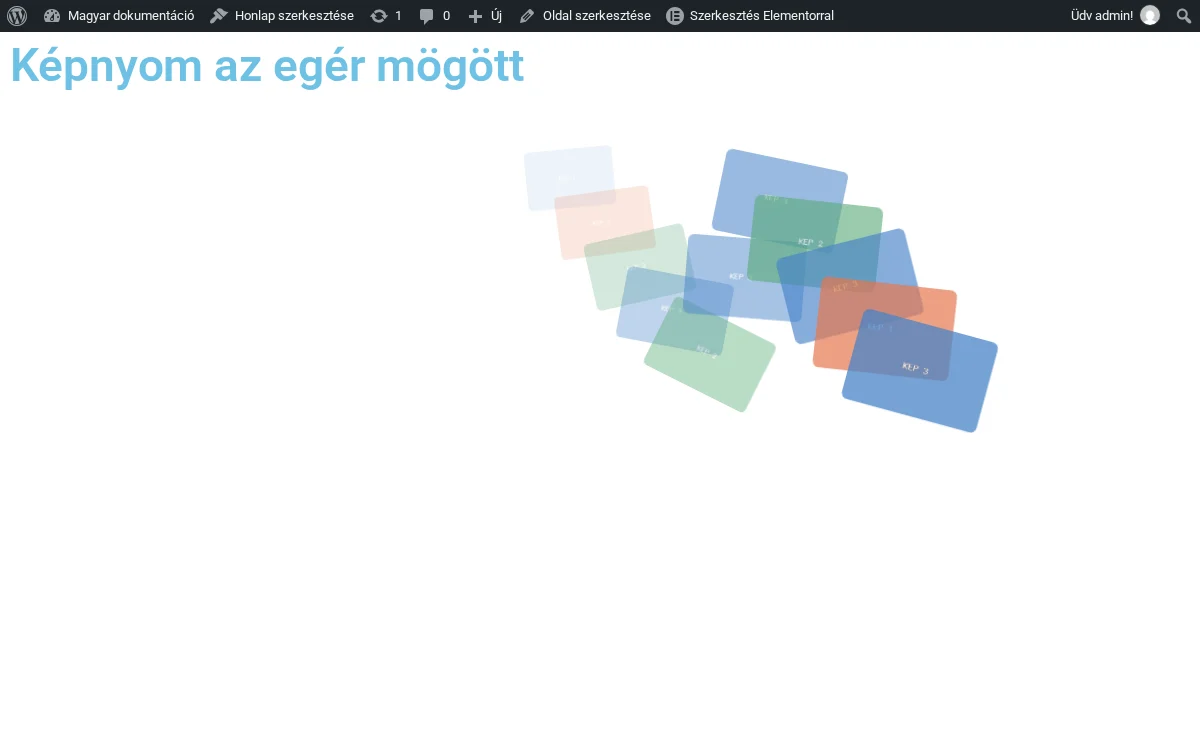
A képen a kártyák az egér útját követik, a régebbiek már elhalványultak. Az Egérmozgást követő kép a GSAP-ot is használja.
Stílus
Szekció neve “Stílus”A Stílus fül a kiválasztott típustól függ.
- Szöveg követése: Szöveg párnázása (alapérték 10/15/10/15 px), tipográfia, szövegszín, háttér, szegély, keretsugár és szövegdoboz-árnyék.
- Szöveg követése, ha a terület Widget: rövidebb szakasz, csak Szöveg mérete és Szöveg színe.
- Követő kör: Normál és Rámutatás fül, színekkel, körvonalvastagságokkal, Transzformációs CSS-sel és Átmenet időtartama értékkel.
Hogyan viselkedik
Szekció neve “Hogyan viselkedik”- A widget a szerkesztőben semmit sem rajzol ki. Az előnézetben vagy a nyilvános oldalon nézd.
- 991 képpont szélességű ablaknál és az alatt minden kikapcsol, 992 képponttól működik. A vizsgálat egyszer, betöltéskor fut, átméretezéskor nem ismétlődik.
- A feltétel az ablak szélessége, nem az eszköz. Egy 1200 képpont széles érintőeszközön az effekt működött, egy 390 képpontos telefonon nem.
- A widget egy stíluslapot és egy szkriptet tölt be, csak azokon az oldalakon, amelyek használják. Az Egérmozgást követő kép GSAP-ot is igényel.
Korlátozások
Szekció neve “Korlátozások”- A widget csak Pro. A Pro bővítmény nélkül eltűnik a szerkesztőből, és az oldal egyszerűen kurzoreffektus nélkül jelenik meg, értesítés nélkül.
- 991 képpont szélesség alatt nincs hatás, ezért a telefonos és tabletes látogatók nem látják. Ne használd információhordozásra.
- Az Egérkurzor kattintási effektusa a kurzort akkor cseréli, amikor a mutató egy link fölött van, nem akkor, amikor a látogató kattint.
- Az Oszlop és a Szakasz csak a régi, szakaszokkal és oszlopokkal épített oldalon működik. Tárolóalapú oldalon nem csinálnak semmit.
- Az egyedi kurzorkép a terület minden elemén lecseréli a mutatót, ezért a látogató elveszti a szokásos jelzést arról, hogy valami link. Tartsd kicsin a képet, és a linkeket máshogy is tedd egyértelművé.
- A Folyamatjelző kurzor (oldaltörzs) megrajzolja a gyűrűjét, de a gyűrű nem tölt fel görgetés közben. Lásd az Egérkurzor: folyamatjelző kör fejezetet.
Hibaelhárítás
Szekció neve “Hibaelhárítás”A szerkesztőben semmi sem történik. Ez így van: a panel is azt írja, hogy a widget csak a nyilvános felületen működik. Használd az előnézetet, vagy nyisd meg az oldalt.
A laptopomon működik, a telefonomon nem. Ez is így van: minden effektus 991 képpontnál és alatta ki van kapcsolva.
A kurzor az egész oldalra érvényes, pedig csak egy szakaszra szántam. Állítsd a Kurzor területe értékét Törzsről Tárolóra, és ellenőrizd, hogy a widget abban a tárolóban van-e, amelyiket szánod.
Az egyedi kurzorképem nem látszik. Tartsd kicsin a képet: a nagyot a böngésző figyelmen kívül hagyhatja. Az átlátszóságot támogató formátumot használj, hogy tisztán üljön a tartalom fölött.
Készült: