

 Magyarmagyar
Dynamic Device: görgetett weboldal-makett, összekapcsolt eszközök és portfólióoldal
Magas képernyőkép görgetése az eszközkeretben egérmozgásra vagy kézzel, több makett összekötése azonosítóval, és portfólióoldal építése belőlük.
A Dinamikus eszköz widget egy teljes oldalról készült magas képernyőképet is képes görgetni a készülék képernyőjén, így a látogató a teljes tervet látja, az oldal elhagyása nélkül. Két mód van: a Kép görgetése az egér fölé vitelkor végigviszi a képet fentről lefelé, a Kézi görgetés pedig valódi görgetősávot ad a képnek a keretben. A kettő közül az egyiket használod. A widget és a bekapcsolása az áttekintő fejezetben szerepel, a widget a Pro bővítmény része.
Mindkét módhoz egy magas, függőleges képernyőkép kell az oldalról. A görgetés hossza a kép magassága mínusz a képernyő magassága, ezért egy alacsony kép alig mozdul. Egy 800 × 3200 képpontos kép jól mutatja a hatást.
Görgetés egérmozgásra
Szekció neve “Görgetés egérmozgásra”- Húzd a Dinamikus eszköz widgetet az oldalra.
- A Tartalom fülön az Elrendezés maradjon Normál, válassz Típust és keretet. Asztali képernyőképhez jó kezdet a Laptop típus Fekete MacBook (800px x 500px) kerete.
- A Tartalom maradjon Kép, a Médiakép mezőbe tedd a magas képernyőképet.
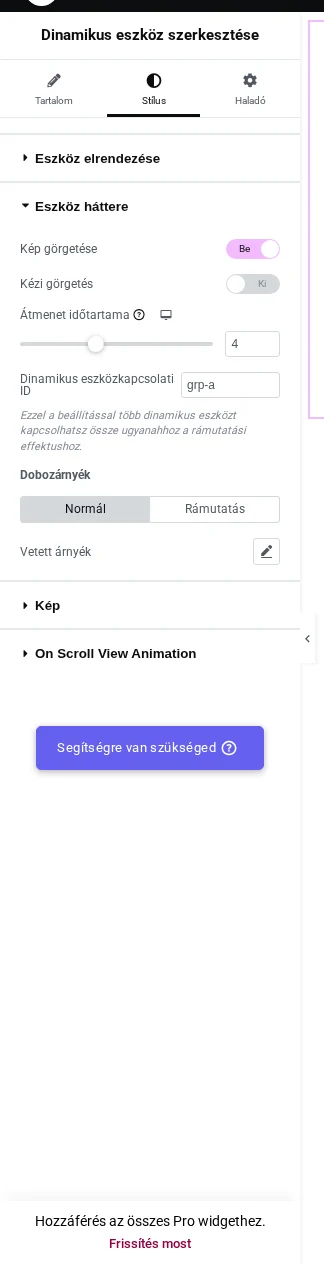
- A Stílus fülön nyisd meg az Eszköz háttere szakaszt, és kapcsold be a Kép görgetése kapcsolót.
- Az Átmenet időtartama mezőben állítsd be a görgetés idejét másodpercben.
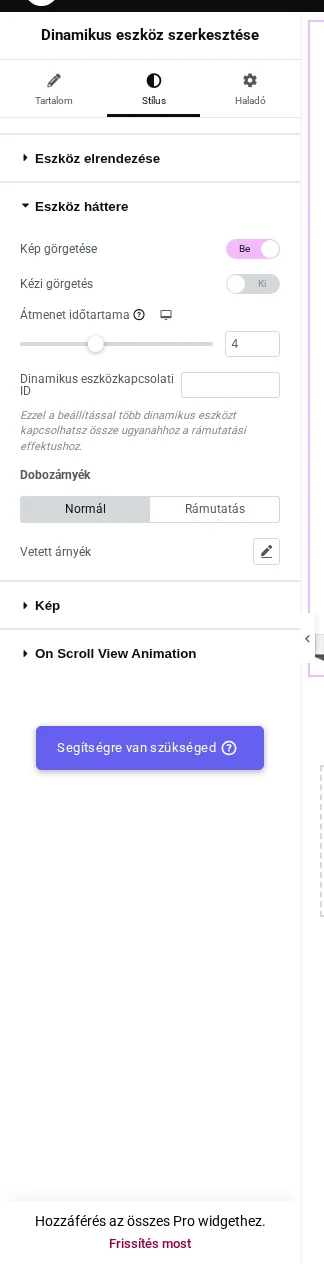
A képen a Kép görgetése, a Kézi görgetés, az Átmenet időtartama és a Dinamikus eszközkapcsolati ID látszik.
Mentsd az oldalt, és nézd meg a nyilvános oldalon: ha az egeret a makett fölé viszed, a kép lemegy az aljáig, ha elviszed, visszamegy a tetejére.
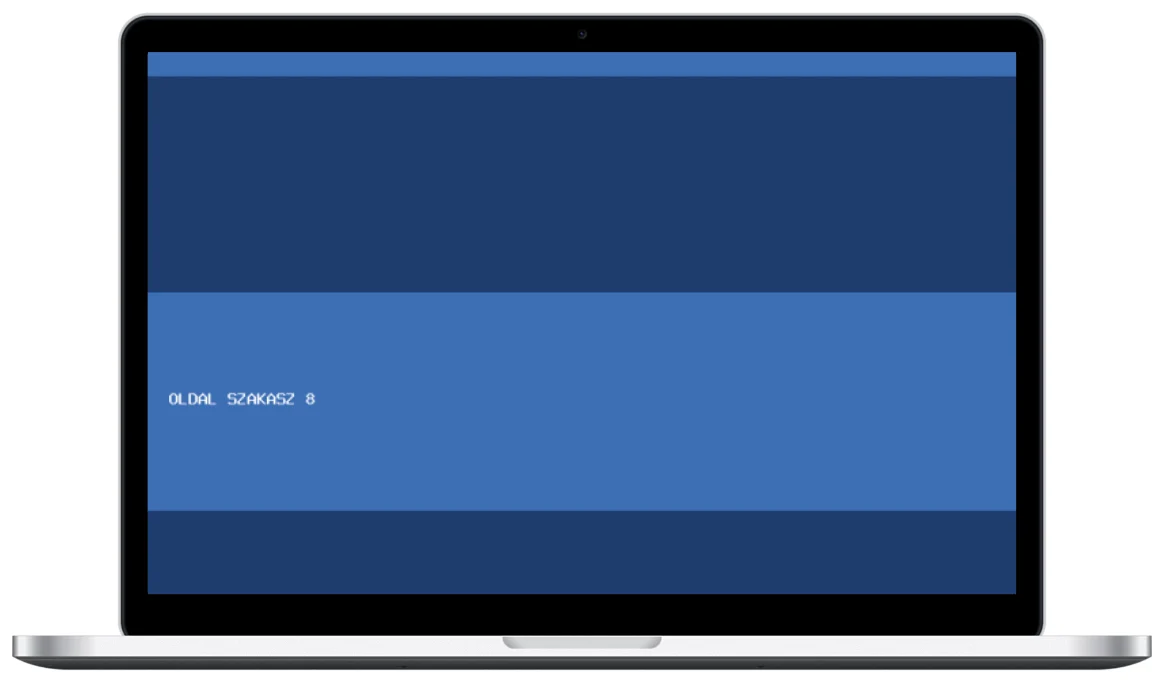
A képen a kép már jóval a teteje alatt áll a laptop képernyőjén.
| Beállítás | Hol van | Mit csinál | Alapérték |
|---|---|---|---|
| Kép görgetése | Stílus → Eszköz háttere | egérrel fölé állva a képet a tetejétől az aljáig viszi a képernyőn | ki |
| Kézi görgetés | Stílus → Eszköz háttere | az egérmozgásra történő görgetést valódi görgetősávra cseréli | ki |
| Szélesség | Stílus → Eszköz háttere | a kézzel görgetett kép szélessége a képernyőn belül, százalékban (1 és 100 között); csak Kézi görgetésnél látszik | 100% |
| Átmenet időtartama | Stílus → Eszköz háttere | a görgetés ideje másodpercben (0,1 és 10 között, 0,1-es lépésekkel) | 4 |
| Dinamikus eszközkapcsolati ID | Stílus → Eszköz háttere | több makettet összeköt, lásd lentebb; Kézi görgetésnél rejtve marad | üres |
| Dobozárnyék | Stílus → Eszköz háttere | árnyék az eszköz alatt (X, Y, Elmosás, Szín), külön Normál és Rámutatás fülön | |
| Szélesség módosítása (%) | Stílus → Eszköz elrendezése | az egész makett átméretezése, 10% és 100% között | 100 |
Kézi görgetés
Szekció neve “Kézi görgetés”Ha a látogató irányítsa a görgetést, vagyis nem az egér, hanem ő mozgatja a képet, kapcsold be a Kézi görgetés kapcsolót a Kép görgetése alatt. A képen ekkor valódi görgetősáv jelenik meg a készülék képernyőjén.
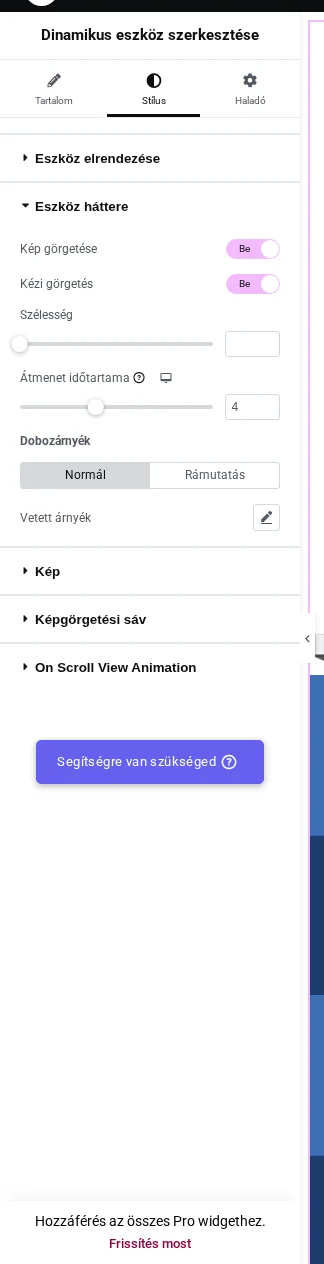
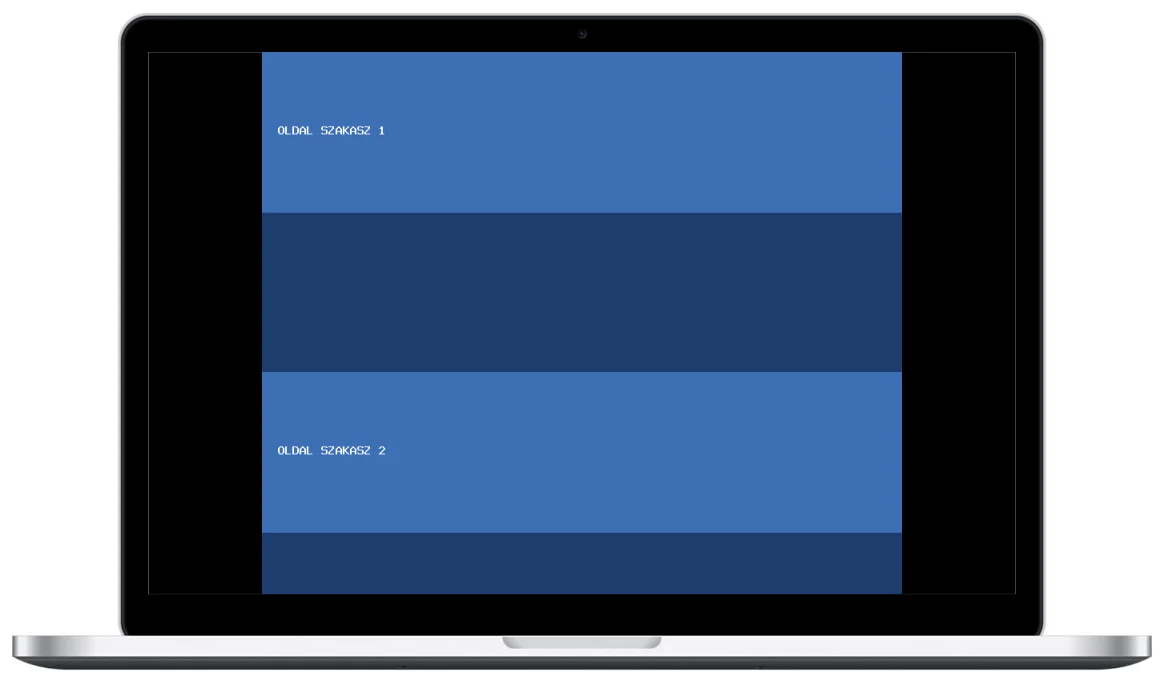
- Megjelenik a Szélesség mező, amely azt adja meg, mennyire széles a görgetett kép a képernyőn belül. Amíg nem módosítod, 100%-ként viselkedik.
- A Stílus fülön megjelenik a Képgörgetési sáv szakasz, a görgetősáv, a fogantyú és a sáv formázásához.
- Az egérre történő görgetés leáll: a Kézi görgetés felváltja, nem kiegészíti.
- A Dinamikus eszközkapcsolati ID mező eltűnik, ezért a kézzel görgetett makett nem köthető össze másikkal.
Több makett összekötése
Szekció neve “Több makett összekötése”Ha ugyanazt a tervet laptopon és telefonon is megmutatod egymás mellett, jobban néz ki, ha bármelyik fölé állva mindkettő görög. Ezt a Dinamikus eszközkapcsolati ID adja: ugyanazt az azonosítót beírva két vagy több makett egy csoporttá válik.
- Építsd meg az első makettet: Normál elrendezés, Típus és keret, Tartalom: Kép, magas kép a Médiakép mezőben.
- A Stílus fülön az Eszköz háttere szakaszban kapcsold be a Kép görgetése kapcsolót. A Kézi görgetés maradjon ki, mert az elrejti az azonosító mezőt.
- Írj be egy nevet a Dinamikus eszközkapcsolati ID mezőbe, például
grp-a. A mező leírása szerint ezzel több dinamikus eszközt kapcsolhatsz össze ugyanahhoz a rámutatási effekthez. - Add hozzá a csoport többi makettjét. Lehetnek más típusúak és más képernyőképet is mutathatnak.
- Minden csoporttagnak ugyanaz legyen az azonosítója. Amelyik makett önállóan viselkedjen, annak adj másik azonosítót, vagy hagyd üresen.
Az azonosítót egyszerűen add meg: betű, számjegy és kötőjel. A widget CSS-osztályként használja, ezért a szóköz és az írásjelek gondot okoznak. Az azonosító pontosan egyezzen: a grp-a és a Grp-A két külön csoport. Másold át a mezőt, ne gépeld újra.
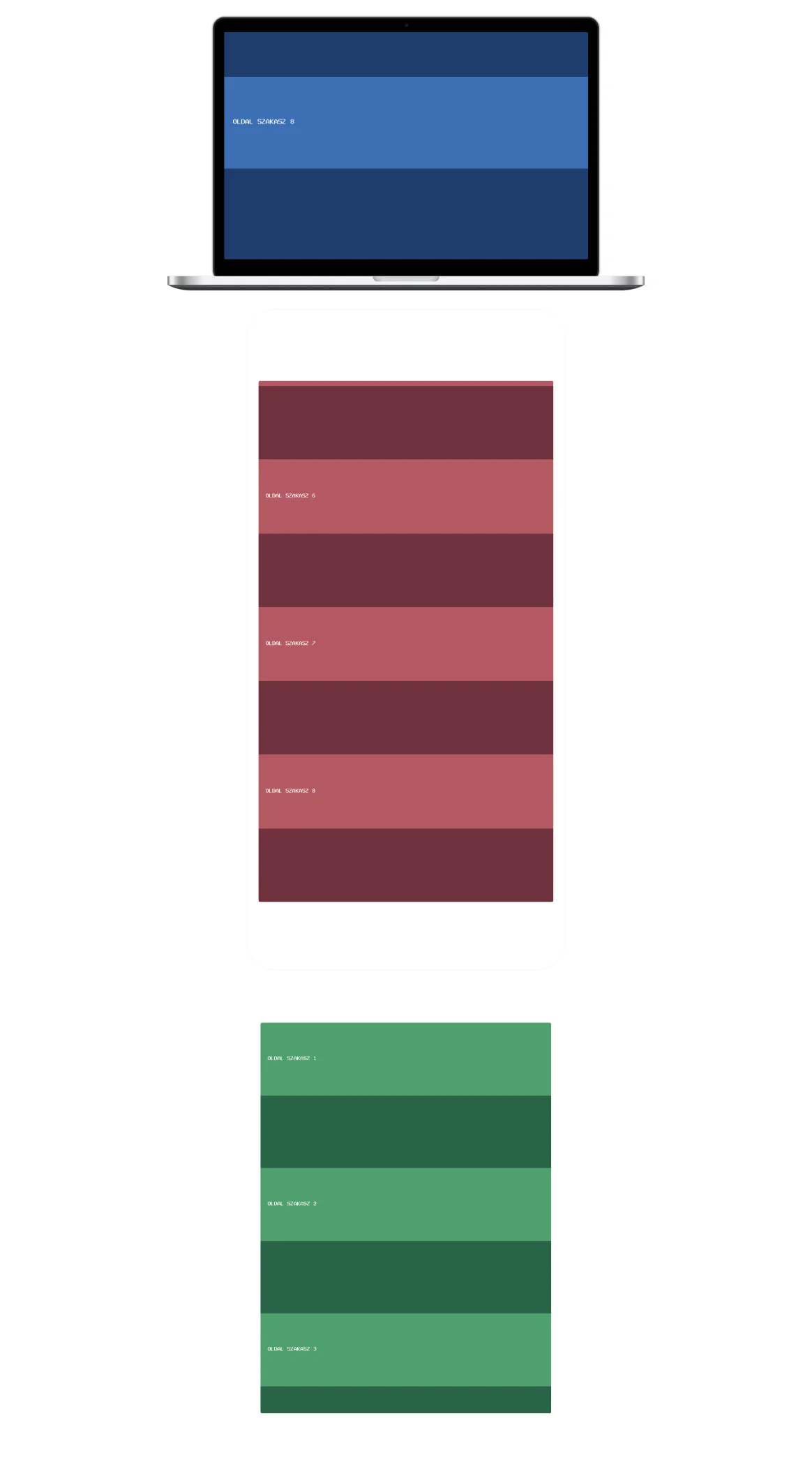
A képen a laptop és a telefon azonos azonosítóval rendelkezik, ezért az egyik fölé állva mindkettő lefelé görget, a más azonosítójú tablet viszont nem mozdul.
Hogyan viselkedik a csoport:
- Nyugalmi állapotban mindegyik makett a képe tetején áll.
- A csoport egyik tagja fölé állva az összes tag az aljáig görget, a más azonosítójú makettek nem.
- Az egér elvitelekor minden makett visszatér a tetejére.
- Az eszköztípusok keverhetők: laptop és telefon is lehet egy csoportban, mindegyik a saját képével.
- Az időzítés widgetenként külön van, ezért a csoport csak akkor mozog egyszerre, ha mindenhol ugyanaz az Átmenet időtartama.
Korlátok:
- Az azonosító mező csak Normál elrendezésnél, Kép tartalomnál, bekapcsolt Kép görgetése és kikapcsolt Kézi görgetés mellett látszik. Sablon vagy IFrame tartalomnál, illetve a Speciális carouselben nincs.
- Ha egy makett nem csatlakozik a csoporthoz, ellenőrizd, hogy mindegyiknél be van-e kapcsolva a Kép görgetése, és pontosan egyezik-e az azonosító, a nagybetűkkel együtt.
Portfólió- vagy bemutatóoldal
Szekció neve “Portfólió- vagy bemutatóoldal”Egy portfólióoldalon minden projekt egy-egy makett: a projekt teljes oldala laptop- vagy telefonkeretben, egérre görgetve. A projektenként egy Dinamikus eszköz widget kell, nincs ismétlődő elem vagy lekérdezés: tíz projekthez tíz widget tartozik.
- Készíts az oldalon projektenként egy tárolót, vagy tárolókból rácsot.
- Húzz az elsőbe egy Dinamikus eszköz widgetet.
- A Tartalom fülön az Elrendezés legyen Normál, válassz Típust és keretet: asztali képernyőképhez laptopot, mobilhoz telefont.
- A Tartalom maradjon Kép, a Médiakép mezőbe tedd a projekt magas képernyőképét.
- A Stílus fülön az Eszköz háttere alatt kapcsold be a Kép görgetése kapcsolót, és állítsd be az Átmenet időtartama értékét.
- Duplikáld a kész widgetet a további projektekhez, és cseréld a képernyőképet és a keretet. Ez gyorsabb, mint mindegyiket nulláról felépíteni.
- A makettek egyforma méretéhez a Stílus → Eszköz elrendezése szakaszban használd a Szélesség módosítása (%) mezőt, és állítsd az Igazítás mezőt mindenhol középre.
Egy kiemelt projekthez tegyél egymás mellé két-három eszköztípust, és kapcsold össze őket: ugyanaz az azonosító mindegyiken, és az Átmenet időtartama is egyezzen. Egy másik sornak adj másik azonosítót, hogy a két sor független maradjon.
Tippek és korlátok:
- Minden projekt teljes oldalas képernyőképet igényel, és sok ilyen kép sok képadat. Feltöltés előtt tömörítsd őket.
- A görgetés egeret igényel. Érintőképernyőn nincs fölé állás, ott a makettek a képernyőképek tetejét mutatják. A Kézi görgetés az az opció, amit a látogató mindig tud használni.
- A görgetési hatások csak Kép tartalomnál működnek, IFrame tartalomnál és a Speciális carouselben nem. Sablon tartalomnak saját On Hover Scroll beállítása van.
- Az Egyéni makett csak átlátszó képernyőterülettel mutatja a tartalmat. Lásd az áttekintő fejezetet.
- Az asztali gépből egyetlen keret van (iMac, minimalista), így ott nincs mit választani.
Hibaelhárítás
Szekció neve “Hibaelhárítás”Az egér fölé állva semmi nem történik. Három dolgot nézz meg ebben a sorrendben. A Kép görgetése alapból ki van kapcsolva a Stílus → Eszköz háttere szakaszban. Ha be van kapcsolva, a Kézi görgetés legyen kikapcsolva, mert az felváltja a hatást. Végül a kép legyen jóval magasabb a készülék képernyőjénél.
A kép alig mozdul. Túl alacsony a képernyőképed. A görgetés hossza a kép és a képernyő magasságának különbsége, ezért használj teljes oldalas felvételt.
A görgetés túl gyors vagy túl lassú. Módosítsd az Átmenet időtartama értékét másodpercben. Az alapérték 4, az 1 négyszer gyorsabb.
Eltűnt a Dinamikus eszközkapcsolati ID mező. A Kézi görgetés be van kapcsolva. Kapcsold ki, és visszajön.
Csak az a makett görget, amelyik fölé álltam. Az azonosítók nem egyeznek. Nyisd meg a csoport minden widgetjét, és hasonlítsd össze az azonosítót karakterről karakterre, a nagybetűkkel együtt. Ellenőrizd azt is, hogy mindegyiknél be van-e kapcsolva a Kép görgetése.
Az egyik soron való fölé állás az összes projektet görgeti. Mindegyiknek ugyanaz az azonosítója. Adj minden sornak külön azonosítót, vagy ürítsd a mezőt azoknál, amelyeknek önállóan kell viselkedniük.
A makettek mozognak, de nem egyszerre érnek le. Az Átmenet időtartama eltér. Állítsd mindenhol ugyanarra a másodpercre.
A makettek különböző méretűek, a rács egyenetlen. Minden keretnek más a saját pixelmérete (a legördülő neve mutatja). Egyenlítsd ki a Szélesség módosítása (%) mezővel, és az Igazítás legyen mindenhol középre.
Készült: