

 Magyarmagyar
Folyamat/lépések widget: függőleges és vízszintes elrendezés, számláló, Lottie
A Folyamat/lépések widget beállításai: két elrendezés, a lépések számozása, a kör tartalma (ikon, kép, szöveg, Lottie) és a Carousel Anything-kapcsolat.
A Folyamat/lépések widget egy munkafolyamatot mutat be lépésről lépésre: regisztráció, feltöltés, közzététel. A lépések sorban vagy oszlopban követik egymást, mindegyik körében ikon, kép, szöveg vagy Lottie-animáció lehet.
Előkészületek
Szekció neve “Előkészületek”- A widget az ingyenes kiadásban is megvan, Pro nélkül is teljesen megjelenik. Három része igényel Pro-t: a Carousel Anything-kapcsolat, az Icons Mind ( PRO ) ikonkönyvtár és a Lottie-ikon.
- Az Elementor (ingyenes) legyen telepítve és aktív.
- Kapcsold be a widgetet: The Plus Addons → Widgets, keress rá a Process Steps szóra, és kapcsold be a kapcsolóját. A szerkesztőben a widget neve Folyamat/lépések.
Az elrendezés kiválasztása
Szekció neve “Az elrendezés kiválasztása”Húzd a Folyamat/lépések widgetet az oldalra. A Tartalom fül Elrendezés szakaszában állíthatsz be mindent, ami az elrendezést érinti.
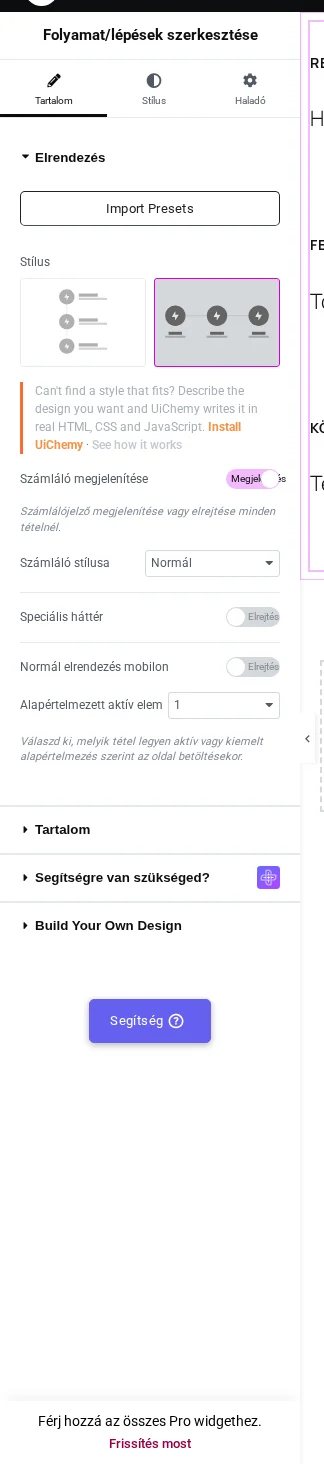
A képen a Stílus két képe, alattuk a számláló és az aktív elem beállításai látszanak.
- A Stílus a két elrendezés közül választ: Függőleges (az alapérték) vagy Vízszintes.
- A Számláló megjelenítése (alapból ki) megszámozza a lépéseket. Bekapcsolva megjelenik a Számláló stílusa: Normál, Tizedes számozás vezető nullával, Nagybetűs latin betűk, Kisbetűs latin betűk, Kisbetűs római számok, Nagybetűs római számok, Kisbetűs görög betűk és Egyéni szöveg.
- A Speciális háttér (alapból ki) díszítő hátteret ad a lépéskörök mögé.
- Az Alapértelmezett aktív elem azt a lépést emeli ki, amelyik az oldal betöltésekor aktív. Az alapérték az 1, vagyis az első lépés eleve ki van emelve. Ha nem akarsz kiemelt lépést, válaszd a Nincs értéket.
A Normál elrendezés mobilon, a Kör illesztése és a Tartalom illesztése csak Vízszintes stílusnál jelenik meg, a két illesztés pedig csak akkor, ha a Normál elrendezés mobilon be van kapcsolva. Mindhárom csak a mobil megjelenést érinti.
Vízszintes elrendezés
Szekció neve “Vízszintes elrendezés”Három lépésnél a három blokk egy sorban áll, azonos magasságban, mindegyik a szélesség harmadát kapja, és egy vonal köti össze őket. A számláló bekapcsolva 1, 2, 3 sorszámot ad.
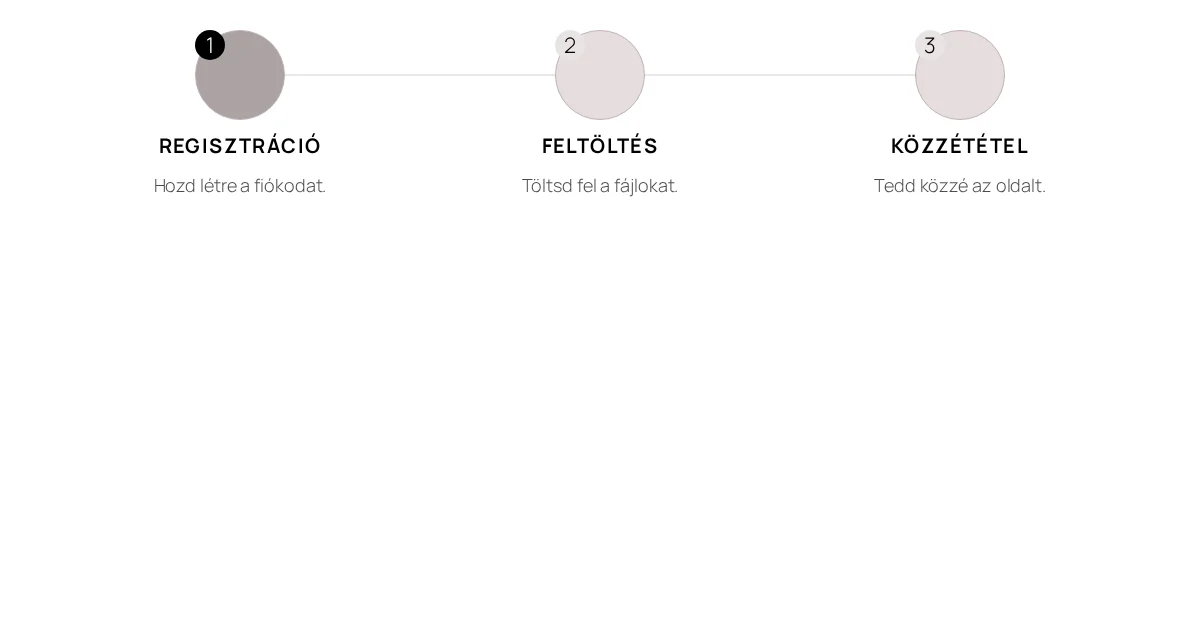
A képen a három lépéskör egy vonalon sorakozik, a kör sarkában a sorszámmal. Az első kör sötétebb: ez az Alapértelmezett aktív elem.
Függőleges elrendezés
Szekció neve “Függőleges elrendezés”A Függőleges stílus a lépéseket egymás alá rakja, a körök között függőleges vonallal. Hosszú folyamathoz, oldalsávhoz vagy keskeny oszlophoz ez a jó. Minden lépés teljes szélességű blokk, az egyik a másik alatt, azonos bal széllel.
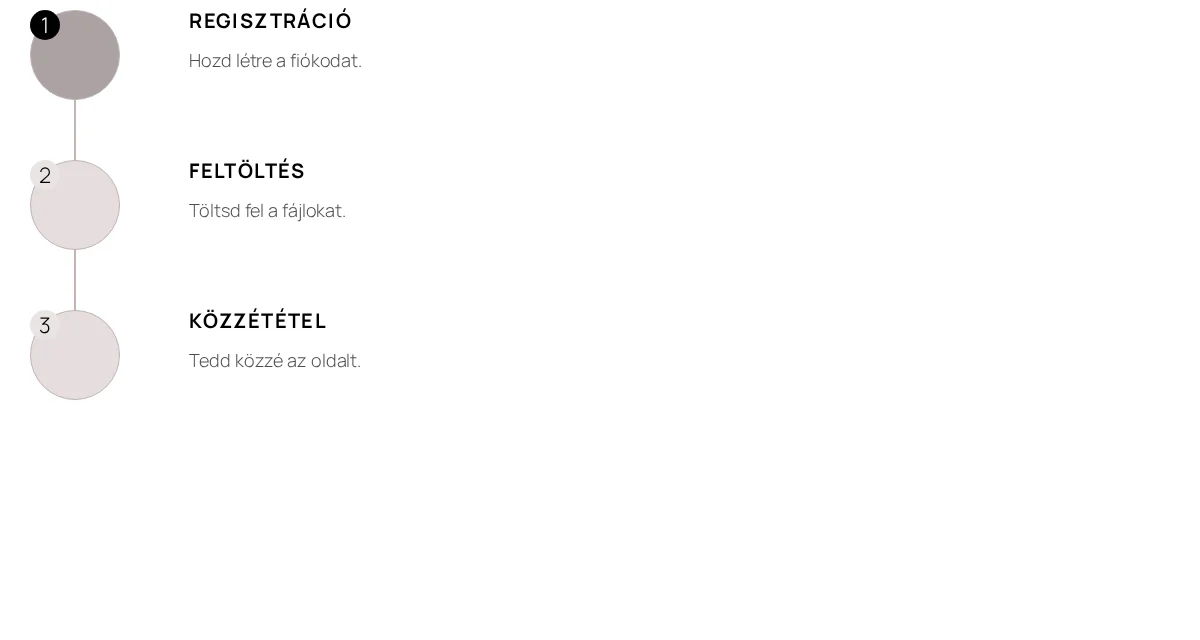
A képen az első kör már aktív állapotú: ezt az Alapértelmezett aktív elem okozza, amely alapból az 1.
A függőleges elrendezést a Stílus egyetlen beállítása adja, a többit a lépések tartalma szabja meg. Ebben az elrendezésben a Normál elrendezés mobilon, a Kör illesztése és a Tartalom illesztése nem érhető el, a Stílus fül Vízszintes háttér szakasza pedig rejtve marad.
A lépések felvétele
Szekció neve “A lépések felvétele”Nyisd meg a Tartalom szakaszt. A Folyamat/lépések lista három elemmel indul. Nyiss meg egyet:
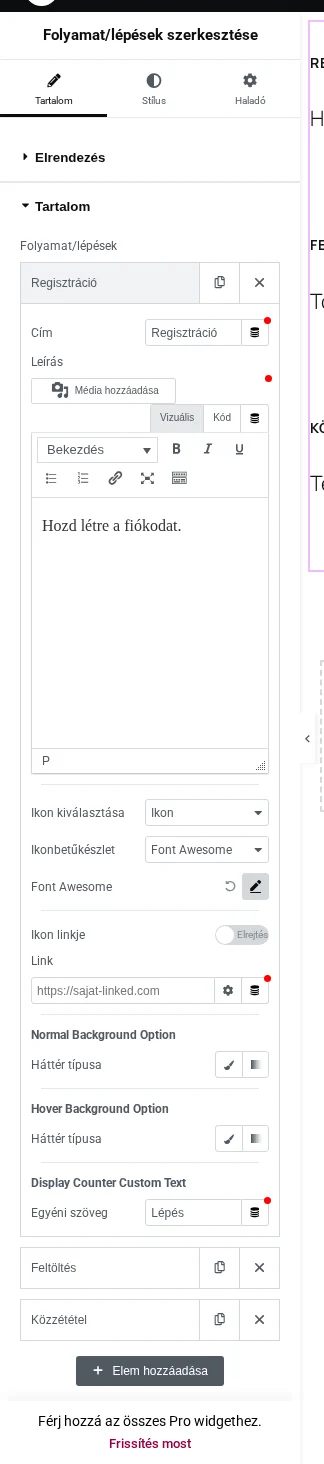
A képen a lépés Cím és Leírás mezője, az Ikon kiválasztása legördülő és az alatta lévő beállítások láthatók.
| Beállítás | Mit csinál | Alapérték |
|---|---|---|
| Cím, Leírás | A lépés szövege. | |
| Ikon kiválasztása | Mi legyen a lépés körében: Nincs, Ikon, Kép, Szöveg vagy Lottie. | Ikon |
| Ikonbetűkészlet | Ikonnál a könyvtár: Font Awesome vagy Icons Mind ( PRO ). Utána kiválasztod magát az ikont. | Font Awesome |
| Ikon linkje | A kört hivatkozássá teszi, és megjelenik a Link mező. | ki |
| Normal Background Option, Hover Background Option | A kör háttere normál és rámutatásos állapotban. | |
| Egyéni szöveg | Ha a Számláló stílusa Egyéni szöveg, minden lépés saját címkét kaphat szám helyett. |
Az Elem hozzáadása gombbal új lépést veszel fel.
Lottie-animáció a lépés körében
Szekció neve “Lottie-animáció a lépés körében”A Lottie kis vektoros animáció, JSON-fájlból töltődik be. Éles marad bármekkora méretben, és sokkal kisebb, mint egy GIF.
Feltételek
- Ehhez a funkcióhoz Pro kell: a Lottie lehetőség az ingyenes bővítményben is látszik, de a lejátszó szkript a Pro-ban van. Pro nélkül a kör üres marad.
- Kell egy Lottie JSON-fájl URL-je. A widget a kiterjesztést ellenőrzi, ezért a cím
.json-ra végződjön. Lehet a saját Médiatáradba feltöltött fájl is. - Az animáció csak akkor játszik le, ha a lista első eleme van Lottie-ra állítva (lásd a korlátoknál).
Lépések
- Add hozzá a Folyamat/lépések widgetet, és állítsd be a lépéseket a szokásos módon.
- Nyisd meg a lista első elemét.
- Az Ikon kiválasztása értéke legyen Lottie.
- A Lottie URL mezőbe illeszd be a JSON-fájl címét.
- Állítsd be a Lottie szélessége és Lottie magassága értékét ehhez a lépéshez. Mindkettő reszponzív, külön adható asztali, táblagépes és mobil méret.
A Stílus fül Lottie szakasza a következőket tartalmazza: Szélesség, Magasság, Sebesség, Animáció ismétlése (alapból be) és Rámutatáskor megjelenő animáció (alapból ki). Ezek az egész widgetre érvényesek; a lista elemén belüli Lottie szélessége és Lottie magassága az adott lépésnél felülírja őket.
| Beállítás | Mit csinál | Alapérték |
|---|---|---|
| Ikon kiválasztása | Lottie-ra állítva az ikon helyett animáció jelenik meg. | Ikon |
| Lottie URL | A lejátszandó .json fájl. |
üres |
| Lottie szélessége, Lottie magassága | Az animáció mérete ebben a lépésben, eszközönként. | 40 px |
| Animáció ismétlése (Stílus fül) | Folyamatosan újrajátssza. | be |
| Rámutatáskor megjelenő animáció (Stílus fül) | Csak akkor játszik, amíg a látogató a lépés fölött van. | ki |
Az oldalon a lépés körében élő, ismétlődő animáció fut. Egy 80 × 80 képpontos beállításnál a lejátszás ténylegesen mozgott, nem állt.
Kapcsolat a Carousel Anything widgettel
Szekció neve “Kapcsolat a Carousel Anything widgettel”A Carousel Anything-kapcsolat a lista alatt található Pro funkció. Az ingyenes bővítményben a kapcsoló látszik, de bekapcsolva csak egy frissítési értesítést ad a beállítások helyett. Pro-val két mező jelenik meg:
- Kapcsolódó carousel ID-ja: egyezzen a Carousel Anything widgeten megadott azonosítóval.
- Hatás erre: Rámutatás vagy Kattintás, alapból Rámutatás. Ez dönti el, hogy a lépés fölé vitt egér vagy a kattintás lépteti-e a körhintát.
A Stílus fül
Szekció neve “A Stílus fül”A Stílus fül szakaszai: Cím stílusa, Leírás stílusa, Ikon/kép stílusa, Lottie, Elválasztó/vonal stílusa, Számláló megjelenítési stílusa, A tartalom hátterének stílusa és Vízszintes háttér. A Számláló megjelenítési stílusa csak bekapcsolt Számláló megjelenítése mellett látszik, a Vízszintes háttér csak Vízszintes stíluson.
Korlátok
Szekció neve “Korlátok”- A Carousel Anything-kapcsolat Pro funkció: ingyenesben csak az értesítést mutatja.
- Az Icons Mind ( PRO ) Pro funkció, és a legördülő felirata is ezt mondja.
- A Lottie-lépésikon Pro funkció, és csak az első lépésen működik. A lejátszó szkript csak akkor töltődik be, ha a lista első eleme Lottie-ra van állítva. A második vagy harmadik lépésre téve a kör hibaüzenet nélkül üres marad. Ha az animáció később kell, rendezd át a listát úgy, hogy a Lottie-s lépés legyen az első, vagy használj egy második Folyamat/lépések widgetet.
- A Lottie URL csak
.json-ra végződő cím lehet. Más címnél (előnézeti oldal, kép,.lottiecsomag) a widget az animáció helyén hibaüzenetet ír ki. - Az Animáció ismétlése és a Rámutatáskor megjelenő animáció az egész widgetre vonatkozik, nem lépésenként.
- A Kör illesztése és a Tartalom illesztése csak mobilon hat, és csak Vízszintes stílus plusz bekapcsolt Normál elrendezés mobilon esetén látszik.
Hibaelhárítás
Szekció neve “Hibaelhárítás”- A lépések egymás alatt vannak, nem egy sorban: a Stílus még az alapértelmezett Függőleges. Állítsd Vízszintes-re.
- Nincsenek számok a lépéseken: a Számláló megjelenítése ki van kapcsolva. Kapcsold be, majd válassz Számláló stílusa értéket.
- Az első lépés kiemelt, pedig nem állítottam be: az Alapértelmezett aktív elem alapból 1. Állítsd Nincs-re.
- Nem találom a Kör illesztése beállítást: csak Vízszintes stílusnál és bekapcsolt Normál elrendezés mobilon mellett jelenik meg.
- A lépés köre üres Lottie-nál: háromféle ok lehet, valószínűségi sorrendben: a Lottie nem az első lépésen van, a Pro nincs aktiválva, vagy az URL nem
.json-ra végződik. - Hibaüzenet jelenik meg az animáció helyén: a Lottie URL nem
.jsonfájlra mutat. - Az animáció egyszer lefut, és megáll: az Animáció ismétlése ki van kapcsolva, vagy a Rámutatáskor megjelenő animáció be van kapcsolva, ami a rámutatásra vár.
- A vonal nem látszik a körök között: az Elválasztó/vonal stílusa szakaszban állítható. Ha a színe megegyezik a háttérrel, ott van, de láthatatlan.
Készült: