

 Magyarmagyar
Fülek/körbevezetők (Tabs/Tours) widget: beállítások, ikonok és linkek a fülcímekben
A Fülek/körbevezetők widget elrendezése, fülei, speciális és egyéb opciói, reszponzív módjai, valamint ikonok és linkek a fülcímekben.
A fülek hosszú tartalmat bontanak szakaszokra, amelyek egyenként nyílnak ki, így az oldal rövid marad. Tipikus felhasználás: termékadatok, csomagok, szolgáltatáslista, lépésről lépésre útmutató. A Fülek/körbevezetők (angolul Tabs/Tours) widget az alap fülek mellé függőleges elrendezést, sablonokat, ikonokat, rámutatásos váltást, automatikus lejátszást, pöccinthető címeket, oszlopokat és telefonbarát módokat ad.
Előkészületek
Szekció neve “Előkészületek”- A widget az ingyenes bővítményben is elérhető, a Pro egyes opciókat ad hozzá (lásd a táblázatot lent).
- Kapcsold be: The Plus Addons → Widgets, keress rá a Tabs/Tours szóra, és kapcsold be.
- Az Elementor (ingyenes) telepítve és aktív legyen.
Ingyenes vagy Pro?
Szekció neve “Ingyenes vagy Pro?”| Funkció | Ingyenes | Pro |
|---|---|---|
| Vízszintes és függőleges elrendezés, a címek pozíciója és igazítása | Igen | Igen |
| Szöveges tartalom vagy Elementor-sablon fülenként | Igen | Igen |
| Font Awesome és Font Awesome 5 ikon a cím előtt | Igen | Igen |
| Harmonika-elrendezés kényszerítése telefonon | Igen | Igen |
| Icons Mind és képikon, külső ikon, Leírás, Tipp, Egyedi ID | Nem | Igen |
| Fülváltás rámutatáskor, Bezárás második kattintásra, Nyíl, Automatikus lejátszás | Nem | Igen |
| Aktív fül, Swiper-effekt, Füloszlopok, Carousel-kapcsolat ID | Nem | Igen |
| Teljes szélesség és egyenként mód telefonon, az összes fül bezárása és az első fül aktív volta eszközönként | Nem | Igen |
Az ingyenes bővítményben néhány Pro opció PRO jelöléssel még látszik, de a bekapcsolása csak frissítési értesítést ad, és az oldal figyelmen kívül hagyja.
Elrendezés
Szekció neve “Elrendezés”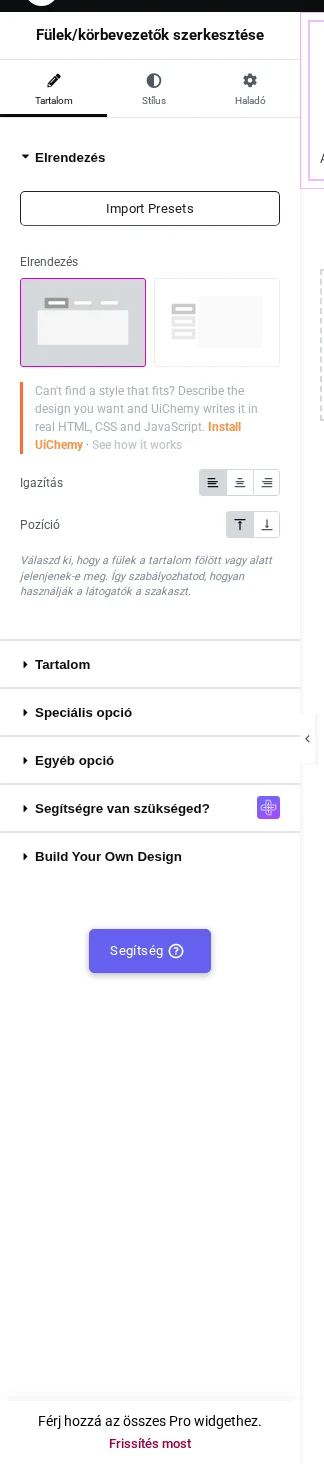
A képen az Elrendezés, Tartalom, Speciális opció és Egyéb opció szakasz látszik a Tartalom fülön.
Az Elrendezés szakaszban:
- Elrendezés: kattints a vízszintes képre (a címek egy sorban) vagy a függőlegesre (a címek egy oszlopban).
- Igazítás: a címek balra, középre vagy jobbra igazítása.
- Pozíció: vízszintes fülekhez felül vagy alul, függőlegeshez balra vagy jobbra.
Tartalom: a fülek
Szekció neve “Tartalom: a fülek”Fület az elemlistához való hozzáadással veszel fel. Minden fülnek ezek a mezői vannak:
- Cím: a kattintható fülcím; elfogad HTML-linket is (lásd lent).
- Típus: Tartalom szöveghez, vagy Oldalsablon egy Elementor-sablon megjelenítéséhez (ez az ingyenes változatban is megy).
- Leírás és Tipp (Pro): egy sor szöveg a cím alatt, és egy kis címke rajta.
- Belső ikon megjelenítése és Külső ikon megjelenítése (Pro a külső): ikon a cím előtt és után.
- Egyedi ID (Pro): ezzel nyithat meg egy hivatkozás egy adott fület.
Speciális opció (Pro)
Szekció neve “Speciális opció (Pro)”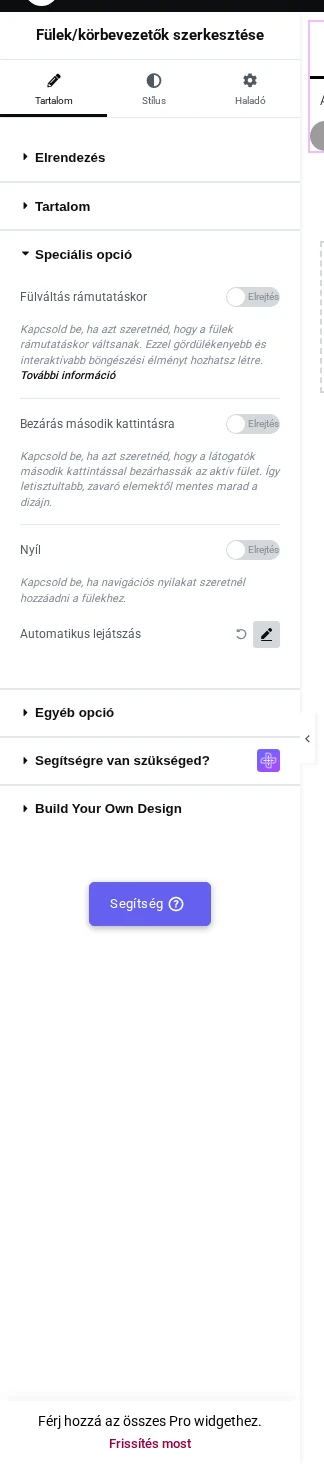
A képen a Fülváltás rámutatáskor, a Bezárás második kattintásra és a Nyíl kapcsoló, alattuk az Automatikus lejátszás sora a ceruzával látszik.
| Opció | Mit csinál |
|---|---|
| Fülváltás rámutatáskor | A fül akkor nyílik, amikor az egér a címe fölé ér (lásd a Speciális funkciók szakaszt) |
| Bezárás második kattintásra | A nyitott fül címére kattintva bezárul, újabb kattintásra újra kinyílik |
| Nyíl | Kis nyilat tesz az aktív és a rámutatott címre; a Típus értéke lehet „In” vagy „Out” |
| Automatikus lejátszás | Néhány másodpercenként a következő fület nyitja, opcionális Lejátszás/Szünet gombbal (lásd a Speciális funkciók szakaszt) |
Egyéb opció (Pro)
Szekció neve “Egyéb opció (Pro)”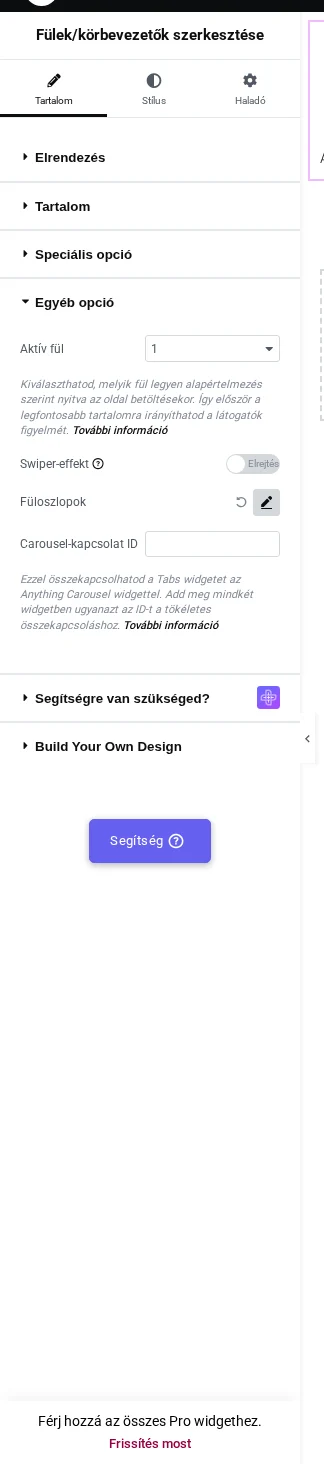
A képen az Aktív fül, a Swiper-effekt, a Füloszlopok és a Carousel-kapcsolat ID mező látszik.
| Opció | Mit csinál |
|---|---|
| Aktív fül | Melyik fül legyen nyitva az oldal betöltésekor, vagy az összes zárva |
| Swiper-effekt | Sok címet tart egy sorban, amelyet a látogató húzással (pöccintés) vagy nyilakkal (csúsztatás) mozgat; csak vízszintes elrendezésnél |
| Füloszlopok | A címeket 1 és 6 egyenlő oszlopba rendezi (lásd a Speciális funkciók szakaszt) |
| Carousel-kapcsolat ID | Összeköti a füleket egy azonos azonosítójú Carousel Anything widgettel (lásd a Speciális funkciók szakaszt) |
Stílus fül
Szekció neve “Stílus fül”A Stílus fül szakaszai: Belső ikon, Külső ikon (Pro), Címsáv, Leírás (Pro), Fülhöz tartozó tipp (Pro), Aláhúzás (Pro), Címsáv háttere, Nyíl stílusa (Pro), Navigációs terület háttere, Swiper-dia (Pro), Tartalom és Egyéb opció. Az ingyenes változatban néhány szakasznak más a neve: Fő ikon, Tab Title Bar és a Címsáv háttere.
Telefon és tablet
Szekció neve “Telefon és tablet”A Stílus → Egyéb opció → Reszponzív fülnavigáció a címek megjelenését változtatja kis képernyőn:
| Opció | Mit csinál |
|---|---|
| Nincs | A szokásos fülek maradnak; ha a címek nem férnek el, több sorba törnek |
| Full Width (For Less tabs) (Pro) | A címek egy teljes szélességű sorban maradnak. Csak néhány rövid címhez jó: négy cím kilógott egy 390 képpont széles telefonról |
| Egyenként (Pro) | A címek egymás alá kerülnek, teljes szélességben |
| Harmonika-elrendezés kényszerítése | A fülek 600 képpont szélességig harmonikává alakulnak (ingyenes) |
Ugyanebben a szakaszban van az Az összes fül bezárásának kényszerítése táblagépen, … mobilon, az Első fül aktív táblagépen és az Első fül aktív mobilon kapcsoló (Pro). A Leírásmező megjelenítése az aktív fülön (Pro) csak a nyitott fül leírását mutatja.
Speciális funkciók (Pro)
Szekció neve “Speciális funkciók (Pro)”Fülváltás rámutatáskor
Szekció neve “Fülváltás rámutatáskor”- Add hozzá a Fülek/körbevezetők widgetet, és vedd fel a füleket a Tartalom szakaszban.
- Nyisd meg a Speciális opció szakaszt, és kapcsold be a Fülváltás rámutatáskor kapcsolót.
- Tedd közzé az oldalt, és vidd az egeret a címek fölé.
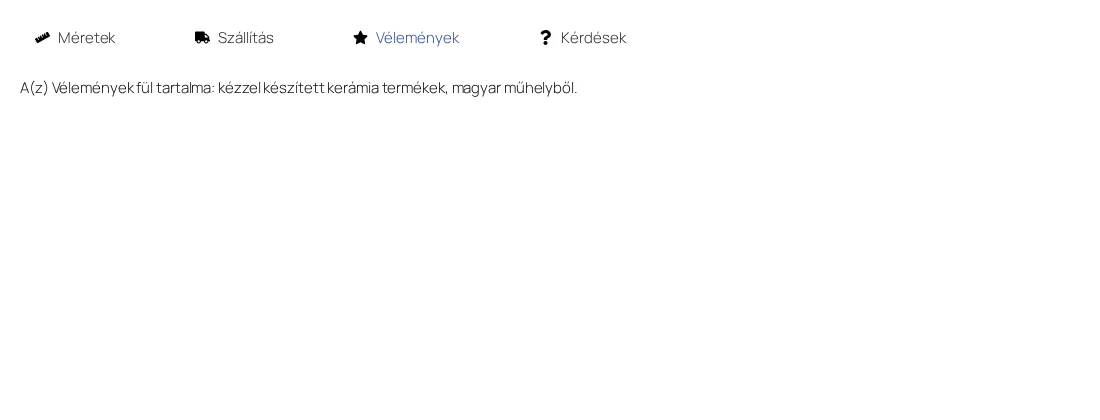
A képen a Vélemények fül az egér alatt nyílt meg, és a tartalma azonnal megjelent.
- A fül a cím fölé érkező egérre nyílik.
- Ha az egér elhagyja a címeket, az utoljára nyitott fül nyitva marad.
- Egyszerre egy fül nyitott.
- Ne kapcsold be együtt a Bezárás második kattintásra opcióval: a nyitott fül ilyenkor azonnal újra bezárul az egér alatt.
Automatikus lejátszás
Szekció neve “Automatikus lejátszás”- A Speciális opció szakaszban kattints a ceruzára az Automatikus lejátszás mellett.
- Kapcsold be az Automatikus lejátszás kapcsolót.
- Az Időtartam mezőben add meg, hány másodpercig maradjon nyitva egy fül (1 és 100 között).
- Ha a látogató megállíthassa a lejátszást, kapcsold be a Lejátszás/Szünet gomb kapcsolót.
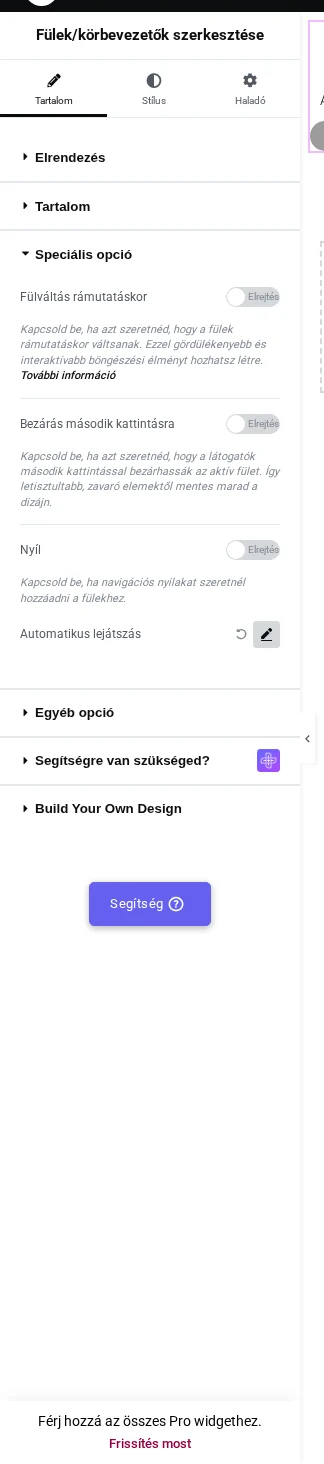
A képen az Automatikus lejátszás sorában a ceruza látszik, ez nyitja a beállításokat.
| Beállítás | Mit csinál | Alapérték |
|---|---|---|
| Automatikus lejátszás | Az időtartam elteltével a következő fület nyitja | Ki |
| Lejátszás/Szünet gomb | Gomb, amellyel a látogató megállítja és folytatja a lejátszást | Ki |
| Lejátszás ikon / Szünet ikon | A gomb ikonjai | Lejátszás / Szünet |
| Időtartam | Másodperc fülenként, 1 és 100 között | 5 |
| Szín | Az aktív cím alatti folyamatjelző vonal színe | Fekete |
| Szegély mérete | A vonal vastagsága, 1 és 10 képpont között | 3 |
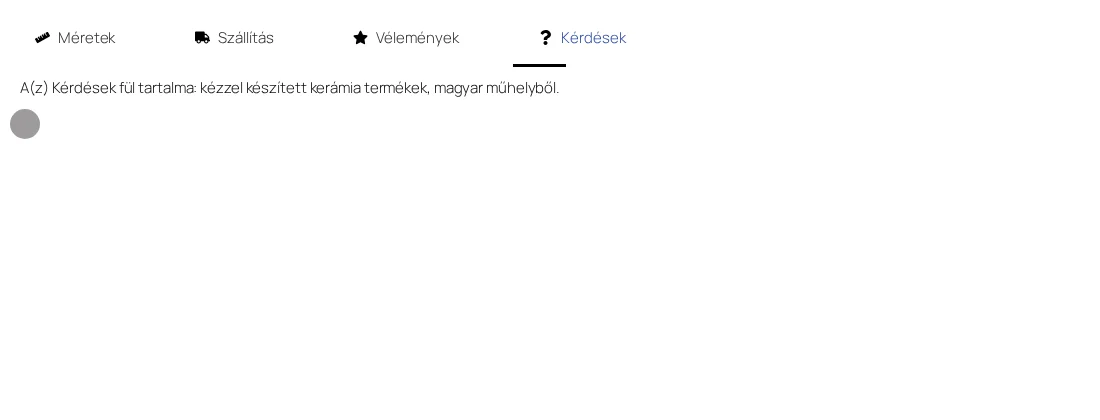
A képen az utolsó, Kérdések fül az aktív: a címe alatt a vonal, a tartalma alatt a gomb látszik.
- A lejátszás akkor indul, amikor a fülek a képernyőn láthatóvá válnak, nem az oldal betöltésekor.
- Az aktív cím alatt egy vonal nő az időtartam hosszában, utána a következő fül nyílik.
- Az utolsó fülnél megáll, és nem kezdi újra az elsőtől.
- Ha a látogató egy fülre kattint, az időzítő onnan indul újra, és az utolsó fülig folytatja.
- A gomb lejátszás közben a szünet ikont mutatja. Rákattintva az aktuális fül nyitva marad, és a lejátszás ikon jelenik meg; újabb kattintásra a lejátszás folytatódik.
- Az Aktív fül értékét ne változtasd az automatikus lejátszás mellett: hagyd 1-en. Más értéknél az első cím van kiemelve, miközben egy másik fül tartalma látszik.
Címek oszlopokba rendezése
Szekció neve “Címek oszlopokba rendezése”- Nyisd meg az Egyéb opció szakaszt, és kattints a ceruzára a Füloszlopok mellett.
- Kapcsold be a Füloszlopok kapcsolót.
- Az Oszlop mezőben add meg, hány cím legyen egy sorban (1 és 6 között). Az eszköz ikonjával tabletre és telefonra külön számot adhatsz.
- Ha kell, az Oszlop kitöltése mezővel teret adhatsz a címek köré.
| Beállítás | Mit csinál | Alapérték |
|---|---|---|
| Füloszlopok | A címeket egyenlő oszlopokba rendezi | Ki |
| Oszlop | Címek száma soronként, 1 és 6 között, eszközönként állítható | 3 |
| Oszlop kitöltése | Hely a címek körül az oszlopban | Üres |
Hat fül és 3-as oszlopszám esetén a címek két sorban, soronként három egyforma szélességű oszlopban állnak (lásd az alábbi, ikonokat mutató képet is). Ha a címek nem alkotnak oszlopokat, nézd meg, hogy a kapcsolót a felugró panelen belül kapcsoltad-e be, nem csak a ceruzára kattintottál.
Fülek összekötése a Carousel Anything widgettel
Szekció neve “Fülek összekötése a Carousel Anything widgettel”A fülek vezérelhetnek egy Carousel Anything widgetet: a fülre kattintva a körhinta a hozzá tartozó diára ugrik, és fordítva is.
- Add hozzá a Carousel Anything widgetet, és vegyél fel annyi elemet, ahány füled lesz. Minden elemhez válassz sablont, ugyanabban a sorrendben, mint a fülek.
- Az Egyéb opciók között írj egy azonosítót az Egyedi körhinta azonosító mezőbe, például
csomagok. - A Fülek/körbevezetők widgetben nyisd meg az Egyéb opció szakaszt, és ugyanezt az azonosítót írd a Carousel-kapcsolat ID mezőbe.
- Tedd közzé az oldalt.
Az első fül az első diához, a második a másodikhoz tartozik. Ha a körhinta lép tovább, az azonos sorszámú fül lesz aktív. A kapcsolat működik a Swiper-effekt csúsztatás módjával is.
- Az azonosítónak mindkét helyen pontosan egyeznie kell, szóköz nélkül, és csak egy körhinta viselhet ilyen azonosítót az oldalon.
- A fülek és a diák csak a sorrendjük alapján párosodnak.
- A Swiper-effekt csúsztatás módja bekapcsolt ciklussal megtöri a kapcsolatot: a harmadik fül a második diára ugrik. Kapcsold ki a ciklust, vagy használd a pöccintés módot.
- A Carousel-kapcsolat ID Pro opció; az Egyedi körhinta azonosító az ingyenes widgetben is megvan.
Működés
Szekció neve “Működés”- Egyszerre csak egy fül nyitott. Alapértelmezetten az első fül nyílik meg az oldal betöltésekor.
- A nyitott fül címére kattintva az nyitva marad, hacsak a Bezárás második kattintásra nincs bekapcsolva.
- Harmonika-elrendezésnél is csak egy elem nyitott, és a nyitottra kattintva az nyitva marad.
Ikonok a fülcímekben
Szekció neve “Ikonok a fülcímekben”- Add hozzá a Fülek/körbevezetők widgetet, és nyiss meg egy fület a Tartalom szakaszban.
- Kapcsold be a Belső ikon megjelenítése kapcsolót.
- Válaszd ki az Ikon típusát: Font Awesome, Font Awesome 5, Icons Mind (Pro) vagy Kép (Pro).
- Kattints a ceruzára az ikon típusa mellett, és válaszd ki az ikont vagy a képet.
- Ismételd meg a többi fülnél.
A Külső ikon megjelenítése (Pro) ugyanitt a cím utáni ikont adja: válassz Font Awesome vagy Font Awesome 5 típust és ikont. A külső ikon a fül és a következő fül között jelenik meg.
A Stílus fülön a Belső ikon szakasz (az ingyenes változatban Fő ikon) a méretet, a távolságot és a normál és aktív színt állítja, Pro-ban a Teljes szélességű ikon kapcsolót is. A Külső ikon szakasz (Pro) külön méretet, távolságot, színeket és a Külső ikon elrejtése kapcsolót ad.
Az alábbi képen hat fül látszik Font Awesome 5 ikonokkal a címek előtt:
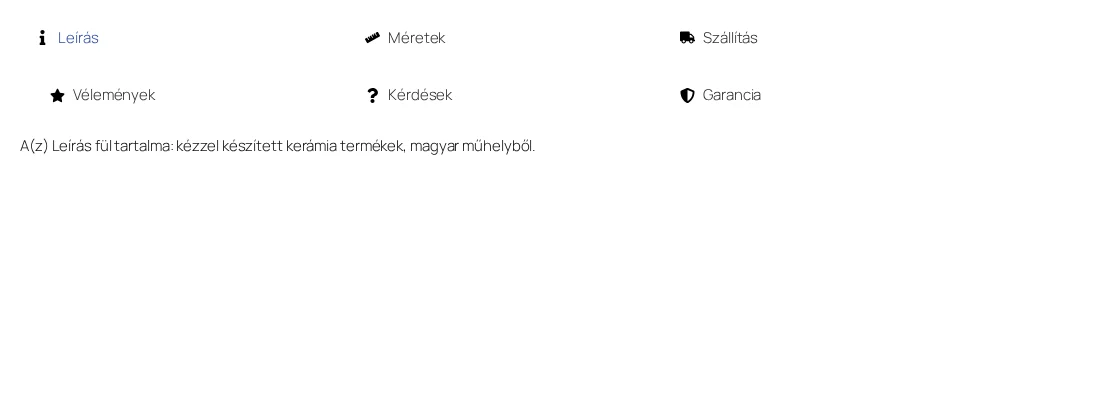
A képen minden cím előtt ikon áll; az első cím linkként kék.
Link a fülcímben
Szekció neve “Link a fülcímben”Néha a fülcímnek másik oldalra kell vinnie, ahelyett hogy fület nyitna, például kategóriacímek, amelyek mind a saját archívumukra mutatnak. A Cím mező elfogad HTML-linket, és ez az ingyenes bővítményben is működik.
-
Nyisd meg a fület a Tartalom szakaszban.
-
A Cím mezőbe a címet linkbe csomagolva írd be, például:
<a href="https://pelda.hu/szolgaltatasok/">Szolgáltatások</a> -
Ismételd meg minden linkként viselkedő címnél, majd tedd közzé az oldalt.
A linkes cím stílusa megegyezik a többi címével, és a cím szövegére kattintva megnyílik a hivatkozott oldal.
Függőleges fülek
Szekció neve “Függőleges fülek”A függőleges fülek a címeket egy oszlopba teszik a tartalom mellé. Hosszú címekhez, szolgáltatás-, lépés- vagy kategórialistákhoz jók. Az ingyenes bővítményben is működnek.
- Add hozzá a Fülek/körbevezetők widgetet, és vedd fel a füleket a Tartalom fülön.
- Az Elrendezés szakaszban kattints a jobb oldali képre, a Függőleges elrendezésre.
- A Pozíció mezőben válaszd a Bal vagy a Jobb értéket a címek oszlopához.
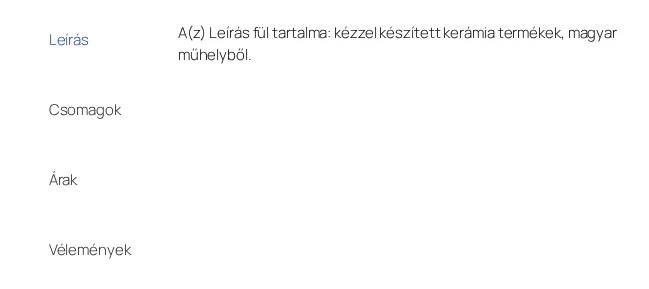
A képen a címek egy oszlopban állnak balra, az aktív fül tartalma mellettük látszik.
| Beállítás | Mit csinál | Alapérték |
|---|---|---|
| Elrendezés | Vízszintes (a címek egy sorban) vagy Függőleges (a címek egy oszlopban) | Vízszintes |
| Pozíció | Vízszintes elrendezésnél felül vagy alul, függőlegesnél Bal vagy Jobb | Felül / Bal |
| Igazítás | A címek balra, középre vagy jobbra igazítása | Bal |
A Swiper-effekt (Pro) csak vízszintes fülekhez van, függőlegesnél a beállítás rejtve marad.
Elementor-sablon egy fülben
Szekció neve “Elementor-sablon egy fülben”Egyszerű szöveghez elég a szövegszerkesztő. Képtárhoz, űrlaphoz, árkártyákhoz vagy termékrácshoz a fül tartalma lehet egy mentett Elementor-sablon. Ez az ingyenes bővítményben is megy.
- Készítsd el a sablont: Sablonok → Mentett sablonok → Új sablon hozzáadása (vagy importálj egyet), építsd fel a tartalmat tetszőleges Elementor-widgetekkel, és tedd közzé.
- A Fülek/körbevezetők widgetben nyiss meg egy fület, és a Típus mezőben válaszd az Oldalsablon értéket.
- A Sablon mezőt hagyd Sablon értéken, és válaszd ki a sablont a lenyíló listából.
- Tedd közzé az oldalt.
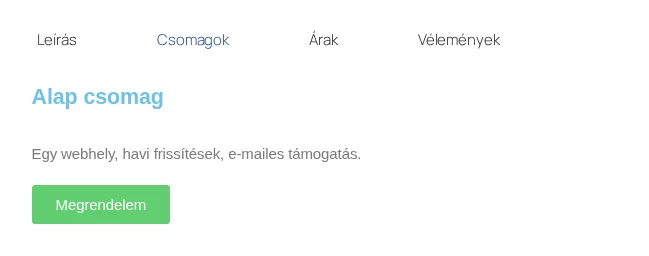
A képen a Csomagok fül a mentett sablon tartalmát mutatja, a többi fül szövegesen marad.
- Fülenként egy sablon választható, és ugyanabban a widgetben szöveges és sablonos fülek keverhetők.
- A lenyíló lista helyett választhatod a Rövidkód módot is: a Sablon mezőt állítsd Rövidkód értékre, és az Elementor-sablonok shortcode-ja mezőbe írd be a sablon rövidkódját (
[elementor-template id="123"]alakban, ahol 123 a sablon azonosítója). - A Láthatóság a háttérfelületen kapcsoló alapból ki van kapcsolva. Ilyenkor a szerkesztő csak egy „Selected Template” jelzést mutat a sablon helyett, így a szerkesztő gyors marad. Ha látni akarod a sablont szerkesztés közben, kapcsold be. A látogatók mindkét esetben a sablont látják.
- A sablonnak közzétett állapotúnak kell lennie. Vázlat sablonnál a látogatók „Unauthorized Access” üzenetet látnak a fülben; tedd közzé a sablont, és ürítsd a gyorsítótárat.
- Ha a fülön „Sablonminta kiválasztása” felirat áll, nincs sablon kiválasztva: válassz egyet, vagy válts Rövidkód módra.
Link egy adott fülre (Egyedi ID)
Szekció neve “Link egy adott fülre (Egyedi ID)”Az Egyedi ID mezővel (Pro) minden fülnek saját azonosítót adhatsz, így egy hivatkozás úgy nyitja meg az oldalt, hogy egy adott fül már aktív. Például egy termékoldal Árak füle közvetlenül elérhető menüből, gombról, e-mailből vagy közösségi posztból.
- Nyisd meg a fület a Tartalom szakaszban.
- Az Egyedi ID mezőbe írj azonosítót a
#jel nélkül, példáularak. Betű, szám és kötőjel használható, és egy azonosító az oldalon csak egyszer szerepelhet. - Az oldal címének végére írd a
#jelet és az azonosítót, példáulhttps://pelda.hu/termek/#arak, és ezt a címet használd a hivatkozásban.
Az oldal betöltésekor a böngésző a fülcímekhez görget, és az Árak fül nyílik meg.
- Egy fül tartalmában lévő hivatkozás is nyithat másik fület ugyanabból a widgetből: a szöveget
#arakcímre linkeld, és a kattintás megnyitja az Árak fület. - Az oldalon máshol lévő hivatkozás (például egy Gomb widget a fülek fölött
#araklinkkel) nem váltja a fület: a cím megváltozik, de az első fül nyitva marad. Az azonosító csak az oldal betöltésekor, vagy a saját widgeten belüli hivatkozásnál működik. - Az Egyedi ID a fülcím HTML-azonosítója lesz, ezért az oldalon más elem nem használhatja ugyanazt.
- Ha az oldal megnyílik, de a fül nem vált, nézd meg, hogy a hivatkozás azonosítója betűre pontosan egyezik-e a mezőben lévővel, és hogy nem írtad-e be a
#jelet a mezőbe.
Az aktív fül kiválasztása (Pro)
Szekció neve “Az aktív fül kiválasztása (Pro)”Alapból az első fül nyitott az oldal betöltésekor. Az Egyéb opció szakasz Aktív fül mezőjében kiválaszthatod, hányadik fül nyíljon meg (az első fültől számolva), vagy az „All Close” értéket, amellyel minden fül zárva marad, amíg a látogató rá nem kattint egy címre.
- Nyisd meg az Egyéb opció szakaszt.
- Az Aktív fül mezőben válaszd ki a fül számát, vagy az összes fül zárva tartását.
- A Stílus → Egyéb opció szakaszban két további kapcsoló jelenik meg számmal megadott Aktív fül mellett: Az összes fül bezárásának kényszerítése táblagépen és … mobilon. Ezek az adott eszközön zárva tartják az összes fület, miközben asztali gépen a kiválasztott fül nyitott. Egy 390 képpont széles telefonon így az első fül is zárva marad.
- Ha az Aktív fül az összes fül zárva értéken áll, ugyanitt az Első fül aktív táblagépen és Első fül aktív mobilon kapcsoló nyitja meg az első fület az adott eszközön, asztali gépen pedig egy fül sem nyitott.
- A táblagép és a mobil az Elementor eszközméreteit követi: a 800 képpont szélesség táblagépnek, a 390 mobilnak számított.
- Egyszerre egy fül nyitott. Az összes fül zárva érték csak az oldal betöltésére hat: ha a látogató megnyit egy fület, egy fül nyitott marad, kivéve ha a Bezárás második kattintásra be van kapcsolva.
Korlátok:
- Ha a megadott szám nagyobb, mint a fülek száma, egy fül sem nyílik meg (például négy fülnél a 9-es érték).
- Ha a Reszponzív fülnavigáció Harmonika-elrendezés kényszerítése, a telefonos nézet az első harmonikacímet emeli ki, akkor is, ha másik fül tartalma nyitott.
- Automatikus lejátszásnál az Aktív fül nem érvényesül: az első cím van kiemelve, miközben a kiválasztott fül tartalma látszik.
- Az Aktív fül az ingyenes bővítményben nincs, ott mindig az első fül nyílik meg.
- Ha az oldal betöltésekor egy fül sem nyitott, ellenőrizd, hogy az Aktív fül nem az összes fül zárva értéken áll-e, vagy nem nagyobb-e, mint a fülek száma. Telefonon és táblagépen nézd meg a Stílus fül kényszerítő kapcsolóit is.
Swiper-effekt: sok fülcím egy sorban (Pro)
Szekció neve “Swiper-effekt: sok fülcím egy sorban (Pro)”Sok fülnél a címek már nem férnek el egy sorban, és több sorba törnek. A Swiper-effekt egy sorban tartja őket: a látogató húzással vagy nyilakkal éri el a többit.
- Add hozzá a füleket a Tartalom szakaszban, és az Elrendezés legyen Vízszintes.
- Az Egyéb opció szakaszban kapcsold be a Swiper-effekt kapcsolót.
- A Mód mezőben válaszd a Pöccintés vagy a Csúsztatás módot.
- Ha kell, kapcsold be az Ismétlés kapcsolót, csúsztatásnál pedig a Középre igazítási mód kapcsolót is.
| Mód | Mit látnak a látogatók |
|---|---|
| Pöccintés (alapérték) | Egy sor cím gombok nélkül, amelyet oldalra húzva érhető el a többi cím |
| Csúsztatás | Egy sor cím előző és következő nyíllal; a nyilakra kattintva vagy húzással lehet lépni |
- Bármelyik címre kattintva megnyílik az adott fül, mindkét módban.
- Az Ismétlés a címek sorát körbeforgatja. Csúsztatás módban ilyenkor az „előző” gomb az elejétől aktív, nem szürke.
- A Középre igazítási mód (csak csúsztatásnál) a sort úgy indítja, hogy az első cím középen áll, és elrejti a nyilakat, ezért a látogató húzással lép.
- A nyilak ikonját, méretét és a letiltott nyíl megjelenését a Stílus → Swiper-dia szakaszban állítod.
- A csúsztatás mód bekapcsolt Ismétléssel megtöri a Carousel Anything widgettel való összekötést.
- Ha nem találod a Swiper-effekt mezőt, állítsd az Elrendezést Vízszintesre: függőleges fülnél a mező rejtett. Ha a nyilak hiányoznak, csúsztatás módot válassz, és kapcsold ki a Középre igazítási módot.
Korlátok
Szekció neve “Korlátok”- A linkes címre kattintva a látogató elhagyja az oldalt, így a fül tartalmát nem látja. Linket csak olyan címhez használj, amelynek navigálnia kell; a tartalmas füleknek legyen normál címük.
- A Nyíl „In” és „Out” típusa jelenleg egyformán néz ki.
- Harmonika-elrendezésnél és az Aktív fül 1-től eltérő értékénél a telefonos nézet az első címet emeli ki, miközben egy másik fül tartalma nyitott.
- Az új fül alapértelmezett ikonja a régebbi Font Awesome könyvtárból való, amelyet a widget nem tölt be, ezért üres helyként látszhat. Használj Font Awesome 5 ikont, vagy kapcsold ki a Belső ikon megjelenítését. Ha nem kell ikon, fülenként kapcsold ki.
- Egy azonos oldalon lévő
#idlink nem váltja a fület. A fülEgyedi IDmezője (Pro) ehhez szolgál.
Hibaelhárítás
Szekció neve “Hibaelhárítás”| Jelenség | Teendő |
|---|---|
| Egy opció csak frissítési értesítést ad. | Az opcióhoz a Pro kell; lásd az Ingyenes vagy Pro táblázatot. |
| Egy olvasott opció hiányzik. | Egyes opciók másoktól függnek: a Swiper-effekt függőleges fülnél rejtett, a Középre igazítási mód csúsztatás módhoz kell, az összes fül bezárása és az első fül aktív kapcsolói pedig az Aktív fül értékétől függnek. |
| Üres hely van a cím előtt. | A fül Font Awesome ikontípust használ, amelynek betűkészlete nincs betöltve. Válts Font Awesome 5-re, vagy kapcsold ki a Belső ikon megjelenítését. |
| A külső ikon nem látszik. | A külső ikonhoz a Pro kell. |
Készült: