

 Magyarmagyar
Galéria körhinta
Képkörhinta a Galéria listázása widgettel: oszlopok, egyforma magasság, félig látszó szomszéd képek.
A körhinta egyszerre néhány képet mutat, a többit a látogató lapozza. Akkor jó választás, ha több képed van, mint amennyi elfér az oldalon. Nem külön widget: a Galéria listázása widget Carousel elrendezése.
A Carousel elrendezés Pro funkció. Az alap bővítményben Carousel (PRO) felirattal látszik, kiválasztva frissítési értesítést mutat.
Körhinta készítése
Szekció neve “Körhinta készítése”- Húzd a Galéria listázása widgetet az oldalra.
- A Tartalom → Elrendezés szakaszban válaszd a negyedik elrendezést, a Carouselt.
- A Tartalom → Tartalom szakaszban a Válaszd ki az opciót maradjon Normál, és a Képek hozzáadása gombbal válaszd ki a képeket. A húzással állítod be a diák sorrendjét.
- A Stílus → Carousel beállításai szakaszban állítsd be, hány dia látszik egyszerre. Az Asztali oszlopok alapértéke 4, alatta tabletre és mobilra külön érték van.
- A Tartalom → Elrendezés szakasz Felugró ablak elrendezése listáján az Alapértelmezett teljes méretű képet nyit, a Nem a díszítő körhintát hagyja kattintás nélkül.
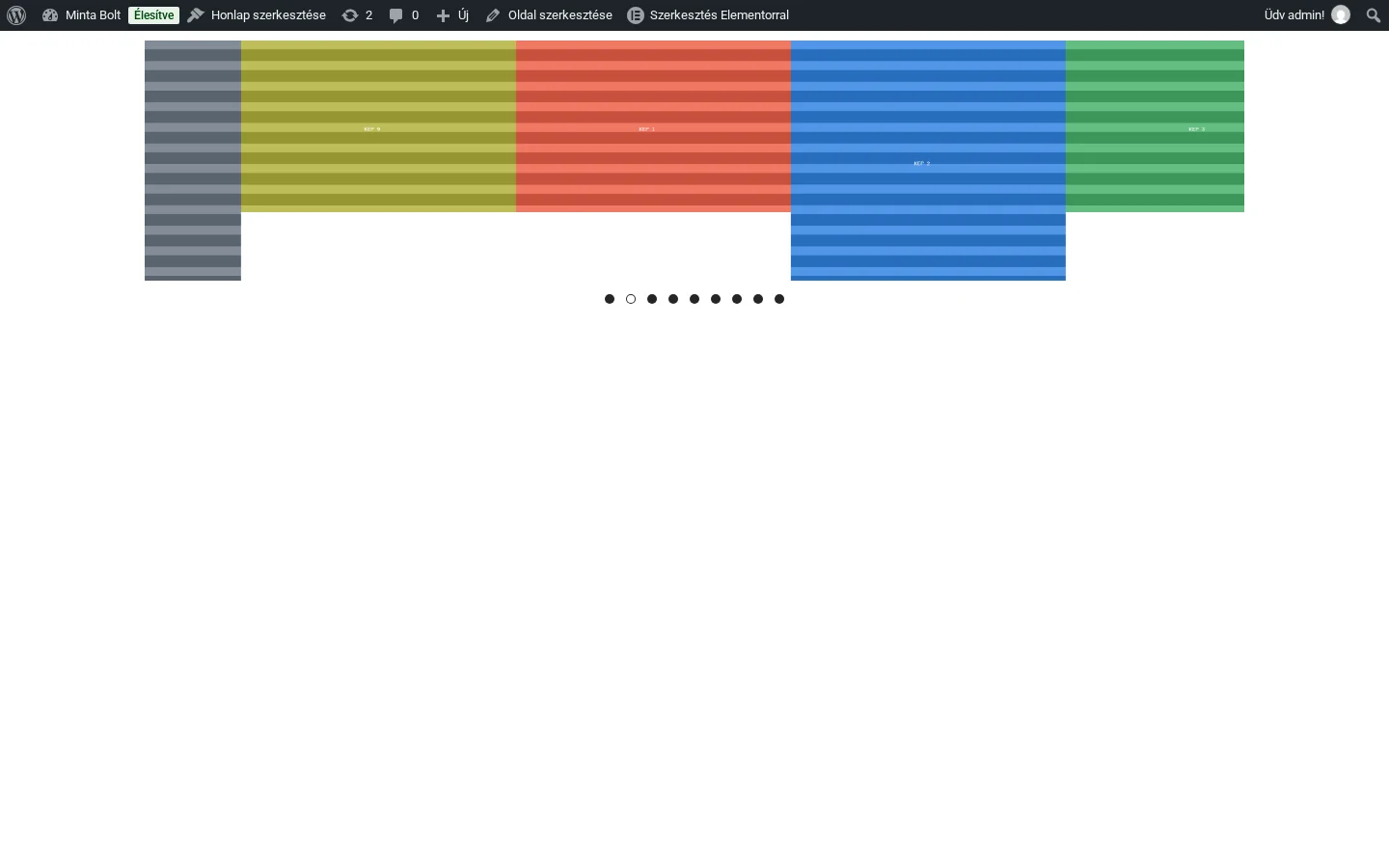
A képen a körhinta pontokkal látszik. A diák magassága eltérő, mert a képek eredeti méretükben vannak. A középre igazítási mód be van kapcsolva.
A körhinta beállításai a Stílus fülön vannak, a képforrás és az elrendezés a Tartalom fülön. Ez a leggyakoribb ok, amiért nem találják a körhinta beállításait.
Carousel beállításai
Szekció neve “Carousel beállításai”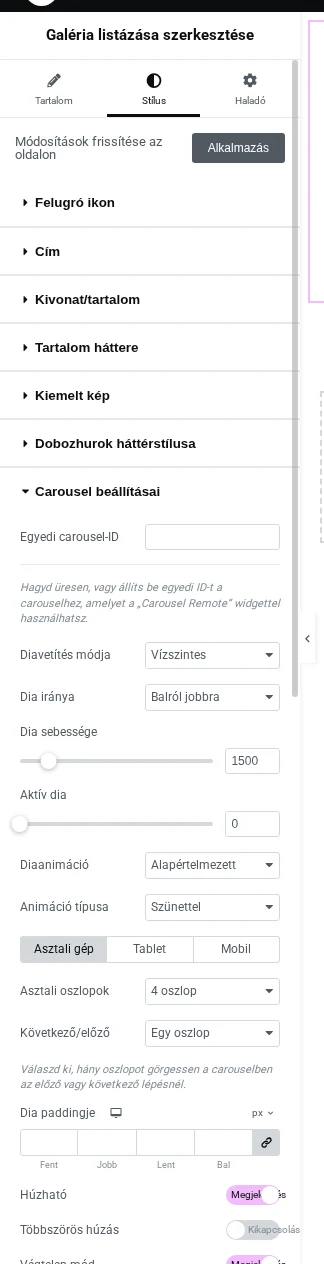
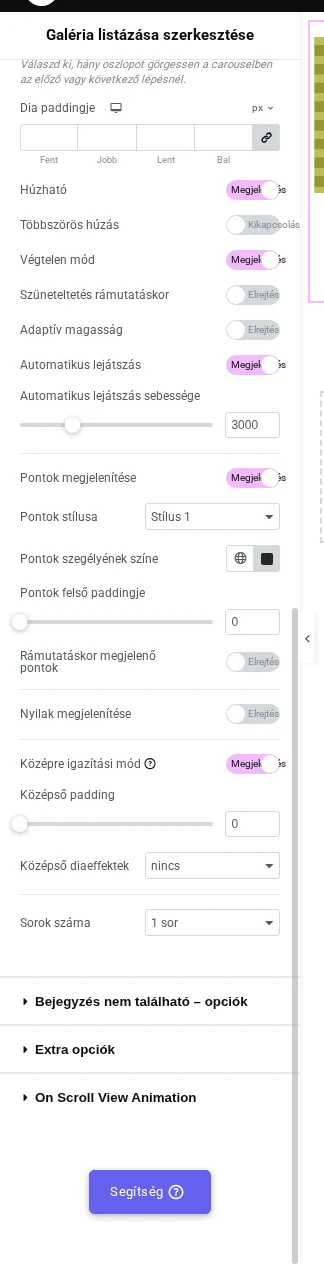
| Beállítás | Mit csinál | Alapérték |
|---|---|---|
| Egyedi carousel-ID | Az azonosítóval a körhintát a Carousel Remote widgettel lehet összekötni és vezérelni | Üres |
| Diavetítés módja | Vízszintes vagy függőleges | Vízszintes |
| Dia iránya | Balról jobbra vagy jobbról balra | Balról jobbra |
| Dia sebessége | Az átmenet sebessége | 1500 |
| Aktív dia | Melyik dia legyen aktív induláskor | 0 |
| Diaanimáció | A váltás animációja | Alapértelmezett |
| Animáció típusa | Szünettel (ease) vagy lineáris | Szünettel |
| Asztali oszlopok | Egyszerre látszó dia, 1-12 | 4 oszlop |
| Következő/előző | Egy oszlopot vagy az összes látható oszlopot lépteti | Egy oszlop |
| Dia paddingje | A diák belső térköze | Nincs |
| Húzható | Egérrel vagy ujjal húzható | Be |
| Többszörös húzás (Pro) | Egyszerre több dia húzása | Ki |
| Végtelen mód | Végtelen ciklus | Be |
| Szüneteltetés rámutatáskor | Rámutatáskor megáll | Ki |
| Adaptív magasság | Egyenetlen magasságú diáknál a navigáció a dia magasságához igazodik | Ki |
| Automatikus lejátszás | Magától lapoz; mellette a Automatikus lejátszás sebessége | Be, 3000 |
| Pontok megjelenítése | Pontnavigáció a Pontok stílusa, színe és távolsága beállításaival | Be |
| Nyilak megjelenítése | Nyílnavigáció stílusbeállításokkal | Ki |
| Középre igazítási mód | A középső dia kiemelése | Ki |
| Középső padding | A szomszéd diák látszó része | 0 |
| Középső diaeffektek | A középső dia kiemelése nagyítással vagy átlátszatlansággal | nincs |
| Sorok száma | A körhinta sorainak száma | 1 sor |
Az oszlopszám, a Következő/előző, a Dia paddingje, a Húzható, a Többszörös húzás, a Végtelen mód, a Szüneteltetés rámutatáskor, az Adaptív magasság, a Középre igazítási mód és a Középső padding eszközönként (asztali gép, tablet, mobil) külön állítható.
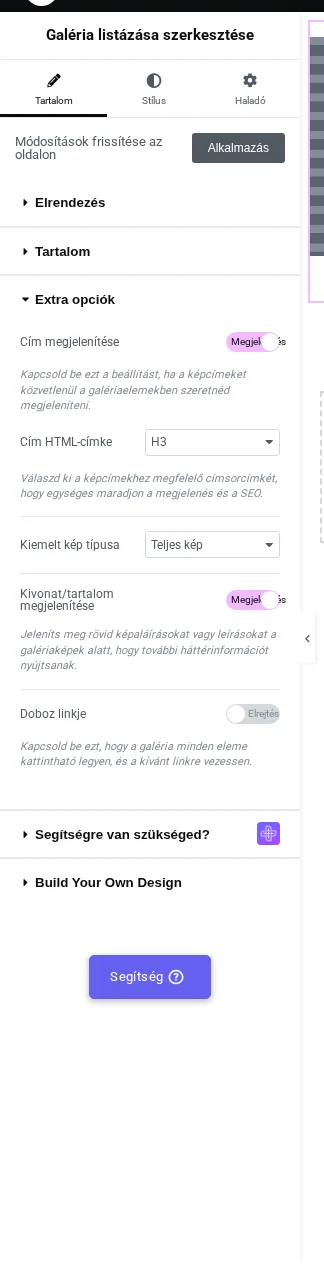
A képen a Tartalom → Extra opciók látszik körhintánál: a Képméret megjelenítése helyett itt a Kiemelt kép típusa választó jelenik meg, a szűrő pedig hiányzik.
Egyforma magasságú diák
Szekció neve “Egyforma magasságú diák”Alapesetben a diák az eredeti képmagasságukat tartják, ezért egyenetlen a perem.
- A Tartalom → Extra opciók szakaszban állítsd a Kiemelt kép típusa értékét Egyéni méretre. Az alapérték a Teljes kép.
- A megjelenő Képfelbontás listán válassz fix méretet. A Tp-image-grid egy 700 × 700 képpontos négyzet, a bővítmény erre a célra regisztrálja. Minden dia ekkora lesz, a perem egyenes.
- A Stílus → Carousel beállításai → Asztali oszlopok értékével állítsd, hány dia látszik. Kevesebb oszlop nagyobb diákat ad.
A forrásképek legalább 700 × 700 képpontosak legyenek: a WordPress nem nagyít fel kisebb képet, így az a saját méretében marad és kilóg. A négyzet vágása a magas álló képeket levágja; ha ez nem elfogadható, használj falazatot. A beállítás widgetenként érvényes, nincs oldalszintű érték. Ha a méret később kerül be a rendszerbe, a korábban feltöltött képekhez újra kell generálni a bélyegképeket.
Ha ingyenes bővítményt használsz és egyforma képeket szeretnél, a rács elrendezésben a Képméret megjelenítése ugyanezt adja.
Félig látszó szomszéd képek
Szekció neve “Félig látszó szomszéd képek”A középső dia kiemelkedik, a szomszédai a két szélen csak részben látszanak. Ez fotós oldalakon és termékbemutatóknál használatos.
- Válaszd a Carousel elrendezést, és add hozzá a képeket (lásd fent).
- A Stílus → Carousel beállításai szakaszban kapcsold be a Középre igazítási módot. Alapértelmezetten ki van kapcsolva. Az aktív dia középre kerül.
- Állítsd a Középső padding értékét. Ez határozza meg, mennyi látszik a szomszéd diákból. Nagyobb érték több szomszédot mutat, és keskenyebb középső diát ad. 60-120 px az átgondolt kukucskálás, ennél nagyobb értéknél a középső dia nem dominál.
Mindkét beállítás eszközönként külön adható meg. Ami asztali gépen jól néz ki, mobilon alig hagy helyet a középső diának, ezért a mobil nézetben állíts kisebb értéket vagy egy oszlopot.
Páratlan oszlopszámnál működik legjobban, mert páros számnál nincs valódi középső dia. A kukucskálás a nézetablak vágásából jön, a fix képfelbontás nem szünteti meg.
Korlátozások
Szekció neve “Korlátozások”- A körhinta Pro funkció.
- Egyenetlen képmagasság esetén a perem szabálytalan, amíg nem állítasz fix méretet.
- A körhintában az első dián túli képeket a látogatók és egyes keresőrobotok nem látják. Ha minden kép fontos, a rács mindet megmutatja.
- Az oszlopszám fix választék, asztali gépen 1 és 12 között.
Hibaelhárítás
Szekció neve “Hibaelhárítás”Nem találom a körhinta beállításait. A Stílus → Carousel beállításai szakaszban vannak, nem a Tartalom fülön. A szakasz hosszú, görgetned kell. Csak Carousel elrendezésnél létezik.
A diák különböző magasságúak. Állítsd a Kiemelt kép típusa értékét Egyéni méretre, és válassz fix Képfelbontást.
A körhinta nem mozog. Nézd meg, hogy több kép van-e, mint ahány oszlop látszik: négy kép négy oszlopnál nem tud merre lapozni. Ürítsd a gyorsítótárat, és az Elementor → Eszközök oldalon generáld újra a fájlokat.
Nem látszik semmi a széleken. A Középső padding még 0. A Középre igazítási mód középre tolja a diát, a padding fedi fel a szomszédokat.
Asztali gépen jó, mobilon rossz. Mindkét beállítás eszközönként külön van. Váltsd át az Elementor eszközválasztóját mobilra, és adj kisebb Középső paddinget vagy 1 oszlopot.
Készült: