

 Magyarmagyar
Vélemények rácsban és körhintában
A Vélemény widget rács, masonry és körhinta elrendezése: az oszlopok, a kártyák magassága és a körhinta beállításai.
A Vélemény widget három elrendezést tud: Rács, Masonry és Körhinta. Az alapértelmezett a körhinta. Az ingyenes változatban mindhárom működik a Stílus-1, Stílus-2 és Stílus-4 kártyával, csak a Stílus-3 Pro funkció.
Mielőtt elkezdesz
Szekció neve “Mielőtt elkezdesz”- A Vélemény widget legyen bekapcsolva a The Plus Addons → Widgets oldalon.
- Ha a Bejegyzés típusa forrást használod, előbb kapcsold be a vélemény bejegyzéstípust (lásd a Vélemények bejegyzéstípusból fejezetet).
A rács a legegyszerűbb mód: a kártyák egyenlő szélességű oszlopokban sorakoznak, és a sorok törnek.
- Szerkeszd az oldalt Elementorral, és húzd rá a Vélemény widgetet.
- Az Elrendezés szakaszban válassz Stílus-t.
- Az Elrendezés értéke legyen az első kép (rács).
- A Forrás kiválasztása legyen Bejegyzés típusa (a vélemény bejegyzéstípusból) vagy Ismétlő (a widgetbe gépelt ajánlásokból).
- Az Oszlopok kezelése szakaszban add meg az oszlopok számát (lásd a Vélemény widget: áttekintés és beállítások fejezetet): az alapértékek 4, 3 és 2 kártya egy sorban asztali gépen, táblagépen és mobilon.
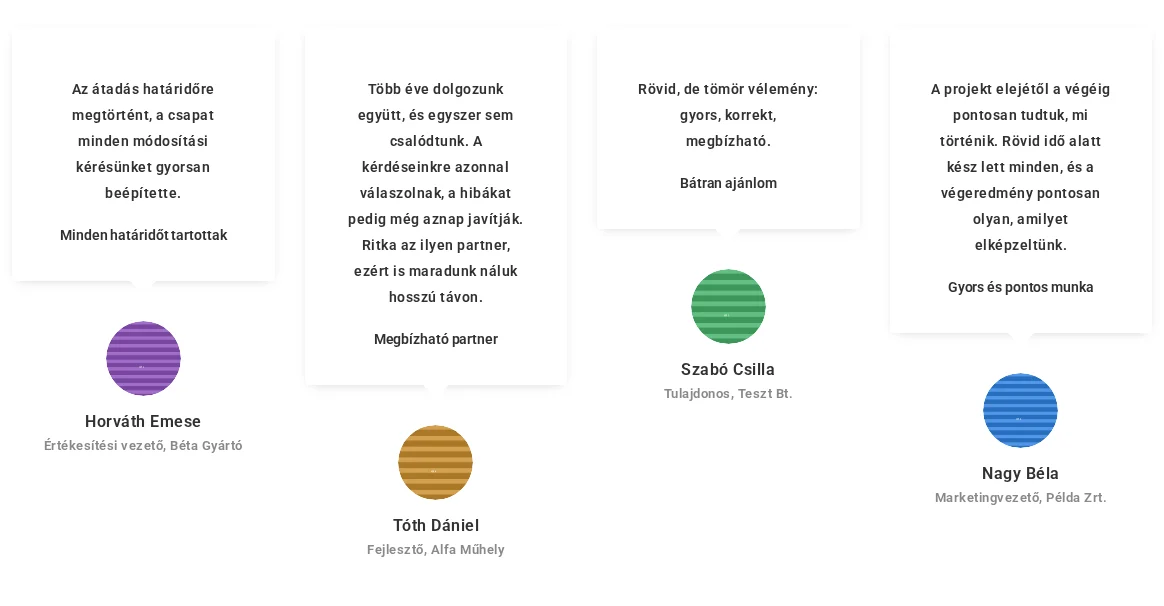
A képen a kártyák magassága a szövegük hosszától függ.
Tudnivalók:
- Az oszlopszám valódi töréspont, nem csak összenyomás: 390 képpont széles kijelzőn az alapértelmezett rács soronként két kártyát mutat.
- Az Oszlopok közötti térköz a kártya cellájának belső margója (alapból 15 px minden oldalon), ezért két kártya között a látható távolság a beírt érték kétszerese. Ha túl nagy a térköz, felezd az értéket.
- A rács a sorokat igazítja. Ha azt szeretnéd, hogy a kártyák a saját magasságukat tartsák és felfelé tömörödjenek, használj masonryt.
- Ha a kártyák különböző magasságúak, a Egyéb opció szakaszban rögzítheted a magasságot: a Tartalom magassága (px) egy rögzített magasságot ad, és a túlcsorduló rész görgethető. A Cím magassága (px) ugyanezt teszi a címmel, a Tartalom görgetése pedig azt dönti el, hogy a görgetősáv rámutatáskor (Rámutatáskor) vagy mindig látszik. Pro változatban a Tartalom magassága (px) az egész kártyát méretezi, ezért kis értéknél a szerző képét és nevét is levágja. Ingyenes változatban csak a szövegre vonatkozik. Ellenőrizd a közzétett oldalon, mielőtt egy értéknél megállapodsz.
- A rácsnak nincs lapozása és nincs „Továbbiak betöltése” gombja: a Megjelenített bejegyzések maximális száma a teljes lista.
Masonry
Szekció neve “Masonry”A masonry minden kártyát a saját magasságával rak le, és a legrövidebb oszlopba teszi a következőt. Ugyanazok az oszlopbeállítások vonatkoznak rá, mint a rácsra. A rögzített tartalommagasság (Tartalom magassága (px)) masonryban nem érhető el, mert az elrendezés a természetes magasságú kártyákra épül. A szöveghatár Kivonat korlátozása része viszont Ismétlő forrással masonryban is használható (lásd a Vélemény körhinta: szöveghatár és egyforma magasság fejezetet).
Rövid és hosszú vélemények keverésénél a rács minden sorban a leghosszabb kártyához nyújt, a rövid idézetek alatt üres hely marad. A masonry ezt kerüli el: minden kártyát az éppen legrövidebb oszlopba tesz, így az oszlopok kiegyenlítettek maradnak.
- Húzd a Vélemény widgetet az oldalra, és válassz Stílus-t.
- Az Elrendezés értéke legyen a második kép (masonry).
- A Forrás kiválasztása legyen Bejegyzés típusa vagy Ismétlő.
Az oszlopok az Oszlopok kezelése szakaszban vannak, ugyanúgy, mint a rácsnál (alapértékek: asztali gépen 4, táblagépen 3, mobilon 2 oszlop; az Oszlopok közötti térköz alapból 15 px minden oldalon). A kártyák a böngészőablak átméretezésekor újrarendeződnek.
Tudnivalók masonryban:
- A masonry az ingyenes változatban a Stílus-1, Stílus-2 és Stílus-4 kártyával működik, csak a Stílus-3 Pro.
- Ha közelebbi kártyaméretet szeretnél rögzített magasság nélkül, állítsd a forrást Ismétlőre, és az Egyéb opció szakaszban használd a Kivonat korlátozása beállítást: a szöveget megadott számú szó vagy betű után levágja, és kibontó linket ad hozzá. A link kattintásra felfedi a teljes szöveget, és az elrendezés újrarendeződik.
- Masonryban a Bővebben és a Kevesebb mező rejtve marad, ezért a kibontó link felirat nélkül jelenik meg. Ha a linknek szöveget kell mutatnia, használj körhintát.
- A Tartalom magassága (px), a Cím magassága (px) és a Tartalom görgetése masonryban nem érhető el, ezek a rácsra érvényesek, a körhintára pedig akkor, ha a Tartalom korlátozása ennek alapján értéke magasság.
- A Kivonat korlátozása csak Ismétlő forrással működik, Bejegyzés típusa forrásnál mindig a teljes szöveg látszik.
- Az oszlopszám-lenyílók felirata fordítva viszonyul a tárolt értékhez: a feliratot kövesd.
Ha masonry helyett rácsnak látszik: vagy az Elrendezés maradt rácson, vagy minden vélemény egyforma hosszú. Ha nincs Oszlopok kezelése szakasz, az Elrendezés körhintára van állítva.
Körhinta
Szekció neve “Körhinta”A körhinta egyszerre néhány véleményt mutat, a többin végigmegy. Ez a widget alapértelmezett elrendezése, tehát egy újonnan ledobott Vélemény widget már körhinta.
- Az Elrendezés szakaszban válassz Stílus-t.
- Az Elrendezés értéke legyen a harmadik kép (körhinta).
- Válaszd ki a Forrás kiválasztása értékét: Bejegyzés típusa vagy Ismétlő.
- A Stílus fül Carousel beállításai szakaszában állítsd be az oszlopokat és a mozgást.
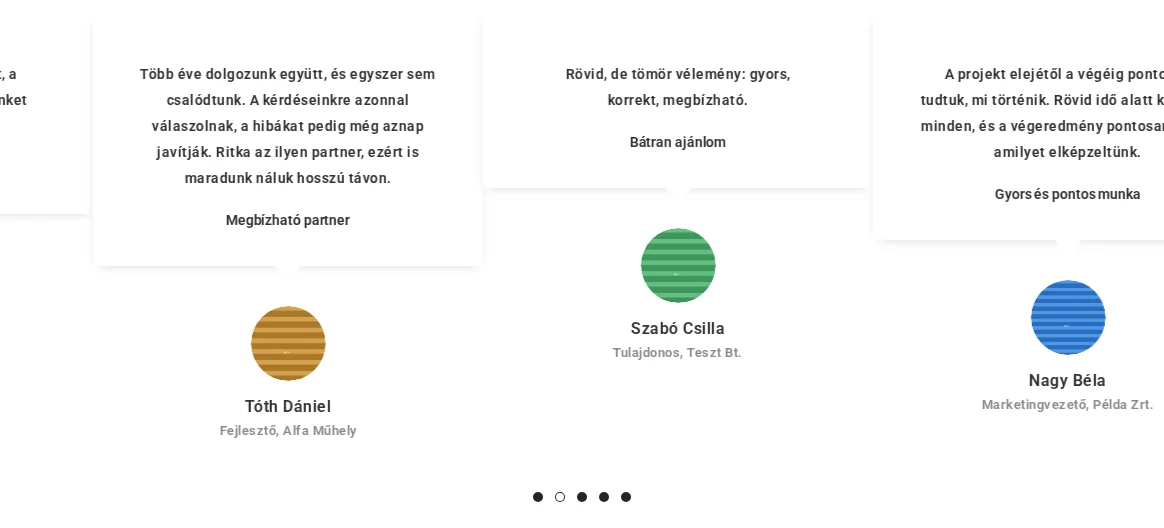
A képen az aktuális csoportot jelző pont üres körként látszik, a szélén a szomszédos kártyák is kilógnak.
Az Oszlopok kezelése szakasz ezen az elrendezésen eltűnik, az oszlopszám a Carousel beállításai között van.
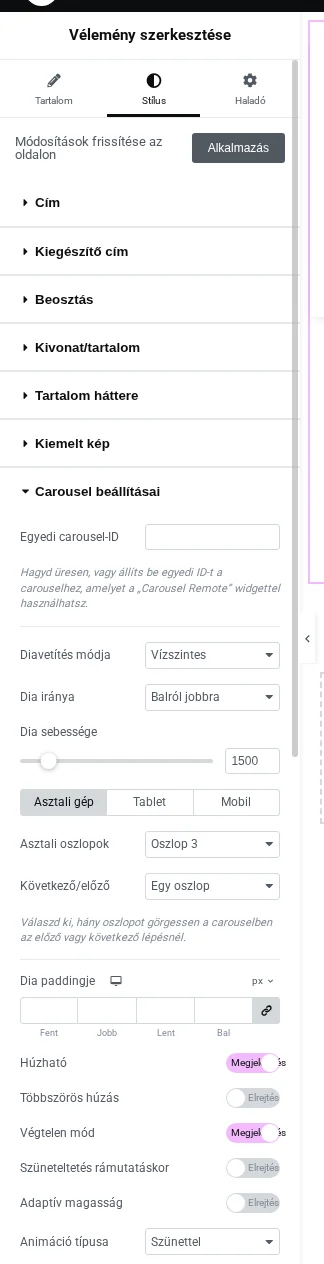
A szakasz Asztali gép, Tablet és Mobil fülre bontott.
| Beállítás | Mit csinál | Alapérték |
|---|---|---|
| Egyedi carousel-ID | Egyedi azonosító, amelyre a „Carousel Remote” widget rá tud kapcsolódni. Pro. | üres |
| Diavetítés módja | Vízszintes vagy függőleges mozgás. Pro: ingyenes változatban a beállítás nem jut el a körhintához. | Vízszintes |
| Dia iránya | Balról jobbra vagy fordítva. | Balról jobbra |
| Dia sebessége | Egy átmenet időtartama ezredmásodpercben. | 1500 |
| Asztali oszlopok (eszközönként külön) | Egyszerre látható diák száma. | Pro: Oszlop 3 / 3 / 2, ingyenes: 1 / 1 / 1 |
| Következő/előző | Egy lépésben egy vagy két diát lép. Pro: ingyenes változatban mindig egyet lép. | Egy oszlop |
| Dia paddingje | Belső margó minden dián, ez választja el a kártyákat. | üres |
| Húzható | Egérrel vagy ujjal húzható. | Megjelenítés |
| Többszörös húzás | Egyszerre több diát húz. Pro. | Elrejtés |
| Végtelen mód | Az utolsó dia után az első jön. | Megjelenítés |
| Szüneteltetés rámutatáskor | Rámutatáskor megáll az automatikus lejátszás. Pro. | Elrejtés |
| Adaptív magasság | A körhinta magassága követi az éppen látszó diát. | Elrejtés |
| Animáció típusa | Szünettel (ease) vagy egyenletes (linear). | Szünettel |
| Automatikus lejátszás / Automatikus lejátszás sebessége | Magától lép tovább, ennyi ezredmásodpercenként. | Megjelenítés / 3000 |
| Pontok megjelenítése / Pontok stílusa | A pontnavigáció, hét stílusban. | Megjelenítés / Stílus 1 |
| Nyilak megjelenítése | A nyílnavigáció, hat stílusban. | Elrejtés |
| Középre igazítási mód | Kiemeli a középső diát, hozzá a középre igazítás padding, méretezés és átlátszóság beállításai. Pro. | Elrejtés |
| Sorok száma | A körhinta 1, 2 vagy 3 sorba rendezése. Pro. | 1 sor |
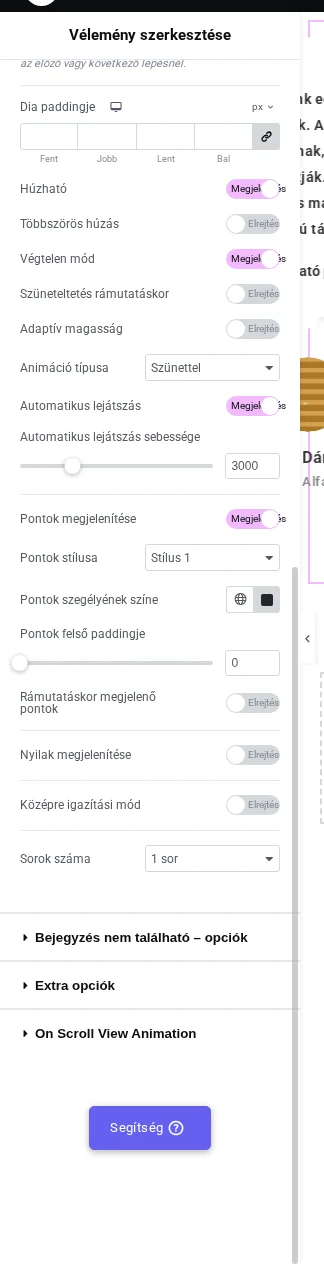
A Pro változat két további kapcsolója, a táblagépes és a mobilos „reszponzív” kapcsoló azt teszi lehetővé, hogy a Tablet és a Mobil fül az oszlopszámon túl minden körhinta-beállítást felülbírálhasson. A Nyilak megjelenítése mellett két legördülő is Nyilak stílusa feliratú: az első a nyilak kinézetét választja, a második a helyüket (jobb fent, bal lent, középen lent, jobb lent).
Tudnivalók:
- A körhinta ingyenes változatban a Stílus-1, Stílus-2 és Stílus-4 kártyával működik.
- Az ingyenes változat egyszerre egy véleményt mutat, a táblagépes és a mobil érték is 1: emeld meg az Asztali oszlopok értékét. A Következő/előző, a Diavetítés módja, a Többszörös húzás, a Szüneteltetés rámutatáskor, a Középre igazítási mód és a Sorok száma beállítást az ingyenes változat nem veszi figyelembe: a körhinta mindig egy diát lép, vízszintesen, rámutatáskor megállás nélkül.
- A pontok nem látszanak, ha minden dia elfér a képernyőn: három vélemény és három oszlop esetén nincs mit lapozni.
- Mivel a Végtelen mód alapból be van kapcsolva, az automatikus lejátszás a végén is folytatódik.
- A nyilak alapból ki vannak kapcsolva: kapcsold be a Nyilak megjelenítése kapcsolót.
- A Következő/előző értékét a Sorok száma és a Középre igazítási mód felülbírálja.
- Ha az Oszlopok kezelése szakasz eltűnik, az a körhinta miatt van: ott az oszlopszám a Carousel beállításai része, a rács beállításai a tárolt értékükkel együtt itt hatástalanok.
Hibaelhárítás
Szekció neve “Hibaelhárítás”Egyszerre csak egy vélemény látszik. Ingyenes változatban az Asztali oszlopok alapértéke minden eszközön 1. Emeld meg.
Nincsenek pontok. Vagy ki van kapcsolva a Pontok megjelenítése, vagy nincs több vélemény, mint ahány oszlopot állítottál be.
Nincsenek nyilak. Kapcsold be a Nyilak megjelenítése kapcsolót.
A Következő/előző értékének átállítása nem változtat semmit. Ez Pro beállítás, és a Sorok száma vagy a Középre igazítási mód felülbírálja.
Eltűnt az Oszlopok kezelése szakasz. Körhinta elrendezésen ez várt viselkedés: használd a Carousel beállításai oszlopait.
A kártyák különböző magasságúak. Állíts be Tartalom magassága (px) értéket, vagy válts masonryra, ha a különböző magasság nem baj.
Készült: