

 Magyarmagyar
Harmonika: speciális módok (hover, vízszintes, automatikus, kinyitó gomb, lapozó)
A Harmonika widget Pro módjai: nyitás rámutatásra, vízszintes elrendezés, automatikus léptetés, az összes elemet nyitó gomb és lapozó hosszú listához.
Ez a fejezet a Harmonika widget Tartalom → Speciális opció szakaszát írja le. Mind az öt mód Pro funkció: az ingyenes bővítményben az opció frissítési értesítést ad, és nem működik. A widgetet előbb kapcsold be a The Plus Addons → Widgets oldalon. Az elemek és a többi beállítás áttekintése a Harmonika: áttekintés fejezetben van.
A módoknál a Speciális opció szakaszban kapcsold be a kívánt kapcsolót. Ahol a kapcsoló mellett ceruza látszik, arra kattintva nyílnak a mód beállításai.
Nyitás rámutatásra
Szekció neve “Nyitás rámutatásra”Az elemek akkor nyílnak, amikor a látogató rámutat a címre, ezzel megspórol egy kattintást. Rövid, jól áttekinthető listákhoz jó.
- Add hozzá a Harmonika widgetet és az elemeit.
- A Tartalom → Speciális opció szakaszban kapcsold be az Harmonika megnyitása rámutatáskor kapcsolót.
- Ha szeretnéd, hogy minden elem zárva induljon, állítsd az Egyéb opció → Aktív fül értékét 0-ra.
- Tedd közzé az oldalt, és mozgasd az egeret a címek fölött.
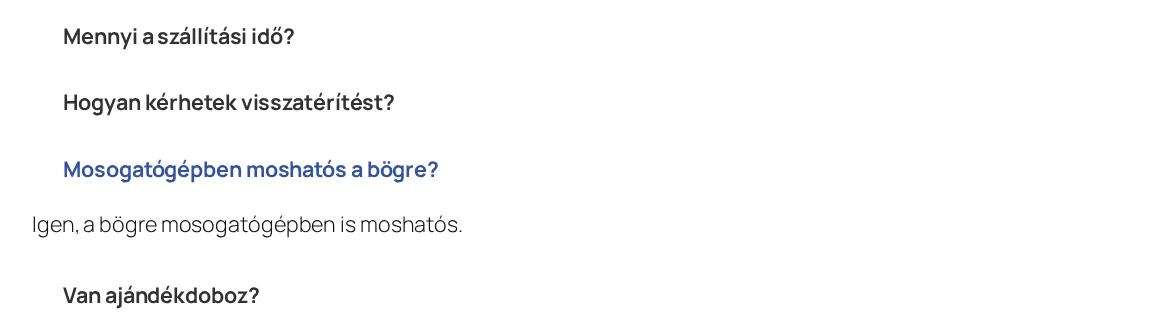
A képen az egér a harmadik cím fölött van, ezért az elem nyitva áll, a cím pedig kiemelt színű.
Viselkedés:
- A címre mutatva az elem nyílik, és a korábban nyitott elem bezárul.
- Az elem akkor is nyitva marad, ha az egér elhagyja. Csak akkor zárul, amikor másik elem nyílik.
- A nyitott elemre kattintva az ebben a módban nem zárul be.
- Érintőképernyőn nincs rámutatás: a címre koppintva nyílik az elem.
Korlátok:
- A vízszintes elrendezéssel nem használható: amíg az Harmonika megnyitása rámutatáskor be van kapcsolva, a Vízszintes harmonika opció rejtve van.
- Az elemek Egyedi ID azonosítójára mutató horgonylink hover módban nem nyit elemet.
Vízszintes harmonika
Szekció neve “Vízszintes harmonika”Az elemek egymás mellett állnak: minden cím keskeny, függőleges sáv, a nyitott elem kitölti a sor többi részét.
- Add hozzá a Harmonika widgetet és az elemeit. Három-hat elemnél néz ki jól.
- A Tartalom → Speciális opció szakaszban kapcsold be a Vízszintes harmonika kapcsolót, és kattints a mellette lévő ceruzára.
- Állítsd be az alábbi opciókat, majd tedd közzé az oldalt.
| Beállítás | Mit csinál | Alapérték |
|---|---|---|
| Elrendezés | Layout 1 vagy Layout 2: a címsáv két elrendezése | Layout 1 |
| Magasság | A teljes harmonika magassága, legfeljebb 700 képpont | nincs megadva |
| Cím szélessége | Egy címsáv szélessége képpontban | 60 |
| Megnyitás sebessége / Bezárás sebessége | Milyen gyorsan nyílik és zárul egy elem, ezredmásodpercben | 400 |
A címsávra kattintva nyílik az elem.
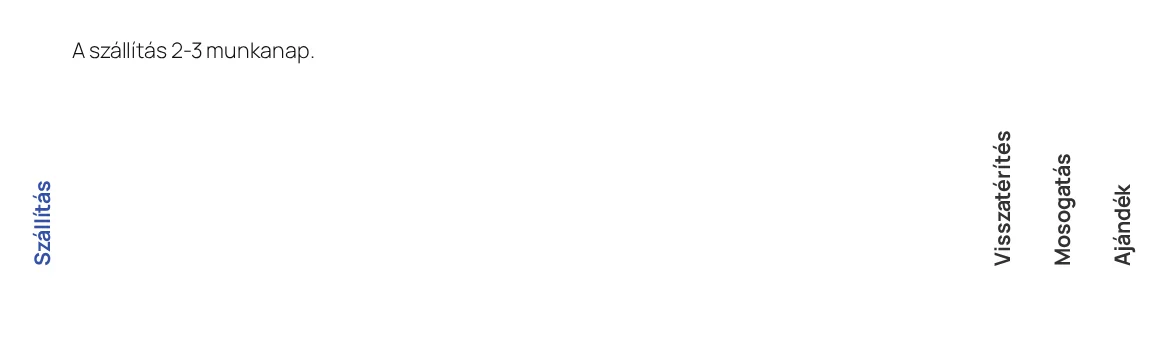
A képen az első elem tartalma látszik, a többi cím függőleges sávként áll a jobb oldalon.
Korlátok:
- Az Harmonika megnyitása rámutatáskor móddal nem használható: amíg az be van kapcsolva, a Vízszintes harmonika kapcsoló rejtve van, ilyenkor kapcsold ki a hover módot.
- A kinyitó/összecsukó gomb és a lapozó nem használható vele: vízszintes módban mindkettő rejtve van.
- Rövid címeket írj, mert függőlegesen, keskeny sávban futnak.
- Nézd meg telefonon is: az egymás melletti elemek nagyon keskenyek lesznek. Mobilra érdemes külön, függőleges harmonikát készíteni, és az Elementor reszponzív láthatósága szerint váltani köztük.
Automatikus léptetés
Szekció neve “Automatikus léptetés”A harmonika diavetítésként magától végigmegy az elemein, néhány másodpercenként a következőt nyitja. A látogató kattintás nélkül is látja az összes kiemelést.
- Add hozzá a Harmonika widgetet és az elemeit.
- A Tartalom → Speciális opció szakaszban kapcsold be az Automatikus lejátszás kapcsolót, és kattints a mellette lévő ceruzára.
- A Időtartam mezőben add meg, hány másodpercig maradjon nyitva egy elem (alapérték: 5).
- Ha szeretnél, kapcsold be a Lejátszás és szüneteltetés gomb kapcsolót, és válassz hozzá ikonokat. A nyitott elem alatt futó előrehaladásjelző vonal színét a Szín, vastagságát a Keret mérete mezővel állítod.
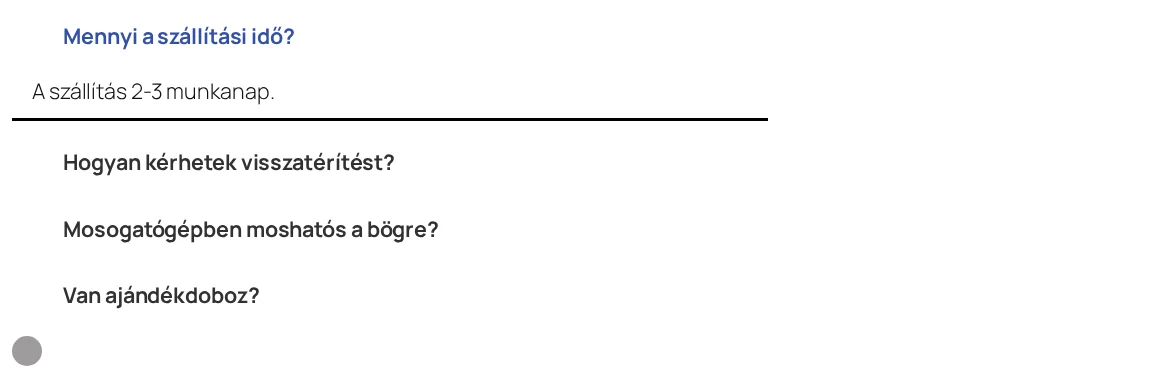
A képen az első elem nyitva van, alatta fut az előrehaladásjelző vonal, a bal alsó sarokban pedig a lejátszás/szünet gomb látszik.
Viselkedés:
- Akkor indul, amikor a harmonika a látótérbe görget, előtte nem.
- Körbe jár: az utolsó elem után az elsőre ugrik.
- Bármelyik címre kattintva leáll. Ha a Lejátszás és szüneteltetés gomb be van kapcsolva, a látogató onnan újraindíthatja.
Tudnivalók:
- A szerkesztőben az opció megjegyzése azt írja, hogy az automatikus léptetés oldalbetöltésenként egyszer fut le. Ez nem pontos: a léptetés addig ismétlődik, amíg a látogató nem kattint.
- Az időtartamot állítsd úgy, hogy a leghosszabb elemet is el lehessen olvasni.
- Ha leállt, valaki rákattintott egy címre: töltsd újra az oldalt, vagy használd a Lejátszás és szüneteltetés gomb gombot.
- Ha nem indul el, még nem látszik a harmonika. Görgess hozzá a közzétett oldalon.
Az összes elem nyitása és zárása egy gombbal
Szekció neve “Az összes elem nyitása és zárása egy gombbal”Sok elemes harmonikánál a látogató egy gombbal kinyithatja az összes választ, átfuthatja az oldalt, majd újra összecsukhatja.
- Add hozzá a Harmonika widgetet és az elemeit.
- A Tartalom → Speciális opció szakaszban kapcsold be az Kibontás és összecsukás gomb kapcsolót, és kattints a mellette lévő ceruzára.
- Állítsd be a Pozíció mezőt (Előtte: az elemek előtt, Utána: utánuk), a két feliratot (alapból „Összes kibontása” és „Összes összecsukása” a magyar felületen) és az Igazítás mezőt.
- A gomb kinézetét a Stílus fülön a gomb szakaszában szakaszban formázd.
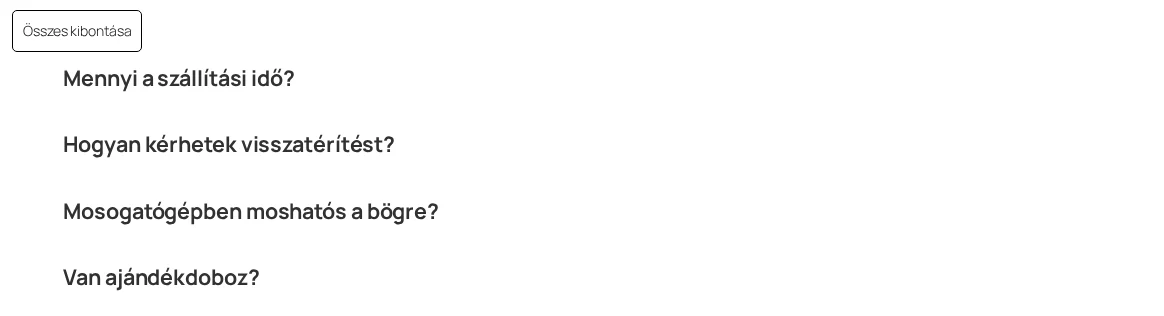
A képen a gomb az elemek fölött áll. Rákattintva az összes elem kinyílik, a gomb felirata pedig átvált az összecsukás szövegére.
Viselkedés:
- A gomb felirata váltakozik a kibontás és az összecsukás szövege között, a második kattintás mindent bezár.
- Mindent kinyitva, ha egy elemre kattintasz, a harmonika visszaáll a megszokott működésre: az az elem nyílik, a többi bezárul.
- A keresősávval együtt a gomb csak a keresésre illő elemeket nyitja vagy zárja.
A vízszintes harmonikával nem használható: amíg a Vízszintes harmonika be van kapcsolva, a gomb opciója rejtve van. Ha hiányzik, kapcsold ki a vízszintes módot.
Lapozó hosszú listához
Szekció neve “Lapozó hosszú listához”Ha a harmonika az egész oldalt kitölti, a lapozó egyszerre csak néhány elemet mutat, előző és következő nyíllal és oldalszámlálóval.
- Add hozzá a Harmonika widgetet és az elemeit.
- A Tartalom → Speciális opció szakaszban kapcsold be a Diavetítés és lapozás kapcsolót, és kattints a mellette lévő ceruzára.
- A Diák száma oldalanként mezőben add meg, hány elem látszódjon oldalanként (alapérték: 3, legalább 3, legfeljebb 20).
- Szükség esetén állítsd az Igazítás (a nyilak igazítása), valamint az előző és a következő gomb ikonját vagy szövegét.
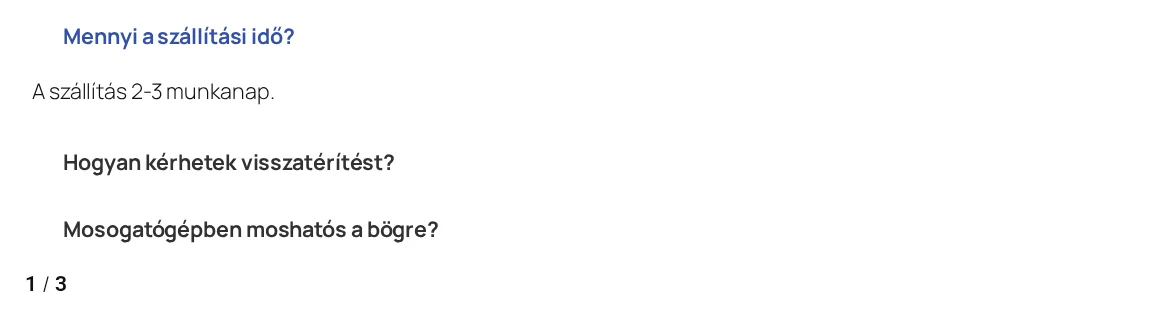
A képen hét elemből az első három látszik, alatta az „1 / 3” oldalszámláló jelzi az oldalakat.
Korlátok:
- A nyilak csak akkor jelennek meg, ha több elem van, mint a Diák száma oldalanként értéke. Ha nem látod a nyilakat, kevesebb az elemed, ezért csökkentsd az értéket vagy vegyél fel elemeket.
- A vízszintes harmonikával nem használható: vízszintes módban a lapozó opciója rejtve van.
- A látogató csak a nyilakkal lapoz, számozott oldallinkek nincsenek.
- A keresősáv beállítását a Harmonika: keresősáv, görgetés és lépcsőzetes megjelenés fejezet írja le.
Készült: