

 Magyarmagyar
Woo terméklista: egyéni termékkártya (Egyéni bőr)
Saját terméklista-kártya építése Elementor-sablonból a Woo terméklista widgethez, Woo Builder widgetekkel vagy dinamikus címkékkel és ACF mezőkkel.
A Woo terméklista widget három kész kártyastílust ad (Stílus 1, 2, 3), de a kártyát saját Elementor-sablonból is felépítheted. Így a termék képe, címe, ára és a gombok pontosan ott és úgy állnak, ahogy te szeretnéd. A widget a Pro változat része, és a The Plus Addons → Widgets oldalon be kell kapcsolni.
Ez a fejezet két módszert mutat:
- a Woo Builder widgetekkel (Woo termékképek, Woo egyszerű termékoldal, Woo termékár), amelyek maguktól azt a terméket mutatják, amelyiken a kártya áll;
- az Elementor Pro dinamikus címkéivel és opcionálisan az ACF (Advanced Custom Fields) mezőivel.
Mire lesz szükséged
Szekció neve “Mire lesz szükséged”- Aktív WooCommerce, néhány közzétett termékkel.
- Az első módszerhez a Woo termékképek, a Woo egyszerű termékoldal és a Woo termékár widget bekapcsolva a The Plus Addons → Widgets oldalon. Elementor Pro nem kell hozzá.
- A második módszerhez Elementor Pro (a dinamikus címkék miatt). Az Advanced Custom Fields csak akkor kell, ha extra mezőket (például háttérszínt vagy értékelést) is megjelenítenél, egyébként elhagyható.
1. A kártyasablon elkészítése Woo Builder widgetekkel
Szekció neve “1. A kártyasablon elkészítése Woo Builder widgetekkel”- A vezérlőpulton nyisd meg a Sablonok menüt, kattints az Új hozzáadása gombra, válaszd a sablontípust (szakasz vagy konténer), adj nevet a sablonnak (például „Termékkártya”), és hozd létre.
- Tegyél a sablonba egy konténert, adj neki háttérszínt és szegélyt. Kétoszlopos kártyához két oszlopot (vagy egymás melletti konténert) használj, egymás alá rendezett kártyához elég az oszlop irány.
- Húzd be a Woo termékképek widgetet. Az elrendezés mezőjében válaszd az egyetlen képet mutató értéket (a másik érték a képgaléria).
- Válaszd ki a megfelelő képméretet, és kapcsold be a hivatkozás kapcsolót, hogy a kép a termék oldalára vigyen.
- Húzd be a Woo egyszerű termékoldal widgetet. Az ismétlő listából töröld a felesleges elemeket, és csak a termék címe (
title) és a rövid leírása (short_description) maradjon. Az elemeket megnyitva a típusuk átállítható, a + Elem hozzáadása gombbal új elem vehető fel. - Húzd be a Woo termékár widgetet. Az ismétlő listában hagyd meg az ár (
price) és a kosárba gomb (add_to_cart) elemet, a többit töröld. - Stílusozd a widgeteket a Stílus fülön, majd tedd közzé a sablont.
A Woo egyszerű termékoldal és a Woo termékár ugyanúgy működik, mint a termékoldal-sablonoknál: minden elem a kártyán éppen megjelenő termék adatát írja ki.
2. A kártyasablon dinamikus címkékkel és ACF mezőkkel
Szekció neve “2. A kártyasablon dinamikus címkékkel és ACF mezőkkel”Ha nem a Woo Builder widgeteket használod, a kártya elemeit az Elementor Pro dinamikus címkéi töltik ki. Minden termékspecifikus értéket dinamikus címkével kell megadni, különben minden kártyán ugyanaz a rögzített szöveg vagy kép áll.
ACF mezők felvétele (nem kötelező)
Szekció neve “ACF mezők felvétele (nem kötelező)”- Az ACF → Mezőcsoportok oldalon hozz létre egy új mezőcsoportot.
- Adj hozzá egy színválasztó típusú mezőt a termék háttérszínének (felirat, mezőnév, típus megadásával), és egy szám típusú mezőt az értékelésnek.
- A Hely szabályánál állítsd a mezőcsoportot a Termék típusra, és kattints a Frissítés gombra.
- Minden terméknél töltsd ki az új mezők értékét.
A sablon felépítése
Szekció neve “A sablon felépítése”- Hozz létre a fenti módon egy új sablont, és tegyél bele egy konténert.
- A háttérszínhez használd a Sorháttér widgetet: a beállítás kiválasztása mezőben válaszd az egyszínű háttért, a színmezőnél kattints a dinamikus címkére, és válaszd az ACF alatt a háttérszín mezőt.
- A termék címkéjéhez használj címsor widgetet, és stílusozd.
- A termék képéhez használj képwidgetet (például a Plus Addons kreatív képek widgetjét); a kép mezőjénél a dinamikus címkék közül a WooCommerce alatt a termékképet add meg.
- A kosárba gombhoz használd a Haladó gombok widgetet. A gomb típusa legyen CTA gomb, válassz stílust, írd be a gomb szövegét, majd a hivatkozás mezőnél a dinamikus címkék közül a WooCommerce alatt válaszd a kosárba tételt.
- A termék nevéhez használd az Elementor címsor widgetét, és a cím mezőnél a dinamikus címkék közül a WooCommerce alatt a terméknevet add meg.
- Az értékeléshez használd az Elementor csillagos értékelés widgetét, és az értékelés mezőnél a dinamikus címkék közül az ACF alatt válaszd az értékelés mezőt.
- Az árhoz használj címsor widgetet, és a cím mezőnél a dinamikus címkék közül a WooCommerce alatt a termékárat add meg.
- Tedd közzé a sablont.
Ugyanígy bármilyen más widgetből építhetsz kártyát, ha a termékspecifikus mezőit dinamikus címkével kötöd be.
A sablon használata a Woo terméklista widgetben
Szekció neve “A sablon használata a Woo terméklista widgetben”- Tedd az oldalra a Woo terméklista widgetet, és válaszd ki a Terméklista-típusok értékét (alapesetben Normál oldal).
- A Tartalom elrendezése szakaszban a Stílus mezőnél válaszd az Egyéni bőr lehetőséget (a negyedik stílusválasztó).
- A Sablonminta kiválasztása listában válaszd ki a sablonodat.
- Az Elrendezés mezőben válaszd ki a rács, a masonry, a metro vagy a karusszel elrendezést.
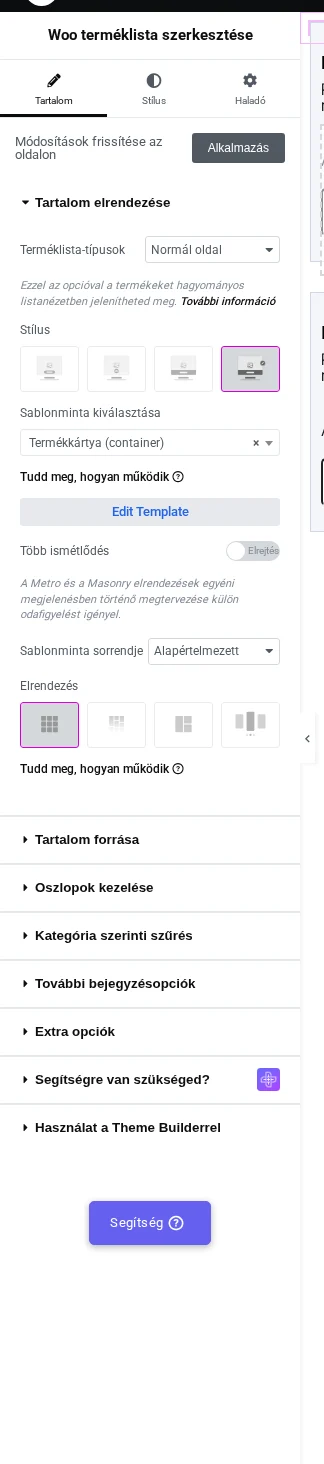
A képen a negyedik stílusválasztó (Egyéni bőr) van kijelölve, alatta a Sablonminta kiválasztása mezőben a saját sablon áll, lejjebb a Több ismétlődés kapcsoló és az Elrendezés választó látszik.
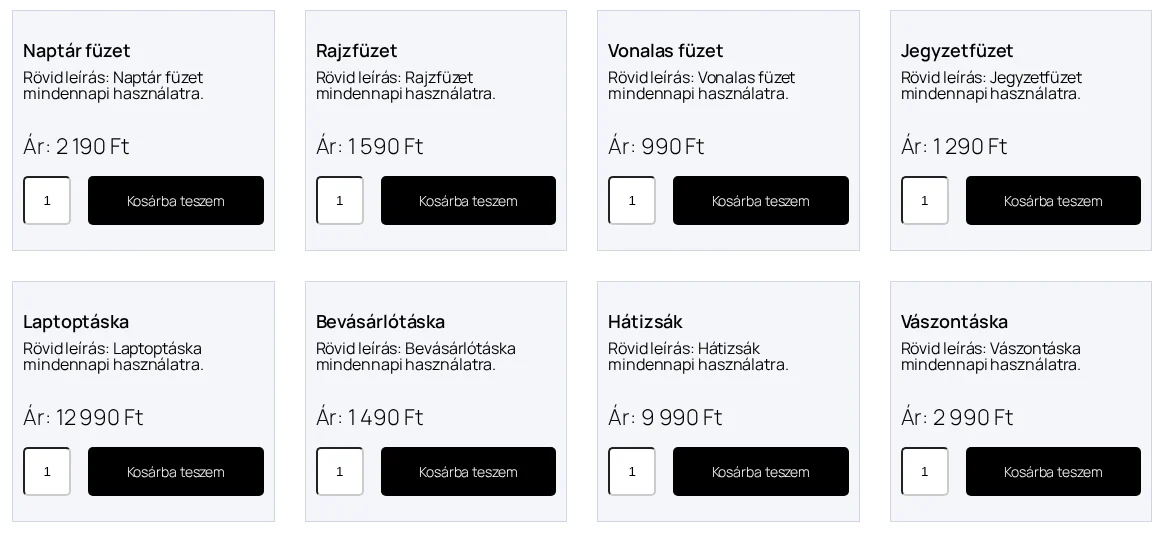
A képen minden kártya a saját termékének címét, rövid leírását, árát és a kosárba gombját mutatja.
Több sablon váltogatása (Több ismétlődés)
Szekció neve “Több sablon váltogatása (Több ismétlődés)”A Több ismétlődés kapcsolóval több kártyaterv is megjelenhet ugyanabban a listában. Legfeljebb 5 sablont használhatsz egyszerre. Mindegyik ismétléshez külön sablont kell készítened, és a további sablonokat a megjelenő mezőkben választod ki. A Sablonminta sorrendje mezőben a sablonok váltakozását állíthatod: Alapértelmezett, Megfordítás vagy Véletlen.
Beállítások összefoglalása
Szekció neve “Beállítások összefoglalása”| Beállítás | Hol van | Értékek | Alapérték |
|---|---|---|---|
| Stílus | Tartalom elrendezése | Stílus 1 és 3 között, Egyéni bőr | Stílus 1 |
| Sablonminta kiválasztása | Tartalom elrendezése (Egyéni bőr) | a mentett sablonjaid | nincs |
| Több ismétlődés | Tartalom elrendezése (Egyéni bőr) | Megjelenítés / Elrejtés | Elrejtés |
| Sablonminta sorrendje | Tartalom elrendezése (Több ismétlődés) | Alapértelmezett, Megfordítás, Véletlen | Alapértelmezett |
Korlátozások
Szekció neve “Korlátozások”- A Woo terméklista widget Pro funkció, az ingyenes bővítményben nincs.
- Többféle sablont legfeljebb ötöt használhatsz együtt.
- A masonry és a metro elrendezéshez a sablont ennek megfelelően kell megtervezni, mert a kártyák mérete eltér egymástól.
- A sima, nem termékfüggő widgetek minden kártyán ugyanazt mutatják. Termékspecifikus érték csak dinamikus címkével vagy Woo Builder widgettel jelenik meg.
Hibaelhárítás
Szekció neve “Hibaelhárítás”- A kártyán nincs termékadat vagy minden kártya ugyanazt mutatja: a sablon rögzített szöveget vagy képet használ. Állítsd át a mezőket dinamikus címkére, vagy használj Woo Builder widgetet.
- A sablon nem szerepel a Sablonminta kiválasztása listában: mentsd el a sablont a Sablonok → Mentett sablonok alatt (szakasz vagy konténer típussal), majd töltsd újra a szerkesztőt.
- A termékkép helye üres: a terméknek nincs kiemelt képe. Állíts be a termékhez képet.
Készült: