

 Magyarmagyar
Woo pénztár: a WooCommerce pénztároldal szerkesztése
A Woo pénztár widget két elrendezése, a bal oszlop szélessége és a szakaszcímek ikonjainak cseréje.
A pénztároldal kinézetét a téma határozza meg, pedig egy kilógó pénztár éppen a fizetésnél ronthatja el a vásárló bizalmát. A Woo pénztár widget az alap WooCommerce-blokkot egy Elementorban formázható változatra cseréli. A pénztár működéséhez nem nyúl, csak a megjelenést alakítod.
A widget Pro funkció, a The Plus Addons → Widgets oldalon kell bekapcsolni (Woo pénztár). Aktív Elementor és WooCommerce kell hozzá.
A pénztároldal szerkesztése
Szekció neve “A pénztároldal szerkesztése”- Add hozzá a Woo pénztár widgetet a WooCommerce Pénztár oldalához rendelt oldalra.
- Az Elrendezés szakaszban válaszd ki a Stílus értékét. Az első előnézeti kártyán a rendelés összegzése az űrlap alatt, a másodikon az űrlap mellett látszik. Alapértelmezett az első.
- Ha a második stílust választod, megjelenik a Bal szakasz szélessége csúszka (százalékban, alapértéke 50). Ezzel állíthatod, mekkora helyet kap a számlázási és szállítási űrlap, a maradék a rendelés összegzéséé.
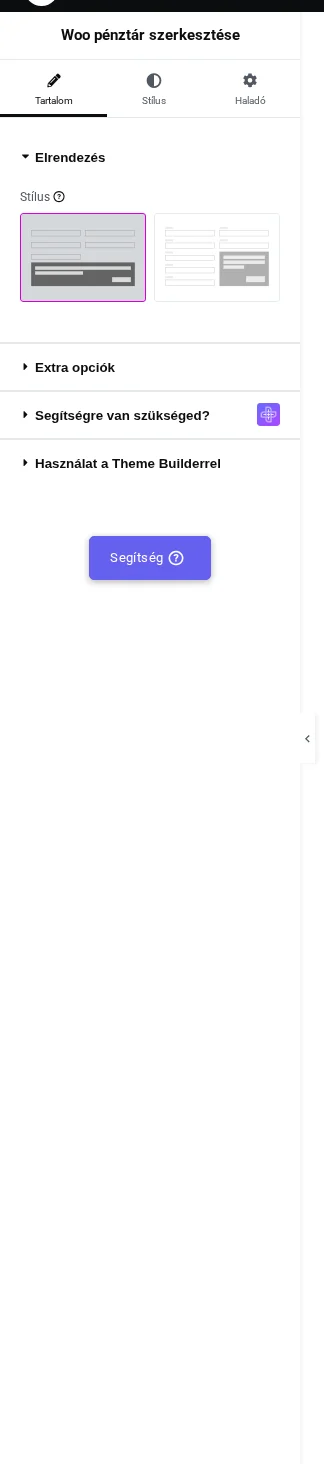
A képen a Tartalom fül látszik: az Elrendezés szakaszban a két Stílus előnézet, alatta az Extra opciók és a Használat a Theme Builderrel szakasz.
A pénztár csak akkor jeleníti meg a teljes űrlapot, ha van termék a kosárban. Az előnézethez előbb tegyél egy terméket a kosárba.
Szakaszok ikonjai
Szekció neve “Szakaszok ikonjai”Az Extra opciók szakasz Ikonok frissítése része a pénztár szakaszainak előtét-ikonját cseréli. Az alapértelmezett ikonokat bármelyik Font Awesome ikonra átírhatod: a mezőbe az ikon kódját írd be (például \f02b). A panelen a Másold ki innen az ikon ID-ját link mutatja, honnan veheted ki a kódot.
| Beállítás | Melyik elem ikonját cseréli |
|---|---|
| Számlázási címsor | A számlázási szakasz címe |
| Szállítási címsor | A szállítási szakasz címe |
| Rendelésed címsora | A rendelés összegzésének címe |
| Kupon alkalmazása | A kuponbeváltó gomb |
| Megrendelés leadása | A megrendelés gombja |
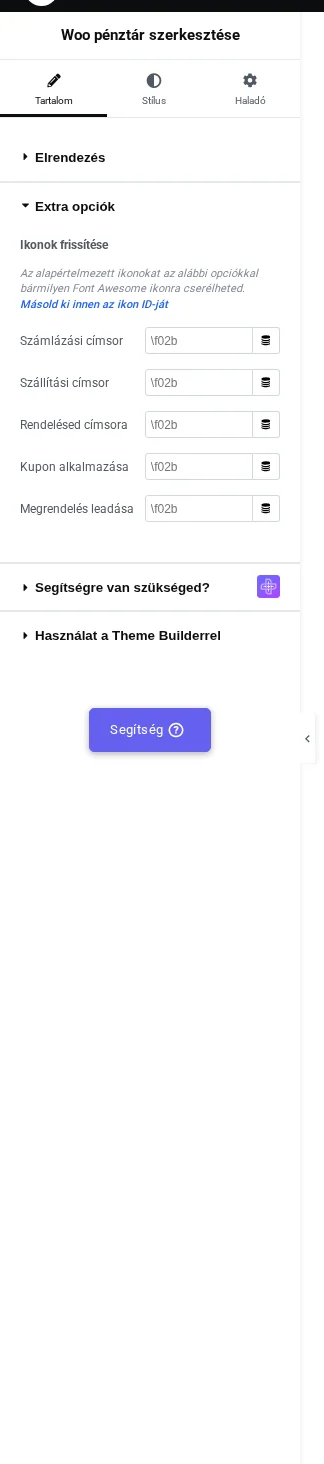
A képen az Ikonok frissítése öt mezője látszik; a szürke \f02b a mező mintaértéke.
Beállítások összefoglalva
Szekció neve “Beállítások összefoglalva”| Beállítás | Mit csinál | Alapérték |
|---|---|---|
| Stílus | A pénztár elrendezése: összegzés alul vagy oldalt. | Első stílus |
| Bal szakasz szélessége | Az űrlap oszlopának szélessége, csak a második stílusnál. | 50% |
| Ikonok frissítése | A szakaszcímek és gombok ikonjai. | Mintaérték: \f02b |
Készült: