

 Magyarmagyar
Táblázat: összehasonlító táblázat, képek és gombok
Összehasonlító táblázat készítése, cellák összevonása, kép és ikon a cellákban, gomb vagy link a cellában.
Ez a fejezet az Egyéni forrású Táblázat widgetről szól. Mindhárom funkció az ingyenes bővítményben is működik, csak az Eszköztipp kér Pro változatot. A widget bekapcsolását és a szakaszok áttekintését az alapok fejezet tartalmazza.
Összehasonlító táblázat
Szekció neve “Összehasonlító táblázat”Az összehasonlító táblázat terveket, termékeket vagy lehetőségeket tesz egymás mellé: fejlécsor, kiemelt első oszlop és több oszlopot átfogó cellák adják.
A fejlécsor
Szekció neve “A fejlécsor”- Add hozzá a Táblázat widgetet az oldalhoz. A Tartalomtábla maradjon Egyéni.
- Nyisd meg a Táblázatfejléc szakaszt. Az első elem Művelet mezője Új sor indítása: minden sor ilyennel kezdődik.
- Nyisd meg a következő elemet. Ennek a Művelete Cella tartalma. Írd a Szöveg mezőbe az oszlop nevét, például „Funkció”.
- Minden további oszlophoz vegyél fel új elemet (például „Alap” és „Bővített”).
A fejléccellák IKON / KÉP fülén ikont vagy képet tehetsz a szöveg mellé, a Haladó fülön az Oszlopok átfogása, Sorok átfogása, Oszlopszélesség, Szín és Háttérszín mezőket találod. Pro változatban az Eszköztipp kapcsoló súgószöveget ad a teljes cellához (Doboz) vagy egy kis infóikonhoz (Ikon).
A törzssorok
Szekció neve “A törzssorok”- Nyisd meg a Táblázat törzse szakaszt. Vegyél fel egy Új sor indítása elemet, majd oszloponként egy Cella tartalma elemet a Szöveggel.
- Ismételd minden sornál. Minden sorban ugyanannyi cella legyen, mint a fejlécben.
- Az első oszlop kiemeléséhez nyisd meg az első cellát, a Haladó fülön állítsd a Legyen ez a cella táblázatfejléc? mezőt Igen-re. Ezt minden sor első celláján tedd meg.
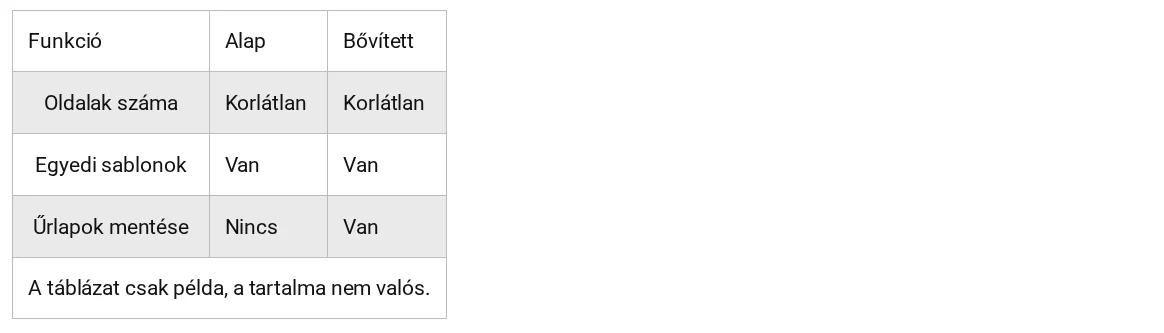
A kép a kész táblázatot mutatja: az első oszlop cellái fejlécként (th) jelennek meg, az utolsó sor pedig a teljes táblázatot átfogja.
Cellák összevonása
Szekció neve “Cellák összevonása”A cella Haladó fülén (a fejlécben is) az Oszlopok átfogása több oszlopra, a Sorok átfogása több sorra nyújtja a cellát. Az alapérték 1.
Ha egy cella átfog másokat, azokat a cellákat hagyd el: egy 3 oszlopot átfogó törzscella a sor egyetlen cellája.
A beállítások összefoglalva
Szekció neve “A beállítások összefoglalva”| Beállítás | Hol van | Mit csinál | Alapérték |
|---|---|---|---|
| Művelet | Minden fejléc- és törzselem | Az Új sor indítása sort kezd, a Cella tartalma cellát ad a sorhoz | Cella tartalma |
| Legyen ez a cella táblázatfejléc? | Törzscella → Haladó | Igen esetén a cella fejlécként (th) jelenik meg |
Nem |
| Oszlopok átfogása / Sorok átfogása | Fejléccella → Haladó, törzscella → Haladó | Egyesíti a cellát oszlopok vagy sorok között | 1 |
| Oszlopszélesség | Fejléccella → Haladó | Az oszlop szélessége | nincs |
| Szín / Háttérszín | Fejléccella → Haladó | A fejléccella szövegének és hátterének színe | nincs |
| Eszköztipp (Pro) | Fejléc- és törzscellák | Eszköztipp a teljes cellán (Doboz) vagy egy ikonon | Ki |
Korlátozások és hibaelhárítás
Szekció neve “Korlátozások és hibaelhárítás”- Összevont cella mellett a Táblázat rendezhetősége, a Táblázat kereshetősége és a Bejegyzésszám-választó legördülő menü nem működik: a látogató „DataTables warning: … Incorrect column count” üzenetet kap. Összehasonlító táblázatban, ahol cellákat vonsz össze, tartsd kikapcsolva ezeket az Extra beállítások között.
- A fejléc és a törzs elemenként épül; az összehasonlító táblázathoz nincs import, kivéve a Pro CSV-fájl és Google Sheet forrást.
- Ha az oszlopok eltolódnak, valamelyik sorban több vagy kevesebb a cella, mint a fejlécben, vagy egy összevont cella mellett ott maradtak az általa lefedett cellák. Számold meg a Cella tartalma elemeket minden Új sor indítása után.
Képek és ikonok a cellákban
Szekció neve “Képek és ikonok a cellákban”Fejléc- és törzscellába egyaránt tehetsz képet vagy ikont, a cellaszöveg elé vagy után. Készítsd elő a képeket a Médiatárban, és adj nekik címet: a widget ezt használja a kép alt szövegének.
Kép a cellában
Szekció neve “Kép a cellában”- Tartsd a Tartalomtábla mezőt Egyéni értéken.
- Nyisd meg a Táblázat törzse szakaszt, és kattints a kívánt cellaelemre (a Művelet Cella tartalma legyen).
- Az elem IKON / KÉP fülén állítsd a Kiválasztás mezőt Kép-re.
- Kattints a Kép kiválasztása gombra, és válaszd ki a képet. A Képfelbontással kisebb fájlt tölthetsz be, például bélyegképet.
Fejléccellánál a Táblázatfejléc szakasz cellaelemének IKON / KÉP fülét használd.
Ikon a cellában
Szekció neve “Ikon a cellában”- Ugyanezen a fülön állítsd a Kiválasztás mezőt Ikon-ra.
- Az Ikonbetűkészlet maradjon Font Awesome, és válaszd ki az ikont. Az Ikon színe csak az adott ikon színét módosítja.
Méret és pozíció
Szekció neve “Méret és pozíció”A Stílus fül Ikon- és képbeállítások szakasza a teljes táblázatra érvényes.
| Beállítás | Mit csinál | Alapérték |
|---|---|---|
| Ikon mérete | Az ikonok mérete | 30 |
| Ikon pozíciója | Az ikon a szöveg Előtte vagy Utána áll | Előtte |
| Ikon térköze | Az ikon és a szöveg közti hely | 10 |
| Képméret | A képek szélessége pixelben | 30 |
| Kép pozíciója | A kép a szöveg Előtte vagy Utána áll | Előtte |
| Kép körüli térköz | A kép és a szöveg közti hely | 10 |
| Keretsugár | A képek sarkainak lekerekítése | nincs |
Tudnivalók
Szekció neve “Tudnivalók”- A képek 30 px szélesen jelennek meg, amíg át nem írod a Képméretet, függetlenül a Képfelbontásnál választott fájlmérettől.
- A kép címe a Médiatárban a kép alt és title szövege lesz.
- A cellánkénti ikon és kép az Egyéni forráshoz tartozik. A CSV-fájl, Google Sheet, Plus űrlap és SQL-lekérdezés forrású táblázatban nincs ilyen.
- Az ikonok láthatatlanok lehetnek: a Font Awesome ikonok a régi, 4-es ikonosztályokat használják, és a widget nem tölti be ezt a betűkészletet. Addig nem látszanak, amíg valami más az oldalon be nem tölti. Megbízható megoldás az ikon képként.
- Az Icon Minds ikonok a Pro változatot igénylik.
- A méret és a pozíció az egész táblázatra egyszerre érvényes, cellánként nem állítható.
- Ha a kép túl kicsi, növeld a Képméretet az Ikon- és képbeállítások szakaszban.
Gomb vagy link a cellában
Szekció neve “Gomb vagy link a cellában”A törzscellákba gomb is tehető saját szöveggel és linkkel, így minden sor mellett lehet például „Megveszem” gomb.
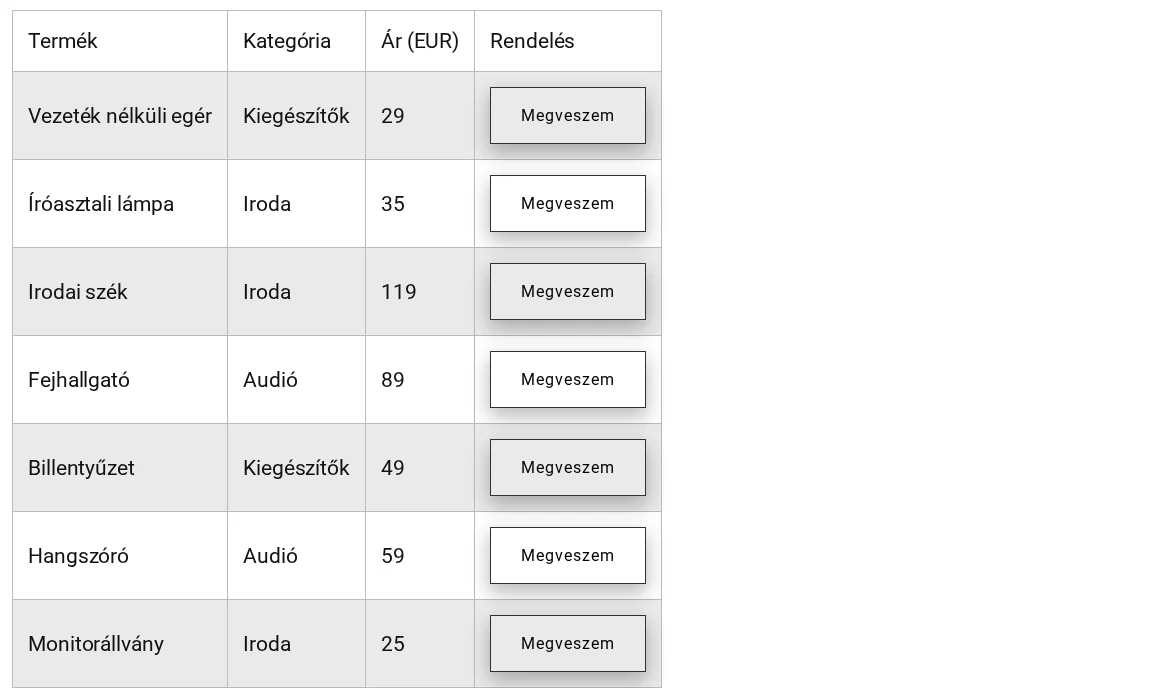
A kép a Rendelés oszlopot mutatja, ahol minden sorban saját gomb áll.
- A Tartalomtábla legyen Egyéni.
- Nyisd meg a Táblázat törzse szakaszt, és kattints a cellaelemre, amelyben a gomb lesz (a Művelet Cella tartalma legyen).
- A Tartalom fülön kapcsold be a Gomb kapcsolót (Megjelenítés).
- A Gomb szövege mezőbe írd a feliratot (alapértelmezés: „Click here”), az URL/link mezőbe a címet. A mező beállításaiban kérheted az Új ablakban nyíljon meg és a Nofollow jelölést.
Egyéni attribútumok
Szekció neve “Egyéni attribútumok”Az Egyéni attribútumok hozzáadása kapcsolóval olyan attribútumot adhatsz a gomblinkhez, mint egy nyomkövetési adat.
- Pro változat mellett az attribútumot HTML-ben megszokott módon írd:
data-product="asztali-lampa". Az Elementorkulcs|értékformája hibás attribútumot eredményez. - Az ingyenes bővítményben
kulcs|értékformában, soronként egyet adj meg. Azonclick,id,class,hrefésstyleattribútumot a widget figyelmen kívül hagyja.
Egy teljes cella linkelése
Szekció neve “Egy teljes cella linkelése”Ha a cella szövegét akarod kattinthatóvá tenni, gomb helyett a Tartalom fül Link mezőjét töltsd ki. A link körbeveszi a cella szövegét, és ugyanazokat az új ablak és nofollow beállításokat használja.
A gombok stílusa
Szekció neve “A gombok stílusa”A Stílus fül Táblázat törzse szakaszában a sorbeállítások alatt találod a gomb beállításait: Gomb paddingje, Gomb szélessége, tipográfia, szöveg- és háttérszín, szegély és lekerekítés, mindegyikhez lebegtetési állapottal. A stílus a táblázat összes gombjára érvényes.
Korlátozások
Szekció neve “Korlátozások”- A Gomb stílusa mezőben egyetlen választás van, Stílus 1: körvonalas gomb. Pro mellett árnyékot is kap, az ingyenes bővítményben nem.
- Gomb csak az Egyéni forrásnál van, a CSV-fájl, Google Sheet, Plus űrlap és SQL-lekérdezés forrásnál nem.
- A fejléccelláknak nincs gomb beállításuk.
- Ha az egyéni attribútum nem jelenik meg, ellenőrizd a formátumot a használt változatnál: Pro mellett a
név|értéknem működik,név="érték"formát írj. - Ha a gomb nem új lapon nyílik, kapcsold be az URL/link mező beállításaiban az új ablakban nyitást.
Készült: