

 Magyarmagyar
WP-szűrők: szűrőtípusok egyéni bejegyzéstípushoz
A WP-szűrők widget felépítése, és a jelölőnégyzet, rádiógomb, legördülő lista, füles, ábécé, tartomány, dátum és kereső szűrő beállítása egyéni bejegyzéstípusokhoz.
A WP-szűrők widget AJAX-os szűrősávot épít a WordPress saját tartalmaihoz (bejegyzések, egyéni bejegyzéstípusok) és a WooCommerce-termékekhez. Egy widgeten belül több szűrőtétel lehet, és mindegyiket külön állítod be. Ez a fejezet a widget felépítését és azt a kilenc szűrőtípust írja le, amelyekkel egyéni bejegyzéstípus (például egy Könyvek típus) listáját szűkítheted.
A widget a Pro változat része. Kapcsold be a The Plus Addons → Widgets oldalon (WP-szűrők), és az Elementor legyen aktív. A szűrendő listát egy Dinamikus lista widget adja Keresési lista típussal, a megfelelő bejegyzéstípusra állítva.
Hogyan épül fel a widget
Szekció neve “Hogyan épül fel a widget”A tételeket a Szűrőterület szakasz ismétlőjében veszed fel. Minden tétel Szűrő típusa mezője háromféle lehet, és ez dönti el, milyen beállítások látszanak alatta:
| Szűrő típusa | Mire való |
|---|---|
| WP-szűrő | Osztályozásból (taxonomy) vagy egyéni mezőből (ACF, Pods, Toolset, Metabox) épülő szűrő. |
| Woo-szűrő | WooCommerce-szűrő: gomb, szín, kép vagy értékelés megjelenéssel (Woo-szűrő fejezet). |
| Metaadatok szűrése | Kiegészítő elemek: szűrőcímke, visszaállító gomb, találatszám, oszlopszám-váltó. |
WP-szűrő esetén a Forrás kiválasztása mező adja a megjelenést: Ábécé szerinti szűrő, Jelölőnégyzet, Dátumválasztó, Legördülő lista, Rádiógomb, Tartománycsúszka, Keresőmező, Füles szűrő vagy Automatikus kiegészítés. A Típus kiválasztása mező azt mondja meg, honnan jönnek az értékek: Osztályozás (taxonomy), ACF-kapcsolat, PODs-kapcsolat, Toolset-kapcsolat vagy Metabox-kapcsolat.
A tételek alatt, a widget egészén a Többes kiválasztás egyeztetési logikája mező szabályozza, hogyan kombinálódnak a kiválasztott értékek: Az összes kiválasztott egyezzen (ÉS) vagy Bármelyik egyezzen (VAGY).

A képen a Jelölőnégyzet forrás beállításai látszanak, osztályozásból (mufaj) feltöltve.
Közös lépések
Szekció neve “Közös lépések”- Add hozzá a WP-szűrők widgetet, és vegyél fel egy tételt.
- A Szűrő típusa maradjon WP-szűrő.
- A Forrás kiválasztása mezőben válaszd ki a megjelenést.
- A Típus kiválasztása mezőben válaszd ki az adatforrást, majd az osztályozást vagy a mező kulcsát.
Követelmény: legyen egy egyéni bejegyzéstípusod, több közzétett bejegyzéssel, és az osztályozás vagy az egyéni mező, amelyből a szűrő épül.
Jelölőnégyzet
Szekció neve “Jelölőnégyzet”A látogató egyszerre több értéket is kiválaszthat, például három műfajt egyetlen keresésben. Az elemek osztályozásból vagy ACF, Pods, Toolset, Metabox mezőből jönnek.
| Beállítás | Mit csinál | Alapérték |
|---|---|---|
| Elrendezés | 1. stílus vagy 2. stílus. | 1. stílus |
| Kép megjelenítése | Képet tesz az elemek mellé. | Kikapcsolva |
| Darabszám megjelenítése | Kiírja, hány bejegyzés tartozik az elemhez. | Bekapcsolva |
| Alkategória mutatása | Az alkategóriákat is felsorolja. | Bekapcsolva |
| Kizárás | Egyes elemeket elrejt a listából. | Kikapcsolva |
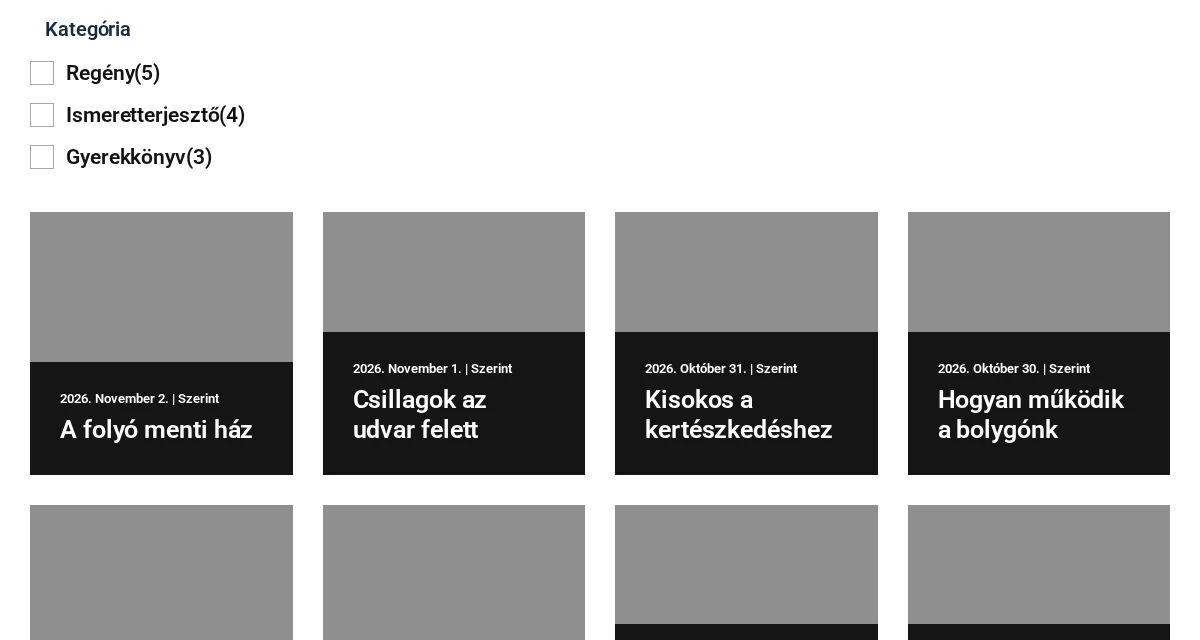
A képen három műfaj látszik, mellettük zárójelben a darabszámmal, alattuk a teljes lista.
Rádiógomb
Szekció neve “Rádiógomb”Ugyanúgy működik, mint a jelölőnégyzet, de egyszerre csak egy érték választható. Akkor jó, ha az értékek kizárják egymást, például egy állapot vagy egyetlen kategória esetén. A beállításai megegyeznek a jelölőnégyzetével, a darabszámot is kiírhatod.
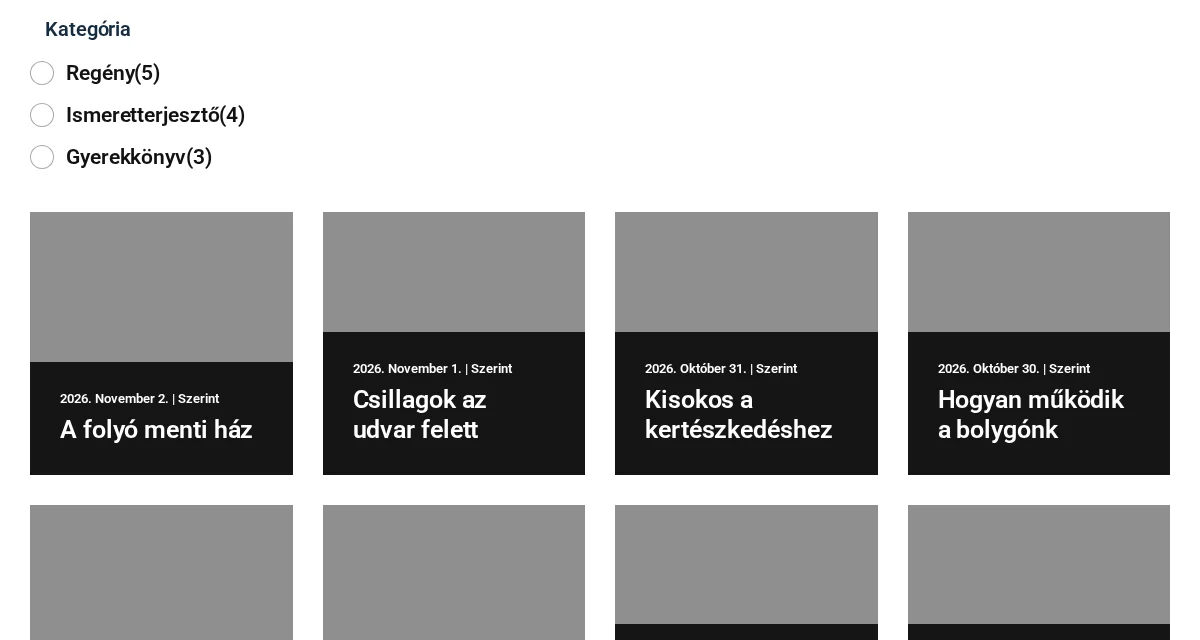
A képen egyszerre egy műfaj jelölhető ki.
Legördülő lista
Szekció neve “Legördülő lista”Egyetlen, összecsukott listába rendezi az értékeket, ezért hosszú listáknál jobb a jelölőnégyzetnél vagy a rádiógombnál. Egyszerre egy érték választható, a lista tetején a Minden adat elem áll.
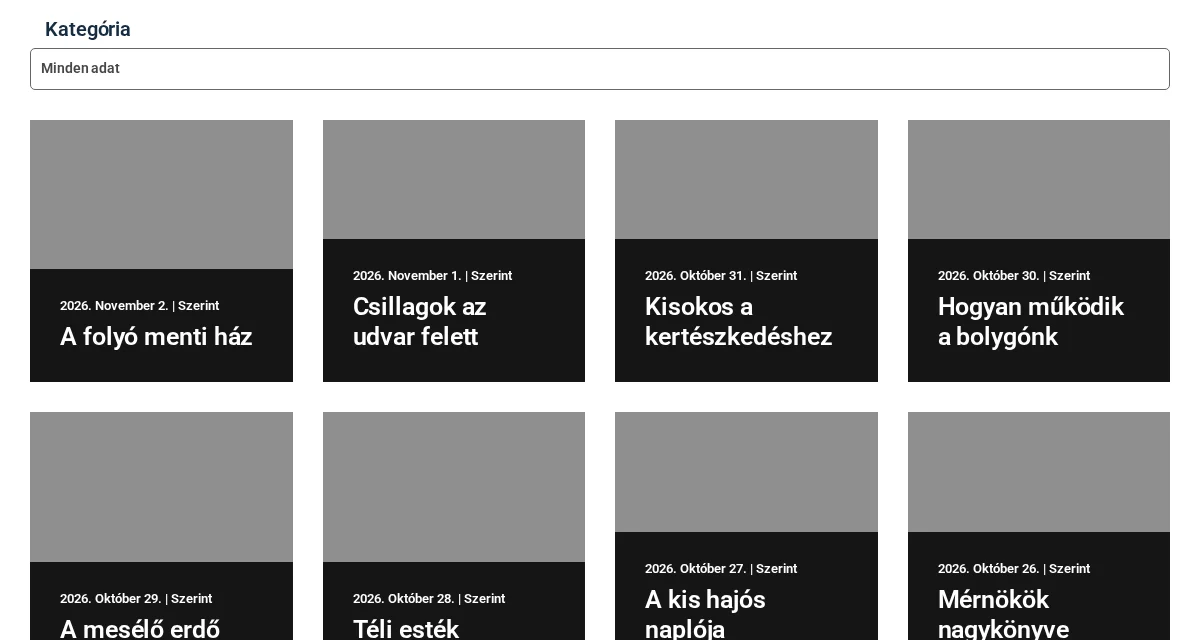
A képen a lista még nincs kinyitva, az alapérték látszik.
Füles szűrő
Szekció neve “Füles szűrő”Minden érték külön kattintható gomb lesz. Kevés, állandó értéknél barátságosabb, mint egy jelölőnégyzetes lista.
| Beállítás | Mit csinál | Alapérték |
|---|---|---|
| Média kiválasztása | Nincs, Ikon vagy Kép a gomb mellé. | Nincs |
| Kép megjelenítése | Képet tesz a gombokra. | Kikapcsolva |
| Woo-rendezés | A WooCommerce-rendezést használja. | Kikapcsolva |
| Darabszám megjelenítése | Kiírja a darabszámot a gombon. | Bekapcsolva |
| Pipa ikon mutatása | Pipát tesz a kiválasztott gombra. | Kikapcsolva |
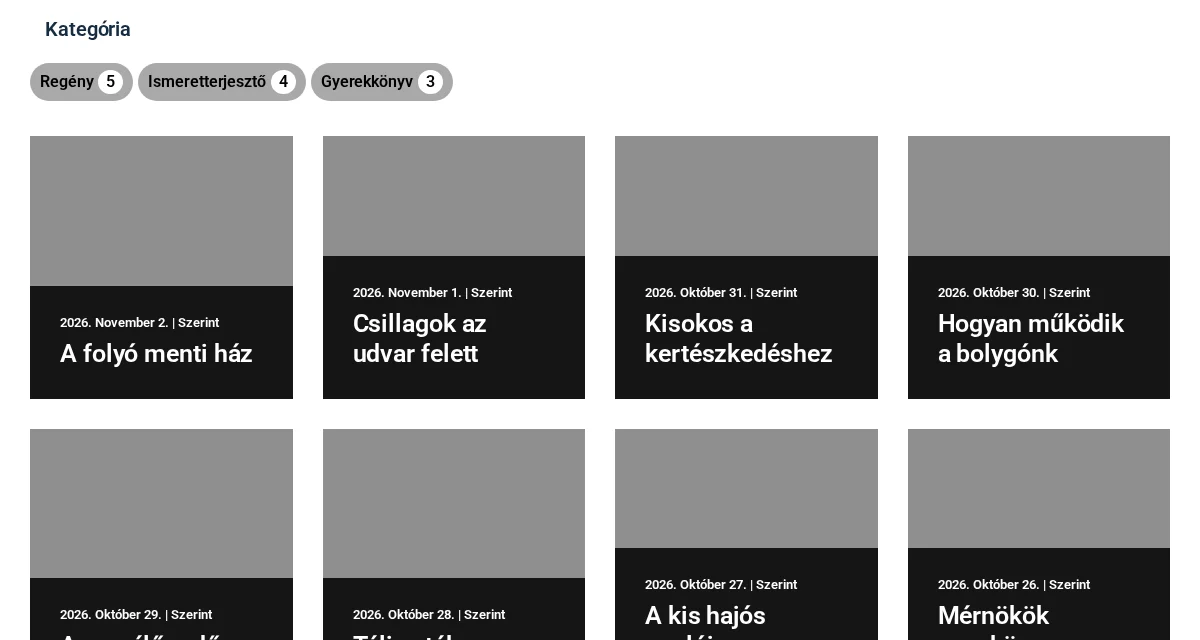
A képen minden műfaj külön gomb, a számuk fehér körben látszik.
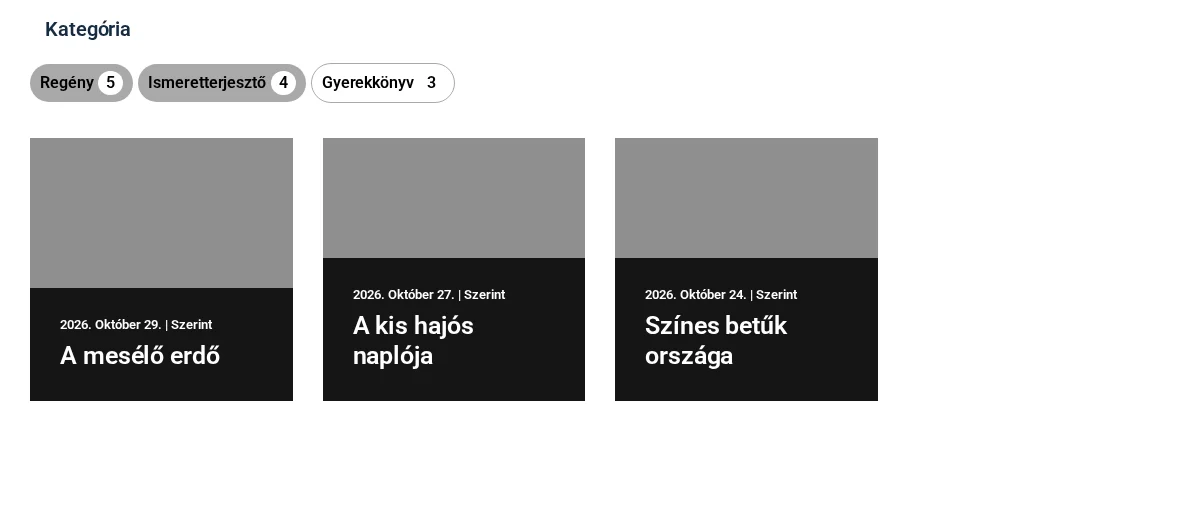
A képen a kiválasztott gomb körvonalas, a lista a hozzá tartozó három könyvre szűkült.
Ábécé szerinti szűrő
Szekció neve “Ábécé szerinti szűrő”Hosszú jegyzékeknél (szószedet, csapat, katalógus) a látogató a cím kezdőbetűjére ugorhat. A sor magától épül az egyéni bejegyzéstípus címeiből.
A tétel egyetlen saját beállítása az Ábécé típusa, amelyből többet is választhatsz: a betűsor (A-tól Z-ig) és a számsor (0-tól 9-ig). Alapértéke a betűsor.

A képen az Ábécé típusa mező látszik, a többi beállítás ebből a tételből hiányzik.
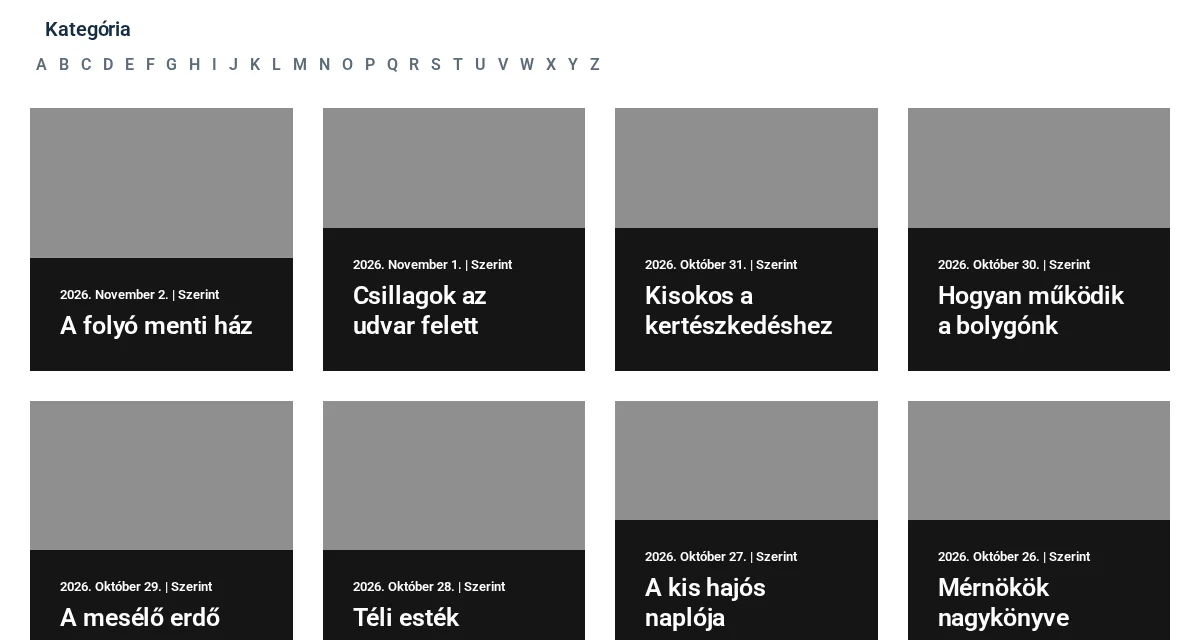
A képen az A-tól Z-ig sor van a lista fölött, a betűre kattintva a lista a kezdőbetűjű címekre szűkül.
Tartománycsúszka
Szekció neve “Tartománycsúszka”Számértéket (ár, méret, darabszám) tároló mezőnél két fogantyús csúszkával szűkíthet a látogató két érték között. Az ACF, Pods, Toolset vagy Metabox típusnál a szűrt érték az egyéni mező értéke. A panelen a Megjegyzés: termékeknél működik. felirat arra figyelmeztet, hogy az Osztályozás (taxonomy) típusú csúszka a WooCommerce-termékek áraira szól.
| Beállítás | Mit csinál | Alapérték |
|---|---|---|
| Maximális ár | A csúszka legmagasabb értéke. | 10000 |
| Minimális ár | A csúszka legalacsonyabb értéke. | 0 |
| Lépések | A csúszka lépésköze. | 100 |
| Árszimbólum | Az értékek mellett látszó jel. | ₹ |
Állítsd a minimumot és a maximumot a mező valódi értéktartományához, és szükség esetén írd át az Árszimbólum mezőt. Az ár szerinti szűrést a WP-szűrők: ábécé, ár, élő keresés és készlet fejezet mutatja be a képernyőn.
Dátumválasztó
Szekció neve “Dátumválasztó”Dátumértékekre (esemény időpontja, közzététel, elérhetőség) szűr naptárral. A dátum osztályozásból vagy ACF, Pods, Toolset, Metabox dátummezőből jöhet. A Válassz osztályozást (taxonomy) mezőt ki kell tölteni, különben a tétel helyén a „Select Taxonomy Option” hibaüzenet látszik.
| Beállítás | Mit csinál | Alapérték |
|---|---|---|
| Dátumelrendezés | Alapértelmezett: két dátummező (kezdet és vége). Egyéni: naptáras tartományválasztó. | Alapértelmezett |
| Címke megjelenítése | A dátummezők címkéi. | Bekapcsolva |
| Első címke | Az első mező felirata. | Indítás |
| Második címke | A második mező felirata. | Vége |
| Szegély stílusa | Alapértelmezett vagy Beágyazott. | Alapértelmezett |

A képen az Első címke és a Második címke mező látszik a beállításokkal.
Ha a Dátumelrendezés értéke Egyéni, az Egyéni szűrők ablakban a következők állíthatók:
| Beállítás | Mit csinál |
|---|---|
| Dátumbeállítások | Több választás: például Tartományok mutatása, Naptár mutatása. |
| Dátumtartomány beállításai | A gyors tartományok listája: például Ma, Elmúlt 7 nap, Ez a hónap. |
| Alkalmaz gomb szövege, Mégse gomb szövege | A két gomb felirata (alapérték: Alkalmazás, Mégse), mellettük egyéni osztály is megadható. |
| Egyéni címke szövege | A saját tartomány felirata (alapérték: Egyéni). |
| A hét napjai, Hónap neve | A naptár magyar nevei, ` |
| Legördülő menü pozíciója, Megnyitás pozíciója | Hol és merre nyíljon a naptár. |
| Alapértelmezett kiválasztás | Kezdő és befejező dátum előre beállítva. |
| Dátum megjelenítése | A kezdő és befejező dátum megadása. |
| Dátum évének megjelenítése | Minimális és maximális év megadása. |

A képen az Egyéni szűrők ablak látszik, a Tartományok mutatása és a gyors tartományok listája.
Keresőmező
Szekció neve “Keresőmező”Kulcsszavas szűrő: a látogató begépel egy szót, és a lista a találatokra szűkül, az oldal elhagyása nélkül. A Helyőrző szöveg a mező szürke segédszövege. Az Általános szűrők ablak adja meg, mely adatokban keressen.
| Beállítás | Mit csinál | Alapérték |
|---|---|---|
| Keresés a címben | A cím is szerepel az egyezésben. | Bekapcsolva |
| Keresés a tartalomban | A bejegyzés szövege is. | Kikapcsolva |
| Keresés a névben | A bejegyzés nevében is. | Kikapcsolva |
| Keresés a kivonatban | A rövid kivonat is. | Kikapcsolva |
| Keresés a kategóriában | A kategória is. | Kikapcsolva |
| Keresés a címkékben | A címkék is. | Kikapcsolva |
| Keresés típusa | A keresés egyezési módja. | Alapértelmezett |

A képen csak a Keresés a címben kapcsoló van bekapcsolva.
A keresőmező további beállításait a WP-szűrők: ábécé, ár, élő keresés és készlet fejezet írja le.
Egyéni mezőből és osztályozásból épülő szűrők
Szekció neve “Egyéni mezőből és osztályozásból épülő szűrők”Bármelyik fenti forrás elemei jöhetnek egyéni osztályozásból, vagy ACF, Pods, Toolset, Metabox mezőből. Az osztályozás és a mező kulcsának kiválasztását, valamint az URL-paramétert a WP-szűrők: egyéni mező, egyéni osztályozás és URL-paraméter fejezet részletezi.
Hibaelhárítás
Szekció neve “Hibaelhárítás”A szűrő üres vagy hibaüzenet áll a helyén. A Típus kiválasztása mező ne maradjon üresen, osztályozásnál a Válassz osztályozást (taxonomy) is legyen kitöltve (dátumválasztónál ez nélkül „Select Taxonomy Option” üzenet látszik).
A lista nem szűkül. A szűrőnek mellette kell állnia egy Dinamikus lista vagy terméklista widgetnek, Keresési lista típussal, ugyanarra a bejegyzéstípusra állítva.
Készült: