

 Magyarmagyar
Ügyfelek logói saját bejegyzéstípusból
Az ügyfél bejegyzéstípus bekapcsolása, az ügyfelek felvétele, a lista szűkítése és egy meglévő saját bejegyzéstípus használata az Ügyfelek widgettel.
Ha az ügyfelek logóit külön bejegyzéstípusban tartod, az oldalon kívül is szerkesztheted őket, több helyen újrahasznosíthatod, és kategóriákba sorolhatod. A The Plus Addons ehhez mellékel egy ügyfél-bejegyzéstípust, az Ügyfelek widget pedig egy már meglévő saját bejegyzéstípust is tud olvasni.
Az ügyfél bejegyzéstípus bekapcsolása
Szekció neve “Az ügyfél bejegyzéstípus bekapcsolása”- Nyisd meg a The Plus Addons → Listing oldalt.
- A Post types alatt kapcsold be a Clients sort.
- Válaszd a ThePlus Post Type kártyát („Create a new post type with The Plus Addons.”).
- A Post Name, Post Title és Category Taxonomy Value mezőt hagyd üresen az alapértékekhez, vagy írd be a sajátodat. Az alapértékek:
theplus_clients, Tp Clients éstheplus_clients_cat. - Kattints a Save settings gombra, majd töltsd újra az admin felületet. Megjelenik a Tp Clients menüpont.
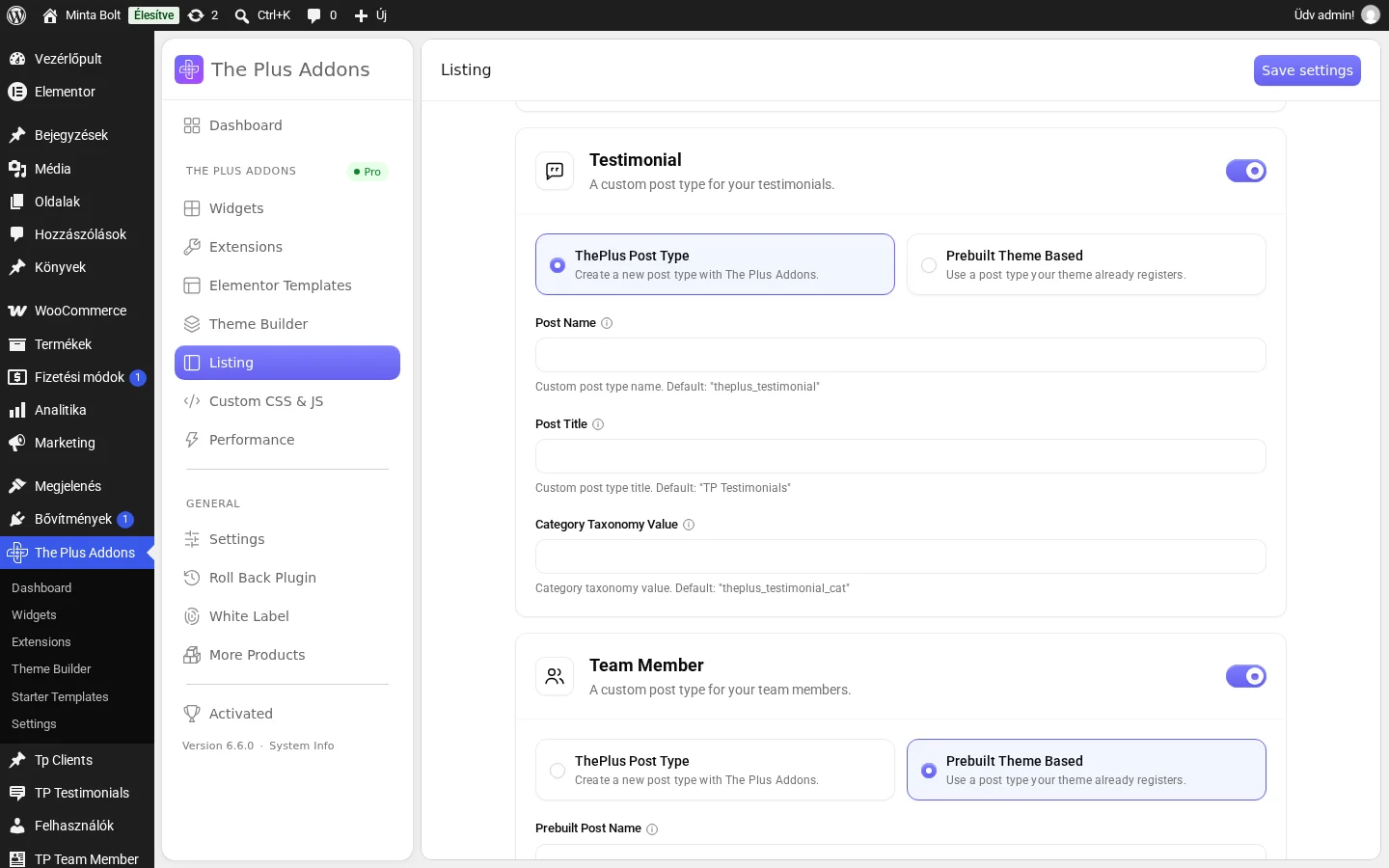
A képen a Testimonial sor ugyanezt a két választási lehetőséget és a Post Name, Post Title, Category Taxonomy Value mezőket mutatja; az ügyfeleknél is ugyanez a felépítés. A Listing oldal feliratai angolul maradtak a fordításban.
Ügyfelek felvétele
Szekció neve “Ügyfelek felvétele”Nyisd meg a Tp Clients → Add New Item menüt. Egy ügyfélhez kevés adat kell:
| Mező a bejegyzésen | Hol jelenik meg a widgetben |
|---|---|
| Bejegyzés címe | A logó alatti név. |
| Kiemelt kép | Maga a logó. |
| URL: (a szerkesztő alatti TP Clients Options dobozban) | A cím, amelyre a logó kattintva vezet. |
| Tp Clients Category | Ezt használja a widget Kategória kiválasztása mezője és a kategóriaszűrő. |
A lista megjelenítése a widgettel
Szekció neve “A lista megjelenítése a widgettel”- Szerkessz egy oldalt Elementorral, és húzd rá az Ügyfelek widgetet.
- Az Elrendezés szakaszban válassz elrendezést: rács, masonry vagy körhinta (Pro).
- A Forrás kiválasztása maradjon Bejegyzés típusa.
Az ügyfelek azonnal megjelennek, a logók a megadott URL-re mutatnak. Az elrendezések leírását az Ügyfelek widget: rács, masonry és körhinta fejezetben találod.
A lista szűkítése
Szekció neve “A lista szűkítése”A Tartalom forrása szakaszban alakíthatod a lekérdezést.
| Beállítás | Mit csinál | Alapérték |
|---|---|---|
| Kategória kiválasztása | Csak a kiválasztott ügyfélkategóriákat listázza. | mind |
| Megjelenített bejegyzések maximális száma | Hány ügyfél jelenik meg. | 8 |
| Kihagyott bejegyzések száma | A lista elejéről ennyit kihagy. | üres |
| Sorrend alapja | Dátum, cím, név, azonosító, szerző, módosítás vagy véletlen. | Dátum |
| Rendelés | Növekvő vagy csökkenő. | Csökkenő |
Saját bejegyzéstípus használata
Szekció neve “Saját bejegyzéstípus használata”Ha az ügyfelek logói már egy saját bejegyzéstípusban vannak, ne hozz létre másikat: mutass rá erre.
- A The Plus Addons → Listing oldalon, a Clients sorban válaszd a Prebuilt Theme Based kártyát („Use a post type your theme already registers.”).
- A Prebuilt Post Name mezőbe írd be a bejegyzéstípusod nevét. Megtalálod a böngésző címsorában, ha megnyitod a bejegyzéstípus listáját: a
post_type=után álló szöveg. - A Prebuilt Category Taxonomy Value mezőbe a kategória-taxonómia nevét írd. Ezt úgy olvasd ki, hogy megnyitod a kategóriák oldalát: a címsorban a
taxonomy=után áll. - Kattints a Save settings gombra.
Ezután a saját bejegyzéstípusodra is felkerül a TP Clients Options doboz az URL: mezővel, és a widget a Forrás kiválasztása: Bejegyzés típusa beállítással a te bejegyzéseidet listázza. A bejegyzéstípust és a taxonómiát létrehozhatod például az Advanced Custom Fields bővítménnyel.
A widget csak azokat a mezőket jeleníti meg, amelyeket ismer: a címet, a kiemelt képet és az URL-t. A saját egyéni mezőid nem jelennek meg a logólistában.
Hogyan viselkedik
Szekció neve “Hogyan viselkedik”- A bejegyzéstípus csak akkor regisztrálódik, amíg a Clients kapcsoló be van kapcsolva. Ha kikapcsolod, a Tp Clients menü eltűnik, és a widget Bejegyzés típusa forrása sem ad találatot. A bejegyzések az adatbázisban megmaradnak.
- Az az ügyfél, amelynek nincs kiemelt képe, így is kap egy dobozt a rácsban: a nevével, logó nélkül.
- Ha az URL: mező üres, az ügyfél megjelenik, de a logója nem link.
Korlátozások
Szekció neve “Korlátozások”- Ha az ügyfelek felvétele után átírod a Post Name mezőt, a bejegyzéstípus azonosítója megváltozik, és a korábban mentett ügyfelek a régi azonosító alatt maradnak.
- A Prebuilt Theme Based a saját bejegyzéstípusodhoz csak az URL: mezőt adja hozzá, és a widget továbbra is csak a címet, a kiemelt képet és az URL-t mutatja.
Hibaelhárítás
Szekció neve “Hibaelhárítás”Nem jelenik meg a Tp Clients menü. Mentés után töltsd újra az admin felületet: a menü csak az oldal betöltésekor épül fel. Ellenőrizd azt is, hogy a Clients kapcsoló be van-e kapcsolva.
A widget nem listáz semmit. Nézd meg, hogy a Forrás kiválasztása Bejegyzés típusa-e, hogy az ügyfelek közzé vannak-e téve (nem piszkozatok), és hogy a Kategória kiválasztása nem olyan kategóriára szűkít-e, amelyben nincs ügyfél.
A nevek látszanak, a logók nem. A logó a bejegyzés kiemelt képe, nem a szerkesztőbe illesztett kép.
Készült: